Win11vmware不兼容怎么办?Win11与VMware虚拟机不兼容的解决方法
VMware虚拟机是款可以支持用户在虚拟机同时运行各种操作系统的虚拟机软件,近期有用户反映自己电脑上的Win11系统与VMware虚拟机出现了软件不兼容的情况,那么应该如何解决呢?下面我们来看看吧。


更新日期:2022-08-01
来源:系统之家
vmware怎么安装Win11系统?vmware是大家经常使用的虚拟机软件,在其上面可以安装多种操作系统不管是windows系统、linux系统还是mac系统。那么我们怎么用vmware虚拟机安装win11系统呢?接下来小编就给大家带来了vmware安装win11教程,快一起来看看吧。
vmware安装Win11教程
1、首先我们需要在电脑上下载安装vmware虚拟机(选择经典即可)以及win11系统镜像文件。
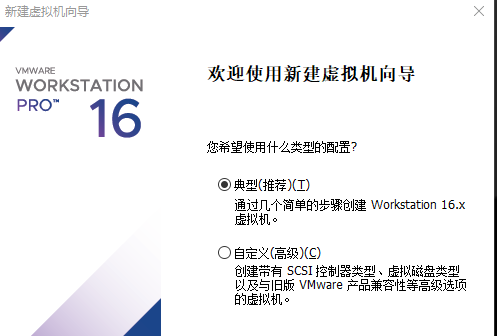
2、接下来选择安装程序光盘映像文件,选择我们下好的win11的iso文件。

3、接下来选择客户机操作系统,我们选择win10 x64就可以,没问题。

4、接下来选择将要安装的位置,这里可以把虚拟机名称改为windows11。

5、选择给这个虚拟机分配的磁盘大小,这里选择将虚拟磁盘存储为单个文件,方便到时候删除。

6、最后一步,自定义一下我们这个虚拟机的硬件。

7、小编这里使用了8g内存,但是可以根据自己的实际情况减少,因为害怕运行出现卡顿,所以小编直接使用的8g的,没有试过其他的内存。然后点击完成就可以准备启动我们的虚拟机了。

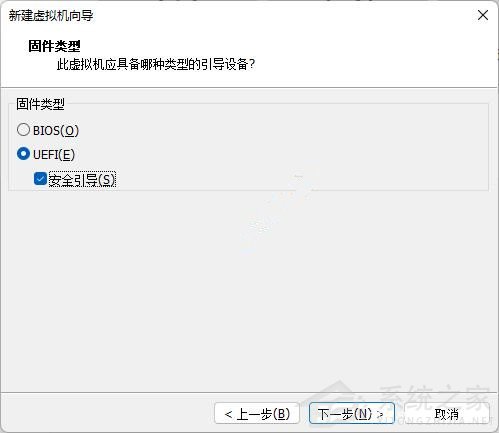
8、打开虚拟机,如果出现EFI network time out字样,不必担心,先关闭虚拟机,然后在打开虚拟机的页面,点击编辑虚拟机,点击选项-高级,使用BIOS,确定。

9、重新启动虚拟机,此时应该可以正常看到windows的加载图标了。

10、进到安装页面,几乎不需要做什么选择,大部分选择next即可。

11、由于我们肯定没有密钥,所以点击红框中的i don’t have a product key。

12、这里我们选择安装你想要的版本。

13、这里我们选择第二个。

14、然后耐心等待即可。

15、系统安装完成后我们就来到了windows 11系统,然后进行一些基础设置即可。

16、设置完成后等待电脑开启进入win11系统桌面就代表我们已经安装完成了。

Win11vmware不兼容怎么办?Win11与VMware虚拟机不兼容的解决方法
VMware虚拟机是款可以支持用户在虚拟机同时运行各种操作系统的虚拟机软件,近期有用户反映自己电脑上的Win11系统与VMware虚拟机出现了软件不兼容的情况,那么应该如何解决呢?下面我们来看看吧。
Vmware虚拟机安装Win11不兼容怎么办?Win11正式版64位虚拟机专用系统下载
Vmware虚拟机安装Win11不兼容怎么办?有用户在电脑上安装Win11虚拟机系统的时候,出现了系统不兼容导致虚拟机中系统安装失败的情况。因为这个问题是我们的系统不对,所以可以使用Win11虚拟机专用系统来进行安装,这样就可以解决不兼容的问题了。

Win11装了VMware后找不到wifi网络的解决方法教学
Win11装了VMware后找不到wifi网络的解决方法教学分享。有用户在电脑上安装了VMware虚拟机来使用的时候,发现虚拟机中无法进行无线网络的连接了。但是自己的实体机上是有网络的,可以正常进行上网。那么这个情况要怎么去进行解决呢?来看看以下的解决方法吧。
Win11系统vmware与hyper-v不兼容怎么办
在用 Windows 11 系统的时候,有些小伙伴可能会碰到 VMware 虚拟机跟 Hyper-V 不兼容的问题。可能是因为它们的技术和策略不一样。如果你也遇到了 VMware 虚拟机跟 Windows 不兼容的情况,可以试试我教你的方法哦!一起来看看吧!
Win11运行vmware报错怎么办?Win11无法运行虚拟机怎么办
Win11运行vmware报错怎么办?vmware是我们常用的一个电脑虚拟机软件,在pc虚拟机上来说,使用的用户应该是最多的。有用户在电脑上运行这个软件的时候出现了无法运行的情况,那么这个问题要怎么去进行解决呢?来看看以下的解决方法分享吧。
VMware虚拟机安装微软Win11无TPM模块怎么安装?
今天,微软想各位用户推出了Win11的预览版,版本号为Build 10.0.22000.51,还没安装的小伙伴来看下一小编是怎么在一台没有升级Win11必备的硬件的电脑使用虚拟机成功安装Win11预览版的方法吧。这样大家就算没有TPM也可以安装Win11了。
虚拟机vmware怎么安装Win11?虚拟机Vmware安装Win11系统教程详解
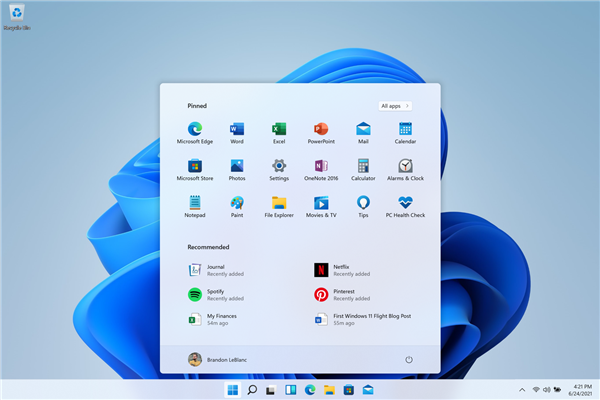
虚拟机vmware是不少用户会用到的,而Win11发布的时间不长,很多用户还没有尝试过在虚拟机vmware上安装Win11系统,那要怎么在虚拟机vmware上安装Win11系统呢,下面给大家带来详细的操作方法,大家可以试试有没有安装成功了。