QQ音乐怎么转换mp3格式?QQ音乐快速转换MP3格式方法
QQ音乐是腾讯音乐娱乐集团推出的网络音乐平台,也是很多小伙伴都在使用的一款音乐软件,要将QQ音乐转换为MP3格式,有几种方法可以实现。这些方法可以帮助用户在需要时将QQ音乐的歌曲保存为MP3文件,以便在其他设备或播放器上进行播放。


更新日期:2023-06-17
来源:系统之家
电脑QQ怎么给别人邮箱发文件?用户想通过电脑上的QQ给别人邮箱发文件,但不知道具体怎么操作,首先用户可以登录电脑上的QQ,然后点击邮件图标进入邮箱,点击写信完成内容的输入,接着点击添加附件选项,就能选择文件上传了,上传后添加接收人,最后点击发送即可。
电脑QQ给别人邮箱发文件教程
1、登录电脑QQ后,点击主界面右上角的“邮箱”图标。
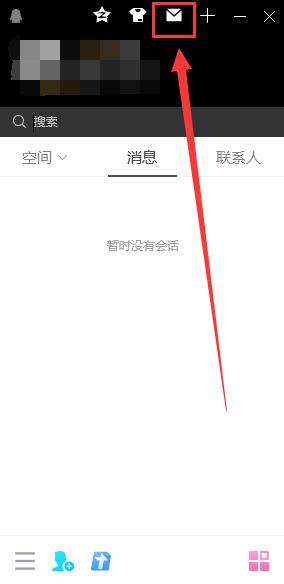
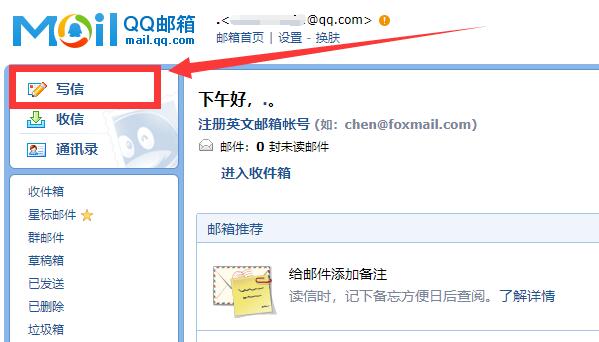
2、然后浏览器自动跳转到qq邮箱界面,进入后点击左上角的“写信”。
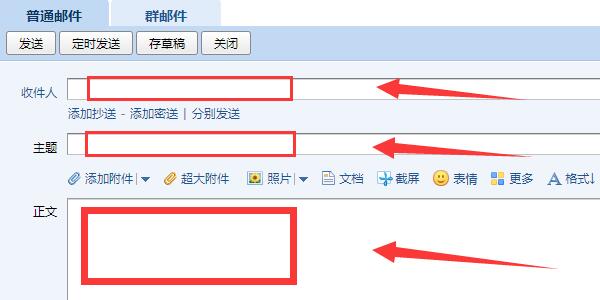
3、在写信页面,填写“收件人”“主题”“正文”等要发送的内容。
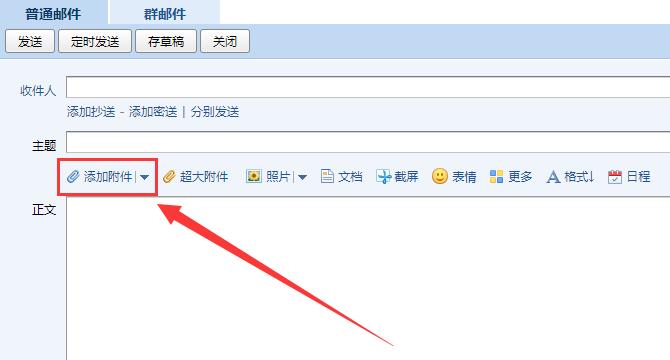
4、在“正文”上方点击“添加附件”即可选择电脑里的文件上传。
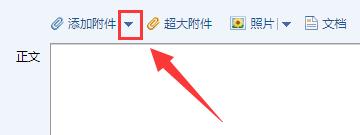
5、点击添加附件右侧的“小倒三角”图标。
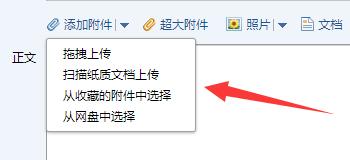
6、在弹窗中选择,其他上传文件夹的方式,点击上传即可。
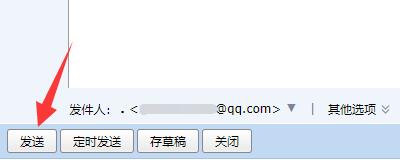
7、上传完文件后,检查所有内容填写完毕,点击左下角的“发送”即可将带有文件的邮件发给对方了。
QQ音乐怎么转换mp3格式?QQ音乐快速转换MP3格式方法
QQ音乐是腾讯音乐娱乐集团推出的网络音乐平台,也是很多小伙伴都在使用的一款音乐软件,要将QQ音乐转换为MP3格式,有几种方法可以实现。这些方法可以帮助用户在需要时将QQ音乐的歌曲保存为MP3文件,以便在其他设备或播放器上进行播放。
QQ邮箱收不到Epic的验证消息怎么办?EpicQQ邮箱收不到邮件解决方法
有用户在Epic的个人信息中,预留的是QQ邮箱,用到接收Epic验证消息、活动福利等,但是近期有用户明显发现QQ邮箱收不到Epic的邮件,尝试了几种方法还是解决不了,对于这一情况,小编带来了解决方法, 我们可以试着操作看看。

QQ浏览器如何安装油猴插件?QQ浏览器安装Tampermonkey的过程
QQ浏览器如何安装油猴插件?小伙伴都知道Tampermonkey油猴插件是一款非常强大的浏览器插件,能够以为用户提供各种脚本运行所需要的环境。那么我们要如何安装这款强的的插件呢?下面小编就用自己的经验为大家演示如何安装Tampermonkey油猴插件,帮你轻松加载各种浏览器脚本,打造只属于你的浏览器。
电脑QQ浏览器剪切板功能怎么关闭?
电脑QQ浏览器剪切板功能怎么关闭?在使用电脑QQ浏览器的时候,当你去进行内容复制的时候,上面就会出现一个剪切板的图标。那么这个图标怎么去进行关闭呢?接下来我们一起来看看以下的详细关闭方法分享吧。
QQ浏览器网页文字不能选中复制怎么办?
QQ浏览器网页文字不能选中复制怎么办?今天和大家分享使用QQ浏览器的时候,网页中的文字被禁止了复制之后,我们怎么去进行文字复制的方法。接下来我们一起来看看以下具体的操作方法分享吧。
QQ浏览器不能右键保存图片怎么办?
QQ浏览器不能右键保存图片怎么办?有用户使用QQ浏览器去访问一些网页的时候,发现网页的图片保存功能被禁用了,无法进行正常的图片保存,那么这个情况我们怎么去进行图片的正常保存呢?一起来看看以下的操作方法教学吧。
QQ浏览器怎么添加微信网页版?QQ浏览器登录微信网页版教学
QQ浏览器怎么添加微信网页版?使用QQ浏览器的时候,我们可以在里面的拓展插件中进行微信网页版的添加,这样即使我们电脑里面没有微信软件,也可以直接通过浏览器来进行微信登录了。一起来看看以下的具体操作方法教学吧。
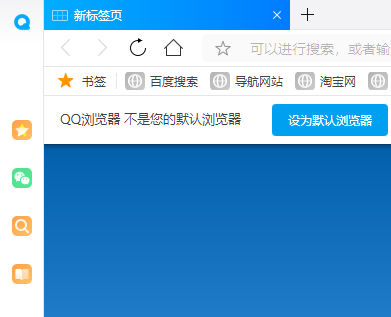
QQ浏览器打开就是百度怎么取消?
QQ浏览器打开就是百度怎么取消?QQ浏览器的默认浏览器主页是腾讯导航页,但是有用户却发现自己打开这个软件的时候,默认的页面被修改成为了百度了。那么这个情况怎么去进行解决呢?来看看以下的解决方法分享吧。
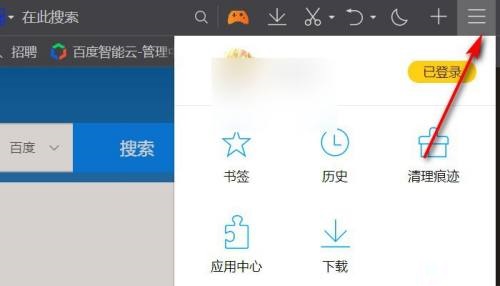
QQ浏览器打开是2345网址导航怎么修复?
QQ浏览器打开是2345网址导航怎么修复?今天和大家一起来分享下QQ浏览器的软件主页被修改了怎么恢复的方法,有用户发现自己的QQ浏览器打开之后,主页是2345网址导航。那么遇到这个问题之后,怎么去解决呢?一起来看看以下的解决方法吧。