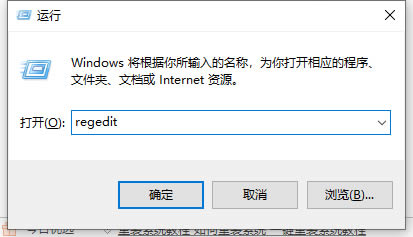
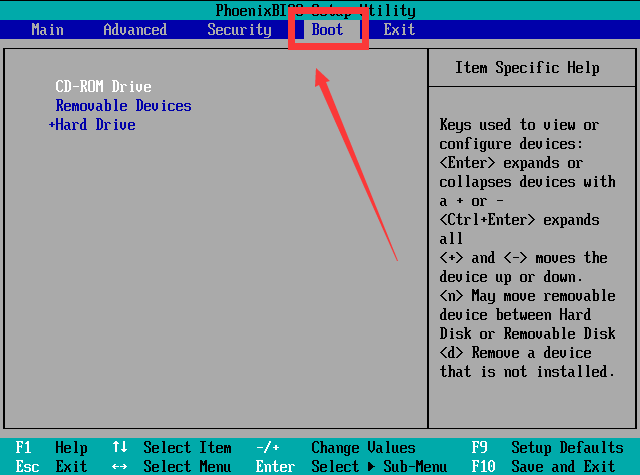
怎样将Windows10的bios设置为U盘启动?Windows10的bios设置为U盘启动教程
bios是固化程序,存储这计算机最基本最重要的输入输出程序,如果想要使用U盘来启动bios,就必须在电脑开机的时候进行相关的按键才能开启。接下来一起来看看是如何操作的吧。

更新日期:2022-08-03
来源:系统之家
怎么在Windows10中为应用程序设置CPU进程优先级Windows?不建议将进程设置为具有实时优先级,因为它可能导致所有其他较低优先级的进程没有所需的资源,从而降低系统性能。当您将100%CPU程序设置为实时优先级时,您将获得所需的旧的新事物,下面一起来看看详细的解决方法吧!
选项一
在任务管理器中更改运行进程的优先级
1、在更多详细信息视图中打开任务管理器。
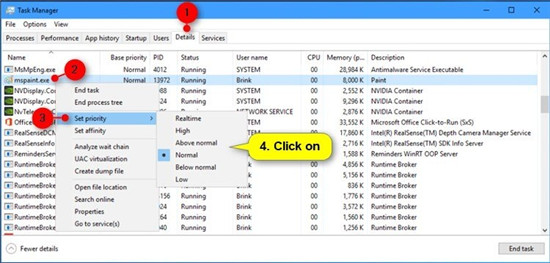
2、在“ 详细信息”选项卡上单击/点击,右键单击或按住进程名称(例如:“ mspaint.exe”),在“ 设置优先级 ”上单击/点击,然后在“ 实时”,“ 高”,“ 高于正常”,“ 正常”下单击/点击。,低于正常或低优先级您要为此过程设置。(请参见下面的屏幕截图)
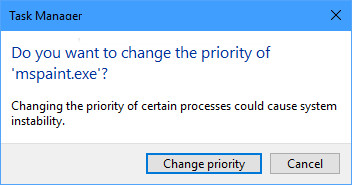
3、单击/点击更改优先级进行确认。(请参见下面的屏幕截图)
4、完成后,可以根据需要关闭任务管理器。
选项二
在PowerShell中更改运行进程的优先级
1、打开PowerShell。
2、在PowerShell中键入以下命令,然后按Enter。(请参见下面的屏幕截图)
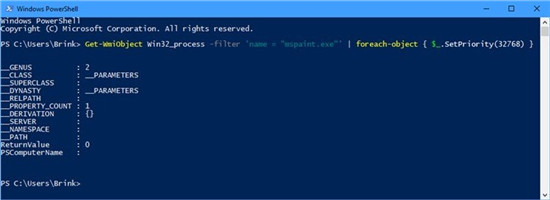
Get-WmiObject Win32_process -filter ‘name = “ProcessName”’ | foreach-object { $_.SetPriority(PriorityLevelID) }
替换ProcessName在上面的命令与正在运行的进程的实际名称(例如:“mspaint.exe”)要更改优先级of.Substitute PriorityLevelID:在与数上面的命令(“32768”前)下表列出了您要为此过程设置的优先级(例如:“高于正常水平”)。
例如: Get-WmiObject Win32_process -filter ‘name = “mspaint.exe”’ | foreach-object { $_.SetPriority(32768) }
优先级ID 优先级名称
256 即时的
128 高
32768 超出正常水平
32 正常
16384 低于一般
64 低
3、完成后,可以根据需要关闭PowerShell。
选项三
在命令提示符下更改运行进程的优先级
1、打开命令提示符。
2、在命令提示符下键入您要使用的以下命令,然后按Enter。(请参见下面的屏幕截图)
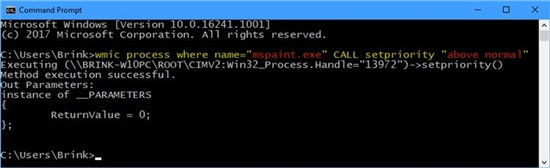
wmic process where name=“ProcessName” CALL setpriority “PriorityLevelName”
要么
wmic process where name=“ProcessName” CALL setpriority PriorityLevelID
在上面的命令中用要更改其优先级的运行进程的实际名称(例如:“ mspaint.exe”)替换ProcessName。在上面的命令中,用您要为此过程设置的优先级名称(例如:“高于普通”)
替换上面的命令中的PriorityLevelName。用下表中的数字(例如:“ Above normal”以上)
替换您要为此过程设置的优先级(例如:“ Above normal”以上)中的上述命令中的PriorityLevelID。
例如: OR
wmic process where name=“mspaint.exe” CALL setpriority “Above normal”
wmic process where name=“mspaint.exe” CALL setpriority 32768
优先级ID 优先级名称
256 即时的
128 高
32768 超出正常水平
32 正常
16384 低于一般
64 低
3、完成后,可以根据需要关闭命令提示符。
选项四
在命令提示符下以设置的优先级启动应用程序
1、打开命令提示符。
2、在命令提示符下键入以下命令,然后按Enter。(请参见下面的屏幕截图)
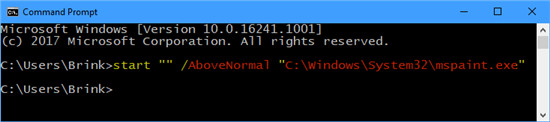
start “” /PriorityLevelName “Full path of application file”
如果愿意,可以使用以下命令创建快捷方式,该快捷方式将始终以设置的优先级打开应用程序。
cmd /c start “” /PriorityLevelName “Full path of application file”
在下面的表中,使用您要为此过程设置的优先级名称(例如:“ AboveNormal”)替换上面命令中的PriorityLevelName。用上面的命令用您要启动的应用程序文件的实际完整路径(例如:“ C: Windows System32 mspaint.exe”)
替换应用程序文件的完整路径。
例如: start “” /AboveNormal “C:WindowsSystem32mspaint.exe”
优先级名称
即时的
高
超出正常水平
正常
低于一般
低
3、完成后,可以根据需要关闭命令提示符
怎样将Windows10的bios设置为U盘启动?Windows10的bios设置为U盘启动教程
bios是固化程序,存储这计算机最基本最重要的输入输出程序,如果想要使用U盘来启动bios,就必须在电脑开机的时候进行相关的按键才能开启。接下来一起来看看是如何操作的吧。
windows10跳过账户设置的方法教程
win10怎么跳过用户账户控制?在win10系统中,会默认弹出用户账户控制的通知,以提醒用户对应的操作,但是一直弹出的话非常烦人,那要怎么跳过用户账户控制呢?详细的方法分享给大家。
windows10系统投影仪设置教程
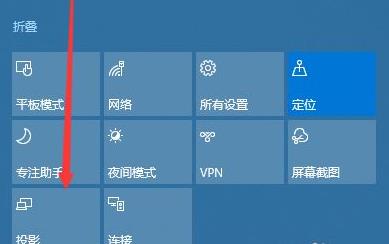
windows10如何设置投影仪?win10系统拥有丰富的增强功能,比如常用的投影功能,但是很多用户都不清楚win10自带的投影仪要怎么进行设置,下面就来看下具体的设置教程吧。
win10系统无线投屏到电视的方法教程
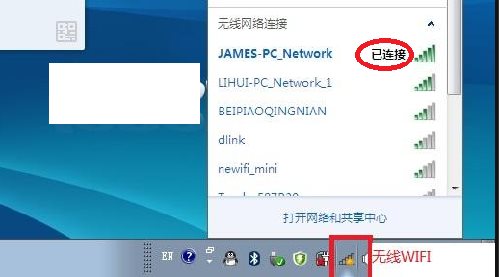
windows10怎么投屏到电视上?在使用电脑的过程中,如果觉得屏幕太小看不过瘾的话,是可以投屏到电视上的,但是很多用户都不清楚怎么操作,以win10系统为例,一起来看下具体的方法教程吧。
win10系统打印机设置为黑白打印的方法
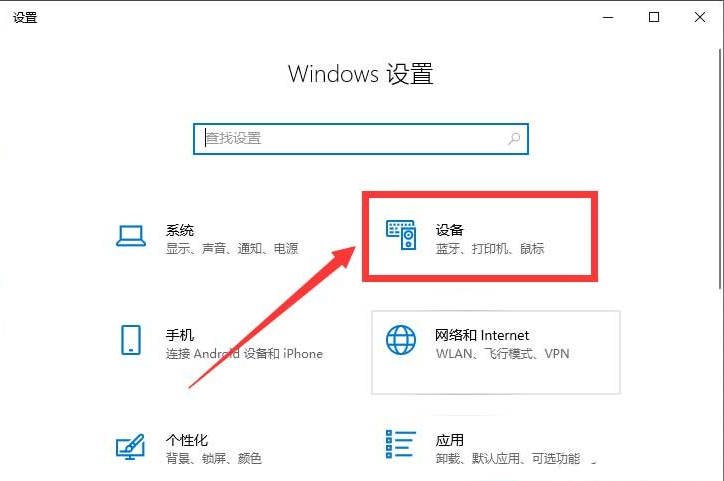
windows10怎么设置打印机黑白?很多情况下,打印机都是使用默认的彩色打印方法,那么如果需要打印黑白的文件的话,要怎么进行设置呢?以常用的win10系统为例,一起来看下打印机设置黑白的方法吧。
打开windows10安全中心显示需要使用新应用打开怎么办?
最近有用户在打开Windows10系统的安全中心时却显示需要使用新应用打开的情况,对此应该怎么办呢?下面小编就来告诉大家打开Windows10安全中心显示需要使用新应用打开解决方法。
Win10系统怎么设置以兼容模式运行程序?
Win10系统怎么设置以兼容模式运行程序?最近有用户询问这个问题,使用电脑时有些程序会因为兼容性问题不能在Win10系统中运行,遇到这种情况怎么解决呢?针对这一问题,本篇带来了详细的设置以兼容模式运行程序教程,分享给大家。
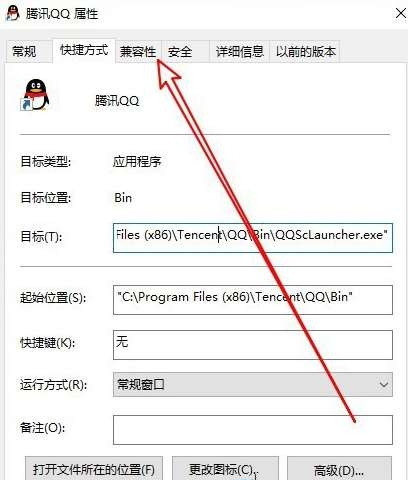
Win10系统常见的4个问题及解决方法
Win10系统是很多用户都在使用的电脑系统,但是在使用中难免会遇到各种问题,有些用户不知道怎么解决,针对这一问题,本篇带来了有关Win10系统常见的4个问题及解决方法,操作简单易上手,分享给大家,感兴趣的继续看下去吧。
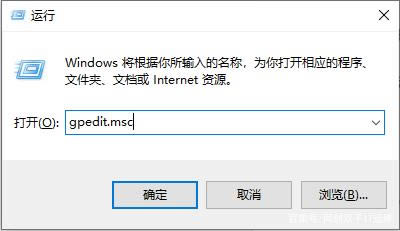
Win10耳机和音响一起响怎么办?Win10耳机和音响一起响解决方法
Win10电脑耳机和音响一起响怎么办?最近有用户反映这个问题,在使用电脑的时候遇到了耳机和音响一起响的情况,很是麻烦,这是怎么回事呢?针对这一问题,本篇带来了详细的Win10耳机和音响一起响的解决方法,操作简单,分享给大家。
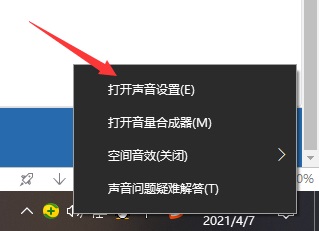
Win10系统的用户账号控制怎么打开?
Win10系统的用户账号控制怎么打开?最近有用户反映这个问题,在使用电脑的时候发现自己的电脑用户账户控制打不开了,这是怎么回事呢?应该怎么解决?针对这一问题,本篇带来了详细的Win10系统打开用户账号控制教程,操作简单易上手,分享给大家。
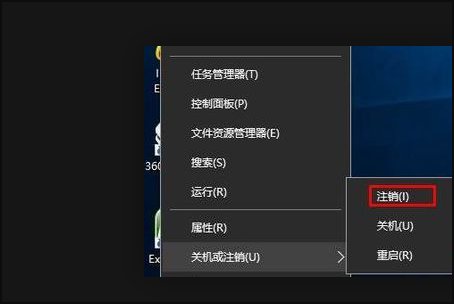
Win10系统怎么删除保存的小室内空间?
Win10系统怎么删除保存的小室内空间?最近有用户询问这个问题,使用电脑久了会出现系统软件空间不足够的情况,这时候就可以删除小的空间来减轻存储空间不足的情况,就此,本篇带来了详细的删除方法,分享给大家,一起看看吧。
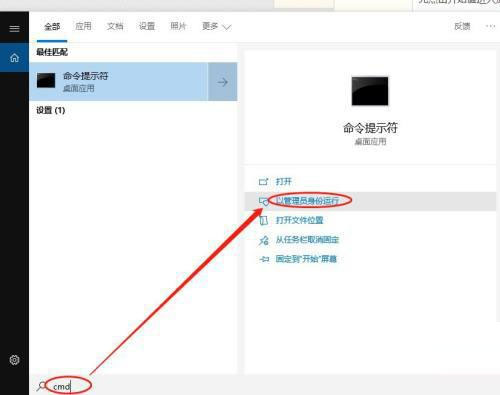
Win10电脑音量全自动下降到到0怎么解决?
Win10电脑音量全自动下降到到0怎么解决?最近有用户反映这个问题,遇到了这样的情况但是不知道怎么处理,应该怎么解决呢?针对这一问题,本篇带来了详细的Win10电脑音量全自动下降到到0的解决方法,操作简单,分享给大家,一起看看吧。
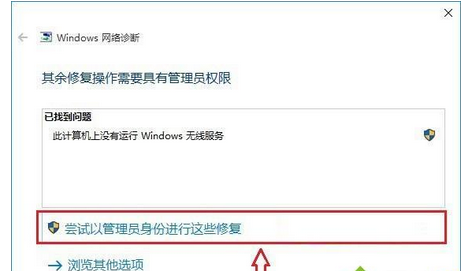
Win10系统连不上iPhone手机热点怎么解决?
Win10系统连不上iPhone手机热点怎么解决?最近有用户询问这个问题,在没有网络的地方可以连接手机热点上网,出现连不上iPhone手机热点是怎么回事呢?应该怎么解决?针对这一问题,本篇带来了详细的解决方法,分享给大家。
Win10系统怎么切换专用或公用网络?
Win10系统怎么切换专用或公用网络?最近有用户询问这个问题,不知道怎么操作,那么具体应该怎么操作呢?针对这一问题,本篇带来了详细的Win10系统切换专用或公用网络的具体步骤,操作简单易上手,分享给大家,一起看看吧。

Win10系统获取的恢复密钥怎么查看?
Win10系统的恢复密钥怎么获取?最近有用户询问这个问题,安装好Win10系统之后,需要进行激活才可以使用全部功能,有些用户想查看已激活完整密钥,那么应该怎么做呢?针对这一问题,本篇带来了详细的Win10系统查看恢复密钥教程,分享给大家。