Win10提示ms-gamingoverlay怎么办?Win10经常提示ms-gamingoverlay的解决方法
Win10提示ms-gamingoverlay怎么办?Win10系统可以说是最常用的系统之一,但有不少小伙伴反应说在玩游戏的时候经常弹出ms-gamingoverlay的选项,那么碰到这种情况应该如何解决呢?下面就和小编一起来看看有什么解决方法。

更新日期:2023-07-17
来源:系统之家
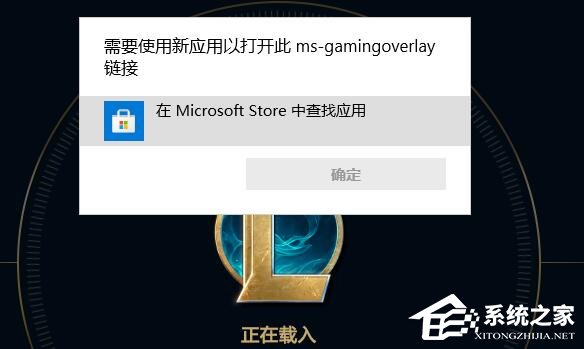
MS-GamingOverlay弹窗通常会在游戏运行时自动弹出,并显示在游戏窗口的顶部,这种弹窗通常是由于您启用了游戏叠加功能而导致的。下面小编带来了适合Win10和Win11系统的解决方法,我们一起来了解下吧。
方法一:Win10
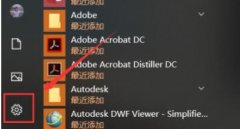
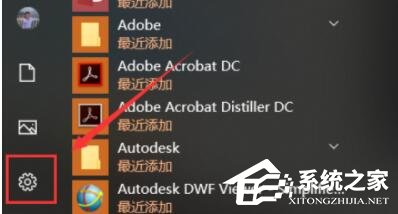
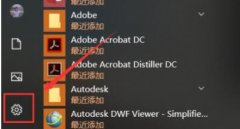
1. 首先点击开始菜单,进入系统设置。
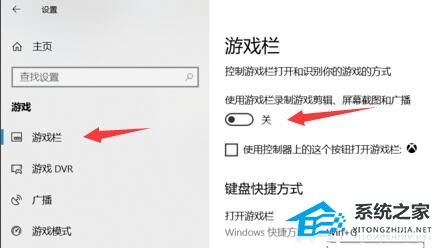
2. 然后在设置中进入“游戏设置”。

3. 然后在游戏栏中将“使用游戏栏录制游戏剪辑. 屏幕截图和广播”关闭即可。
方法二:Win11
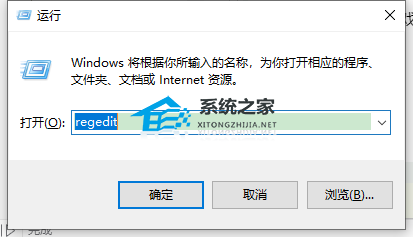
1. 打开运行(Win+R),并输入regedit命令,按确定或回车。
2. 定位如下位置:HKEY_CURRENT_USER\SOFTWARE\Microsoft\Windows\CurrentVersion\GameDVR
找到AppCaptureEnabled这个键值,把值改为0。
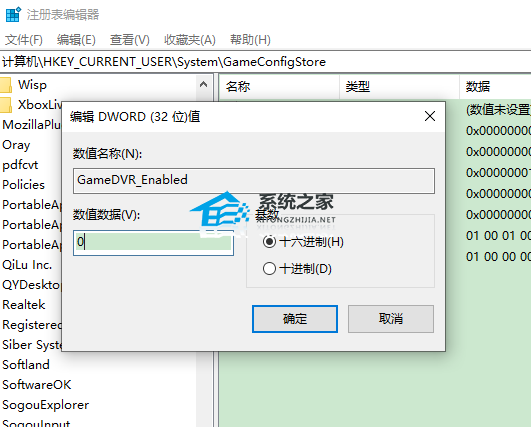
3. 定位如下位置:HKEY_CURRENT_USER\System\GameConfigStore
找到GameDVR_Enabled这个键值,把值改为0。
之后打开任意游戏应该就不会弹窗了,如果还弹窗就看看你在设置里有没有关闭xbox相关设置。
方法三:Win11
1. 首先同样是进入系统“设置”。

2. 然后进入左侧的“游戏”。

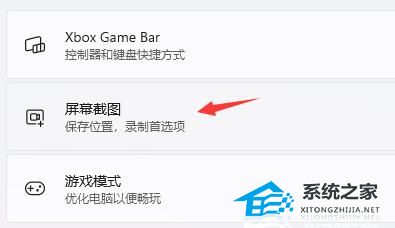
3. 再进入右侧的“屏幕截图”。
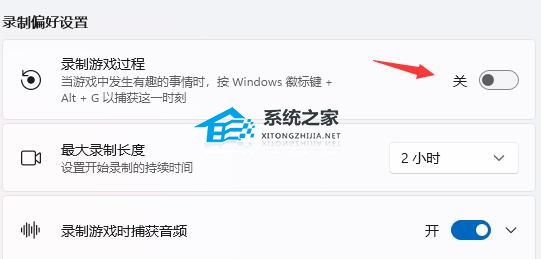
4. 接着在录制偏好设置中关闭“录制游戏过程”就可以了。
Win10提示ms-gamingoverlay怎么办?Win10经常提示ms-gamingoverlay的解决方法
Win10提示ms-gamingoverlay怎么办?Win10系统可以说是最常用的系统之一,但有不少小伙伴反应说在玩游戏的时候经常弹出ms-gamingoverlay的选项,那么碰到这种情况应该如何解决呢?下面就和小编一起来看看有什么解决方法。
Win10提示ms-gamingoverlay怎么办?Win10提示ms-gamingoverlay的解决方法
现在使用Win10系统的用户还是非常多的,不过最近有一部分小伙伴在玩游戏的时候一直弹出ms-gamingoverlay,导致自己无法正常体验游戏,那么我们碰到这种情况应该如何解决呢?下面就和小编一起来看看有什么解决方法吧。
Win10经常提示ms-gamingoverlay怎么办?Win10经常提示ms-gamingoverlay的解决方法
Win10系统可以说是最常用的系统之一,但有不少小伙伴反应说在玩游戏的时候经常弹出ms-gamingoverlay的选项,那么碰到这种情况应该如何解决呢?下面就和小编一起来看看有什么解决方法。