Win11 23H2什么时候更新?更新了什么功能?
Windows 11 22H2大版本更新推出一段时间后,微软的Windows 11的第二次功能更新23H2也传来新消息,今年秋天就可以看到它的出现。不过和22H2相比,23H2的功能性更新将相对更少,用户比较期待的是任务栏“用不合并”功能的回归。


更新日期:2023-09-19
来源:系统之家
Win11 23H2是大家2023年度最为期待的新系统,很多用户都想要将自己的电脑升级到该系统,但要是遇到了Win11 23H2安装失败的情况,该采用什么方法解决呢?如果你在用户在更新23H2上出现了问题,遇到提示安装失败,那么可以试着使用下文方法。
Win11 23H2更新失败的原因:
网络故障:如果您的网络存在问题的话,很有可能导致出现更新失败问题。并且在Win11的23H2版本中,如果您想要成功安装它,要求之一就是需要联网,之前的离线安装模式在正常情况下已经无法使用。
TPM检测:如果您之前是采取偷渡的方式,绕过了TPM检测升级系统的话,目前删除appraiser.dll的方法已经不再可行,不过办法总比困难多,我们还是可以通过其他方法来绕过此限制。
缓存未删:如果您之前更新失败留下的更新缓存文件没有被系统自动删除,则会造成下次更新依然无法成功的现象出现,对此我们可以选择手动删除它们。
方法一:排除网络故障
请您按照以下方法来排除网络问题。
1. 如果您开启了三方防火墙应用程序的话,退出防火墙应用。
2. 按Win+X并打开“Windows PowerShell(管理员)”,然后依次输入以下命令,并在每行命令后按一次Enter键执行。
netsh winsock reset
netsh int ip reset
ipconfig /release
ipconfig /renew
ipconfig /flushdns
3. 按Win+S输入“Internet选项”并将其打开,转到“高级”选项卡,勾选“使用 SSL 3.0”、“使用 TLS 1.0”、“使用 TLS 1.1”、“使用 TLS 1.2”,然后应用并确定。
4. 按Win+S输入“查看网络连接”并将其打开,右键点击您目前使用的网络,选择“属性”,然后双击“Internet协议版本4(TCP/IPv4)”,将DNS服务器手动设置为“119.29.29.29”和“182.254.116.116”,应用并确定后再次重试更新系统,看看能否成功。

方法二:绕过TPM检测
1. 打开文件资源管理器,在C盘中点击“查看”,在下拉菜单中勾选“隐藏的项目”选项。
2. 转到C:\$WINDOWS.~BT\Sources\Panther找到Appraiser_Data.ini,将其删除,然后在此位置新建一个同名文件夹,至于之前的appraiser.dll,我们不用管它,只用删除这一个文件即可。
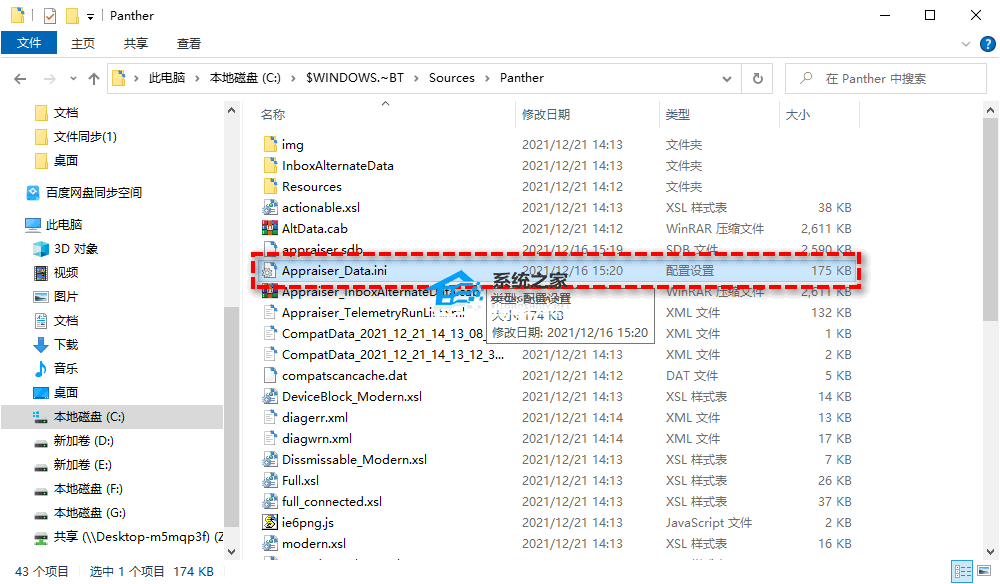
注意:删除之后建议您将显示隐藏项目选项取消,以预防不小心误删一些系统配置文件而导致系统崩溃问题。
3. 删除完成之后,您可以再次尝试更新系统,此时Win11 23H2更新失败或TPM验证问题应该已被解决。
最后再进入“Windows更新”点击下载更新,待下载完成后安装重启即可。
方法三:清除更新缓存
如果之前更新系统的缓存未清除的话,也是会导致Win11 23H2更新失败的,针对此类情况,我们可以选择手动清除更新缓存来修复问题。
1. 按Win+S输入cmd并以管理员身份打开命令提示符。
2. 在命令提示符窗口中输入net stop wuauserv并按Enter键停止Windows更新服务。
3. 打开文件资源管理器,转到C:\Windows\SoftwareDistribution,将其中Download和DataStore文件夹内的全部文件删除。(注意:删除文件夹内的文件,并不是这两个文件夹)
4. 以相同的方式再次以管理员身份打开命令提示符,输入net start wuauserv并按Enter键启动Windows更新服务,然后再次尝试更新系统即可。
方法四:
如果您尝试了上述方法之后,依然还是发现Win11 23H2更新失败的话,你也可以选择到系统之家官网重新下载Win11 23H2版本的ISO镜像文件,然后再通过它来升级我们的系统。
推荐下载:Win11 23H2专业正式版ios镜像【前往下载】
我们都知道微软2023年度的一次重大的版本更新,那就是Windows 11 23H2系统,同时五个即将到来的Windows 11 23H2功能,分别是动态的照明、改进的Windows墨水、万能钥匙的支持、本机支持更多的存档格式、改进的备份和恢复。

以上就是系统之家小编为你带来的关于“Win11 23H2安装失败怎么办?原因分析及四种解决方法”的全部内容了,希望可以解决你的问题,感谢您的阅读,更多精彩内容请关注系统之家官网。
Win11 23H2什么时候更新?更新了什么功能?
Windows 11 22H2大版本更新推出一段时间后,微软的Windows 11的第二次功能更新23H2也传来新消息,今年秋天就可以看到它的出现。不过和22H2相比,23H2的功能性更新将相对更少,用户比较期待的是任务栏“用不合并”功能的回归。
Win11 23H2怎么安装?Win11 23H2系统安装教程
Win11 23H2怎么安装?Win11 23H2系统是很多用户都想要尝鲜的Win11最新系统,有些用户的电脑迟迟没有接收到微软的Win11 23H2更新推送,但是又迫不及待想要安装Win11 23H2,对此,我们可以试试系统之家小编带来的安装方法。

怎么重装Win11 23H2?电脑一键重装Win11 23H2教程
怎么重装Win11 23H2?如果我们采用系统推送的方式,给电脑更新Win11 23H2的时候,出现了问题,导致更新失败,那么可以试试一键重装系统的方法,将系统重装到最新的Win11 23H2版本,以下是系统之家小编带来的方法,我们来看看吧。
更新Win11 23H2时间太长怎么办?Windows11 23H2更新时间太长的解决方法
Windows11 23h2是微软即将更新的最新系统版本,也是很多小伙伴都期待的一个系统,而有一些在尝试更新Windows 11到最新的23H2版本时,会因为更新过程时间过长感到困扰,那么这种情况要如何去缓解和解决呢?下面就一起来看看方法吧。
Win11 23H2更新卡住怎么办?Win11 23H2更新失败的解决方法
很多小伙伴都会去更新微软所推出的各种系统版本,尤其是Win11 23H2,而有一些小伙伴在进行电脑系统更新的时候,系统安装的进度卡在了一个数值上,一直无法继续,从而无法体验到最新的系统,那么这要如何去解决呢?其实可以去制作一个u盘启动盘来进行安装,下面系统之家小编将为您对应的操作方法,让我们一起来看看吧。

Win11 23H2怎么退回之前版本?Win11 23H2回退22H2版本教程
Win11 23H2怎么退回之前版本?有的用户将自己的电脑系统安装到Win11 23H2使用之后,发现自己更习惯于使用之前的系统版本,所以想要去将系统回退到之前的版本来使用。那么该怎么操作呢?以下小编就以回退Win11 22H2为例,带大家看看详细的操作步骤。
Win11 23H2怎么更新?Win11 23H2更新方法
Win11系统的23H2版本是微软的2023年度大规模更新的系统版本,有不少用户都想在第一时间更新体验,如果你还不知道应该如何给电脑系统更新23H2版本的话,那么不妨来看看下文介绍的两种更新方法吧,希望让你快速体验一下新版本的新变化。

检查Windows更新没有出现Win11 23H2?解决没收到Win1123H2推送
Win11系统的23H2版本是大家都很期待的Win11最新系统版本,如果你在Windows更新设置中,没有接收到对应的23H2版本的更新推送,但是又迫不及待地想要把自己的Win11升级23H2,亲自体验一下新版本的变化。不妨就试试下文分享的方法吧。

Win11 23H2存在感应设置怎么操作
Win11 23H2存在感应设置怎么操作?Win11 23H2版本内的存在感应设置功能,不仅可以让大家更加方便地管理和控制我们的设备,还可以提供更加个性化和智能化的用户体验。但是,许多新手用户不知道具体的开启操作方法,下面小编给大家带来详细且简单的操作方法介绍吧。

教你Win11 23H2如何回退系统
升级了Win11 23H2怎么回退系统?如果你的电脑在升级了Win11 23H2版本后,觉得新系统不适合自己使用,想要回退使用之前的系统版本,那么可以通过设置菜单将系统退回,如果回退不了,那么也可以直接下载自己喜欢的系统镜像包进行安装。

升级完Win11 23H2后悔了怎么重装-Win11重装回Win10详细步骤
升级完Win11 23H2后悔了怎么重装?相信很多用户都想在第一时间将系统更新到最新的Win11 23H2版本,但是Win11 23H2是全新的系统,如果在使用上遇到一些问题,自己想要用回以前的系统版本,该如何操作呢?以下小编之家将以重装系统的角度,为大家分享Win11 23H2重装回Win10。

Win11 23H2正式推送:没有收到推送怎么更新
微软向 Win11Release Preview 通道推送23H2 版本更新(Win11 2023 更新),版本号升至 Build 22631.2361。用户如果没有收到推送的话但是又想尝试新功能,那就可以尝试用以下方法来升级,升级的速度快,小白也可以装,完全没有一点难度。

Win11 23H2掉显卡驱动怎么办
大家好啊,今天要跟大家分享一个关于显卡掉驱动的问题。就是说,电脑的显卡不能正常工作了,会出现花屏、黑屏、闪屏等等情况,或者有些需要显卡支持的程序和游戏也玩不了了。最近有些朋友升级到了Win11 23H2系统,结果就遇到了这个问题。那么,怎么解决这个问题呢?接下来就给大家分享一下方法哦!
更新Win11 23H2无法进入系统的两种解决方法
微软推出了Windows 11的新版本23H2,不过有些小伙伴发现更新后进不了系统。不过别担心,有俩方法可以帮你搞定这个问题,下面跟着小编一起看看呗,希望能帮你的电脑恢复正常。
Win11 23H2不能手动搜索更新的两种解决方法
最近有些小伙伴想给自己的电脑升级 Win11 23H2 版本,可是发现更新界面上没有原来的搜索更新按钮,没法手动搜寻更新了,不知道该怎么办。针对这个问题,我们可以在 CMD 或者终端里手动输入 USOClient StartInteractiveScan 命令,这个命令不会有任何输出,但是会自动检查更新哦!