Win10音频服务未响应未修复怎么办?
Win10音频服务未响应未修复怎么办?Win10音频服务未响应是一个常见的问题,它可能导致您在使用计算机时无法听到声音,这可能源于音频服务没有打开的问题或其他系统故障,系统未能自动修复成功,接下来小编给大家介绍简单的修复方法,帮助大家恢复计算机的正常音频功能。

更新日期:2022-08-13
来源:系统之家
有时候在使用Win10系统的电脑时,会突然提示音频服务未响应,然后电脑就没有声音,检查了电脑也不知道是哪里出现了问题,那么碰到这种情况应该怎么办呢?下面就和小编一起来看看有什么解决方法吧。
Win10音频服务未响应的解决方法
方法一
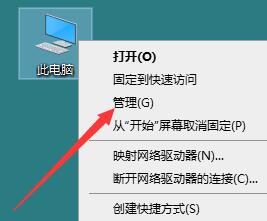
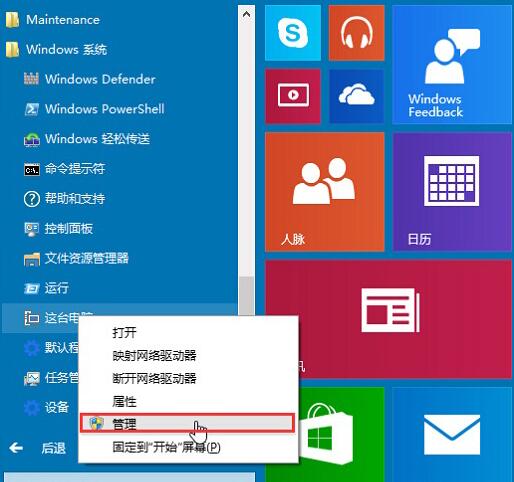
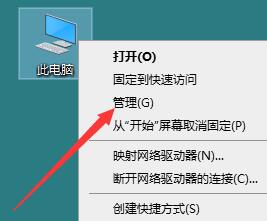
1、进入win10系统桌面,右键这台电脑打开“管理”项。
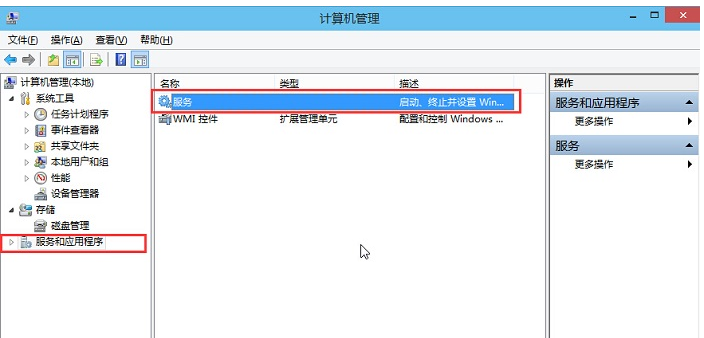
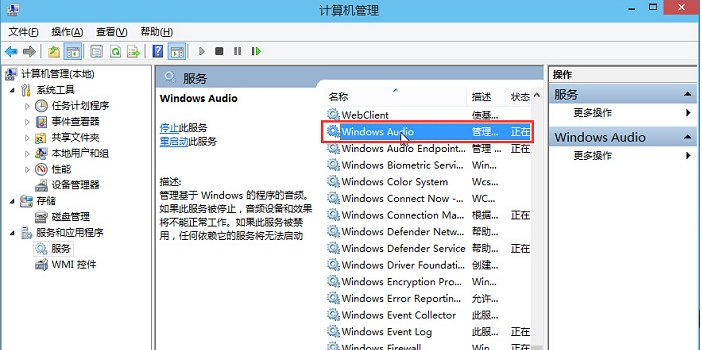
2、在打开的计算机管理窗口中,点击“服务和应用程序”然后再点击打开“服务”进入下一步操作。
3、在服务窗口中,找到“Windows Audio”双击打开进入下一步操作。
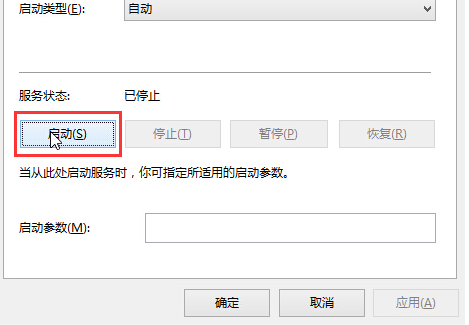
4、在Windows Audio的属性窗口中,点击“开启(S)”。
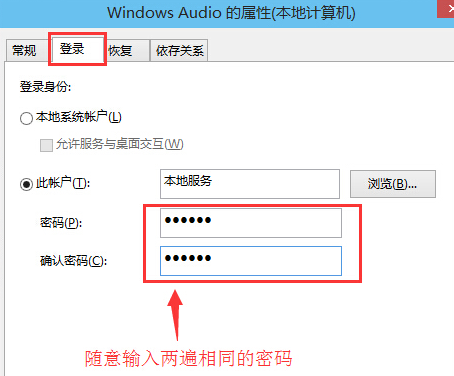
5、还是在Windows Audio的属性窗口中,点击切换到“登录”项,然后修改此账户的密码,任意输入两遍相同的密码即可(如:123456)点击“确定”进入下一步操作。
6、进入下一步操作。

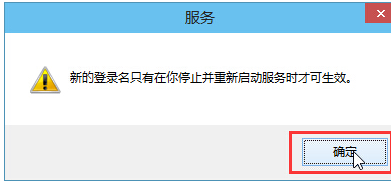
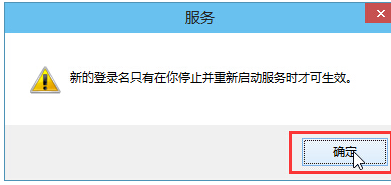
7、在弹出系统提示窗口提示重启服务才可以生效的窗口中,点击“确定”然后手动重启电脑完成操作。
方法二
一般是有设驱动导致的,您可以尝试在设备管理器中将您的音频驱动卸载删除,再重启您的计算机,看看是否可以恢复正常;
如果问题依旧,您可以尝试新建或更换一个本地账户进行登录:
“Win+X”》》计算机管理》》系统工具》》本地用户和组》》用户,
中间空白区右击,点击新用户进行创建。
如果您是家庭版用户,没有策略组,您可以尝试以下方案:
在命令提示符(管理员)中复制粘贴输入以下指令:
net user User ****** /add (User是新建账户,******是新建的随机密码)
net localgroup administrators User /add (赋予该账号管理员权限)
方法三
1、如果此问题还是没有得到解决的话,则是系统相关的问题。
2、用户们想要彻底解决此问题的话,可以选择重装系统哦,重装系统就能解决音频未响应的问题。
Win10音频服务未响应未修复怎么办?
Win10音频服务未响应未修复怎么办?Win10音频服务未响应是一个常见的问题,它可能导致您在使用计算机时无法听到声音,这可能源于音频服务没有打开的问题或其他系统故障,系统未能自动修复成功,接下来小编给大家介绍简单的修复方法,帮助大家恢复计算机的正常音频功能。
Win10专业版声音提示音频服务未响应怎么办
近日有小伙伴遇到自己Win10专业版的电脑上提示音频服务未响应,出现这种情况的原因可能有很多,驱动没安装好、外部硬件出现问题等都可能导致。下面小编就给大家介绍解决音频服务未响应的其中一种方法。
Win10音频服务未响应修复不了怎么办?
虽然微软发布了Win11系统,但是很多用户还是选择使用Win10系统。当我们的Win10系统出现问题的时候,如果不是特别严重的问题,就自己想想方法解决一下吧。如果您遇到了音频服务未响应但是修复不了了怎么办?先别急着重装系统,先来看看小编是怎么解决的吧
Win10音频服务未响应怎么办?Win10音频服务未响应解决教程
我们在使用系统的时候,难免会出现许多的问题,最近有的用户就遇到了音频服务未响应的情况,导致系统的所有声音都没办法正常使用,那有没有什么办法可以解决呢,下面就给大家带来Win10系统音频服务未响应的修复教程。