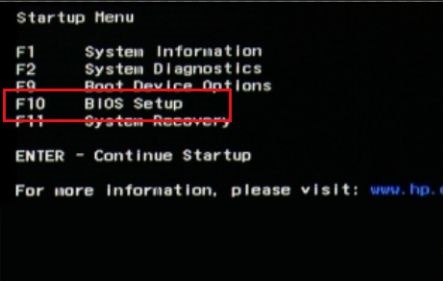
华硕主板怎么关闭安全启动状态?华硕主板安全启动状态关闭教程
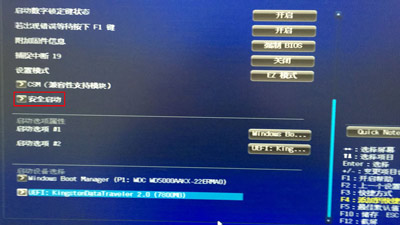
华硕安全启动状态可以使得系统中的攻击者和病毒很难对计算机系统造成危害。那么华硕主板怎么关闭安全启动状态?华硕主板安全启动状态设置可以在BIOS电源管理菜单中找到,进入BIOS设置后,进入电源管理菜单,可以找到“安全启动”选项,有4个模式可供选择。用户可以根据自己的不同需求来调整启动模式。

更新日期:2022-08-13
来源:系统之家
Win10如何解决安全启动冲突问题?最近有用户反映,在使用Win10系统的过程中发现它无法正常启动,出现红色警告框,提示安全启动违规,检测到无效签名,请检查安装程序中的安全启动策略。那么,我们应该如何解决这个问题? 这里小编为大家带来 Win10电脑出现安全启动冲突解决方法,一起来看看吧!
Win10电脑出现安全启动冲突解决方法
1、禁用安全启动
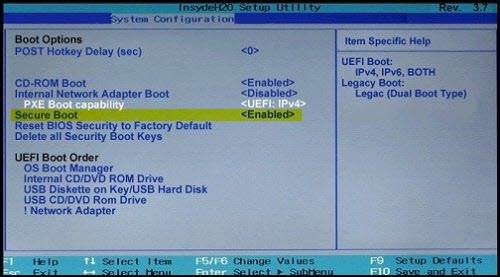
安全启动是重要的安全层,可防止非OEM签名启动软件在启动时运行。
但是,如果您知道使用未签名的软件正在做什么,则可以禁用安全启动。
您可以在BIOS中找到一个选项。
请注意,禁用安全启动后,它会使计算机的安全性降低-因此仅将其用作临时措施。 相关阅读:系统发现对固件,操作系统或UEFI驱动程序进行了未经授权的更改。
2、禁用驱动程序签名强制实施
如果您安装了经过数字验证的非驱动程序,则可能会在Windows 10计算机上收到此警告消息。
禁用驱动程序签名强制解决方案,并检查问题是否仍然存在。
您可以从高级启动菜单中将其禁用,也可以使用命令提示符。
华硕主板怎么关闭安全启动状态?华硕主板安全启动状态关闭教程
华硕安全启动状态可以使得系统中的攻击者和病毒很难对计算机系统造成危害。那么华硕主板怎么关闭安全启动状态?华硕主板安全启动状态设置可以在BIOS电源管理菜单中找到,进入BIOS设置后,进入电源管理菜单,可以找到“安全启动”选项,有4个模式可供选择。用户可以根据自己的不同需求来调整启动模式。
Win10如何关闭安全启动?Win10关闭安全启动的方法
Win10系统自带的安全启动功能可以最大程度的保障电脑的安全,但我们在重装系统的时候这个功能有可能会导致安装错误,那么应该如何关闭这个安全启动呢?下面就让小编来教一教大家吧。