Win10电脑开机速度慢如何优化?Win10提升电脑开机速度方法教学
Win10电脑开机速度慢如何优化?电脑拥有更加快速的开机速度,对于用户的使用体验好感度来说都会大大的提升。而有的用户电脑的开机的速度是非常慢的,这个问题出现的原因是我们电脑中有很多的程序在电脑开机的时候会自动启动,或者是电脑系统盘里面有很多的垃圾文件导致的。那么如何去优化这个问题呢?一起看看以下的操作方法分享吧。

更新日期:2026-01-08
来源:系统之家
很多用户反映,Win10系统在最近的更新后,开机变得很慢,动不动就要30几秒,简直就要回到5年前了,很影响用户的使用体验,那么有没有什么办法可以解决更新后Win10开机慢的问题呢?当然是有的,小编为你带来两种解决方法!
方法一:
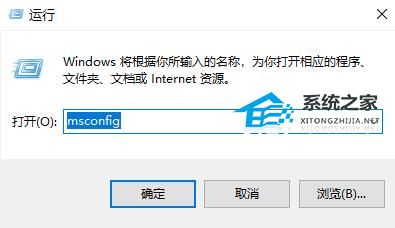
1、按快捷键“win+R”打开 运行窗口。
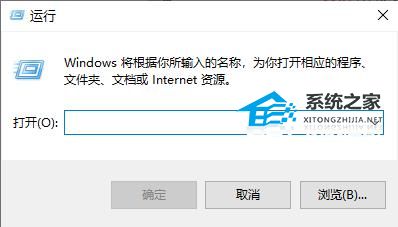
2、这时候输入“msconfig”后 ,点击“确定”或者按“ENTER”键。
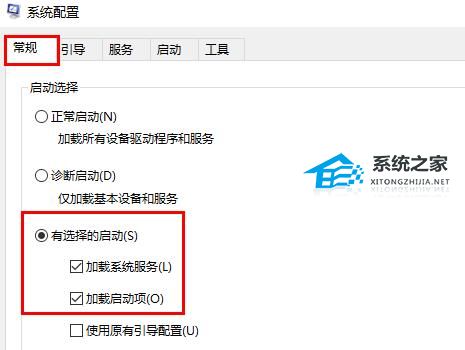
3、这时候会打开一个名为“系统配置”的窗口,
在“常规”选项框下 勾选“有选择的启动”下的“加载系统服务”和“加载启动项”。
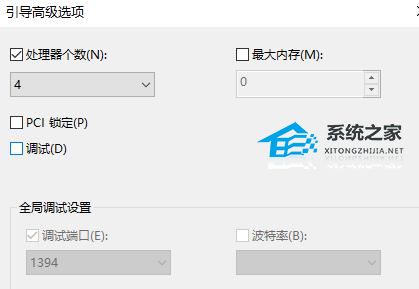
4、后依次点击“引导——高级选项“在”引导高级选项“窗口勾选”处理器个数“ ,
”处理器个数“下的数字选一个最大的数 小编这里是”4“,点击”确定“
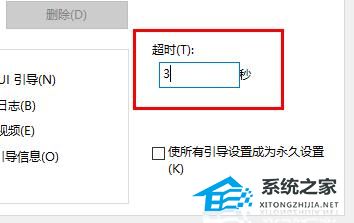
5、接下来在”超时”对话框中输入“3”,最后点击“确定”。
方法二:
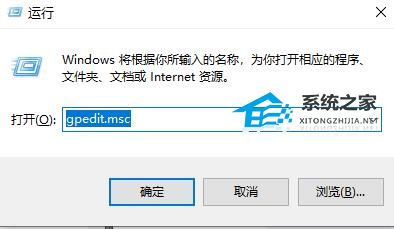
1、按快捷键“WIN+R”。输入“gpedit.msc”确定
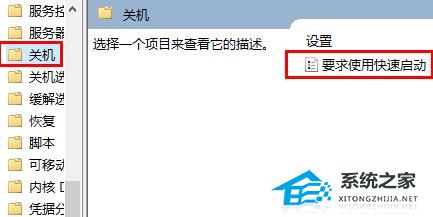
2、依次点击“管理模板——系统——关机”,然后双击“要求使用快速启动”。
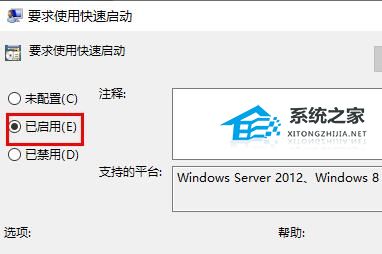
3、弹出来的“要求使用快速启动”窗口里,勾选“已启动”,最后点击“确定”
Win10电脑开机速度慢如何优化?Win10提升电脑开机速度方法教学
Win10电脑开机速度慢如何优化?电脑拥有更加快速的开机速度,对于用户的使用体验好感度来说都会大大的提升。而有的用户电脑的开机的速度是非常慢的,这个问题出现的原因是我们电脑中有很多的程序在电脑开机的时候会自动启动,或者是电脑系统盘里面有很多的垃圾文件导致的。那么如何去优化这个问题呢?一起看看以下的操作方法分享吧。
Win10开机慢是什么原因 Win10开机慢的解决方法
Win10开机慢是什么原因呢?最近有一些朋友发现自己的win10开机启动慢,动不动就要等上一分钟的情况,一般造成这种情况的原因主要有几种,下面小编就给大家分析下win10开机启动慢的原因和解决方法,有需要的用户可不要错过。
Win10怎么提高开机速度?Win10提高开机速度的方法
相信大家都知道,电脑的开机速度直接影响了我们的工作及心情。而最近有的用户在使用电脑的过程中发现电脑的开机速度有点慢,对于操作非常的不便,于是用户想要提高开机速度,我们的开机速度收到开机启动程序的影响,可以尝试按照下方的操作方法进行操作。