Word安全模式怎么解除?Word安全模式的解除方法
安全模式是Word的应急模式。如果我们用Word打开文档时出现问题,这时就可能需要以安全模式启动Word,在此模式的环境中解决问题。当Word启动时检测到问题,会建议进入安全模式,软件要么可以自动修复发现的问题,要么给出错误修复提示建议,我们可以按照提示进行修复。近期有用户在问Word安全模式怎么解除?下面我们来看看小编是如何操作的吧。


更新日期:2026-01-07
来源:系统之家
Win10安全模式怎么进入?有的用户不知道Win10安全模式按F几进入,在开机的时候按F8就可以进入了。我们的电脑需要进行一些系统修复,或者系统底层的设置修改,可能都会需要到安全模式中。进入安全模式有多种方法。接下来我们一起来看看以下的具体方法教学。
Win10进入安全模式步骤:
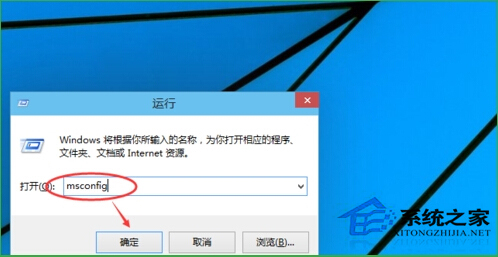
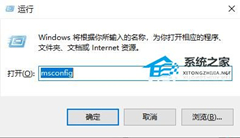
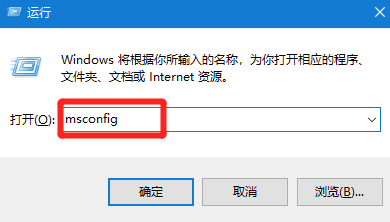
1、在Win10系统里同时按下”Win+R“组合按键,在打开的运行对话框里输入命令:msconfig,然后点击确定,如下图所示。
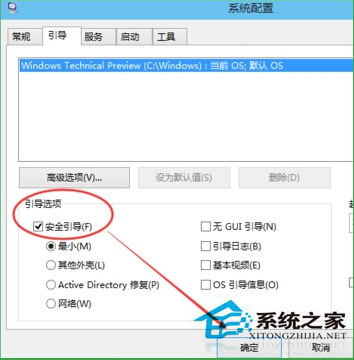
2、点击打开系统配置窗口,选择引导选项卡,如下图所示。

3、在引导选项卡窗口下,将引导选项下的安全引导(F)勾中,然后点击确定,如下图所示。
 #p#副标题#e#
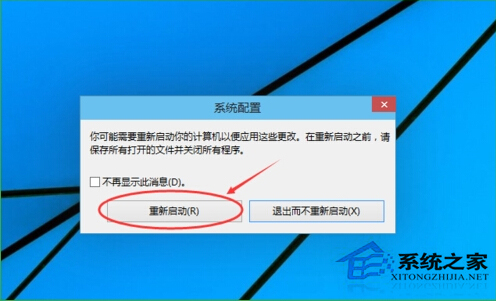
4、点击后,系统提示重新启动后,会进入安全模式,如下图所示。
5、点击重新启动后,Win10系统正在启动。如下图所示。

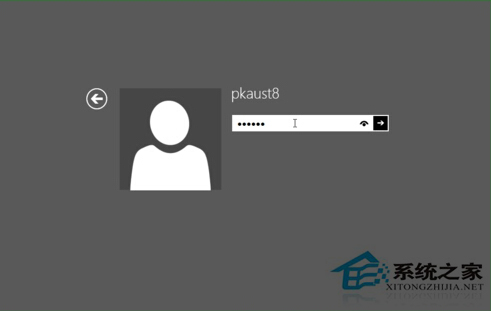
6、Win10系统重新启动好后,输入密码,点击→图标登录Win10安全模式。如下图所示。
7、登录成功后,即进入了Win10的安全模式,如下图所示。
方法二:
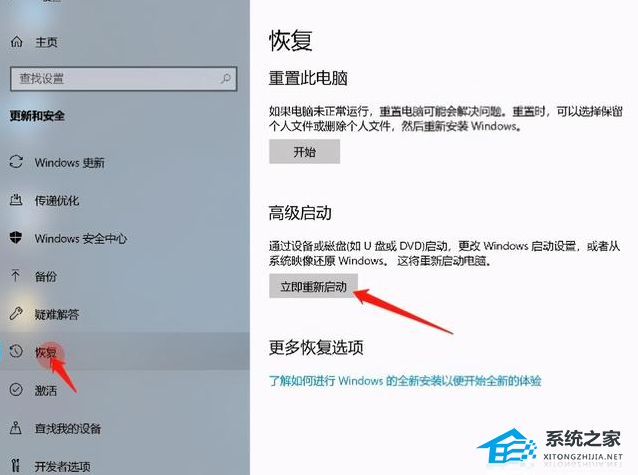
1、打开设置--更新和安全--恢复。
2、在“高级启动”部分下,单击“立即重新启动”按钮。
3、在“选择选项”屏幕上,单击疑难解答--高级选项--启动设置选项。

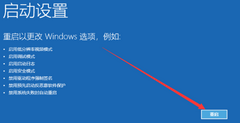
4、单击“重新启动”按钮。
5、选择要启动Windows 10的安全模式环境,包括:
启用安全模式。
通过网络启用安全模式。
使用命令提示符启用安全模式。
完成这些步骤后,计算机将进入安全模式环境,你可以在其中轻松地进行故障排除和解决系统问题。
Word安全模式怎么解除?Word安全模式的解除方法
安全模式是Word的应急模式。如果我们用Word打开文档时出现问题,这时就可能需要以安全模式启动Word,在此模式的环境中解决问题。当Word启动时检测到问题,会建议进入安全模式,软件要么可以自动修复发现的问题,要么给出错误修复提示建议,我们可以按照提示进行修复。近期有用户在问Word安全模式怎么解除?下面我们来看看小编是如何操作的吧。
Win10安全模式进不去提示Windows未能启动解决方法
Win10安全模式进不去提示Windows未能启动解决方法分享。有用户电脑开机的时候出现了问题,无法正常的进行系统启动,想要开启安全模式来进行修复却也是无法打开。那么这个情况怎么去进行处理呢?一起来看看以下的操作方法教学分享吧。

Win10安全模式启动不了系统怎么办?Win10安全模式启动不了系统的解决方法
Win10安全模式启动不了系统怎么办?当我们在电脑出现一些问题的时候就会选择进入安全模式解决,不过最近有一些用户发现自己的电脑安全模式启动不了系统,那么这个问题到底需要怎么解决呢,有需要的快来看看详细教程吧~
Win10安全模式密码不正确怎么办?Win10安全模式密码不正确的解决方法
我们在使用电脑时难免会进入到安全模式,而最近很多用户们在使用win10系统进入安全模式的时候,突然发现自己的安全密码记不清楚了,那么这个问题到底需要怎么才能够解决呢?其实很简单,下面就和小编一起来看看吧。

戴尔Win10安全模式怎么进入?戴尔Win10安全模式进入方法
戴尔Win10安全模式怎么进入?有时候我们需要进入安全模式来解决一些系统问题或进行系统维护,而对于戴尔电脑用户来说,进入安全模式可以便捷地解决一些常见的系统故障,那么怎么操作才能进入戴尔Win10电脑的安全模式,以下分享简单的进入方法,帮助用户轻松地进入安全模式。
惠普Win10开机如何强制进入安全模式?
惠普Win10开机如何强制进入安全模式?在安全模式中,用户可以进行故障排除,修复问题或卸载特定的驱动程序或软件,以下小编给大家介绍关于如何在惠普Win10系统上强制进入安全模式,帮助大家顺利进入安全模式,即可快速、轻松地解决各种系统故障。

惠普Win10安全模式怎么进入?惠普Win10安全模式进入方法
惠普Win10安全模式怎么进入?安全模式可以在系统启动时提供一个干净且稳定的环境,以便进行故障排除和修复。在某些情况下,我们可能需要进入惠普Win10电脑的安全模式来解决一些问题。以下小编给大家介绍最简单的进入方法,帮助大家轻松进入且解决各种系统问题。

戴尔Win10安全模式怎么退出?戴尔Win10安全模式退出方法
戴尔Win10安全模式怎么退出?戴尔Win10操作系统出现问题时,进入安全模式是一种常见的解决办法,它能够帮助用户在系统异常的情况下进行故障排查和修复,完成操作后我们想退出安全模式,那么接下来小编给大家分享简单而有效的方法,帮助大家快速退出安全模式,恢复正常使用的系统功能。

Win10进入安全模式黑屏了怎么解决?
进入安全模式是为了在操作系统启动时加载最小的驱动程序和服务,以便于解决和诊断电脑问题。但是有用户在进入安全模式时遇到黑屏问题,可能是由于显卡驱动问题、第三方软件冲突、错误的系统设置、硬件问题等因素导致的,下面小编带来了解决方法,我们来看看吧。

Win10安全模式进不去一直Windows未能启动的解决方法
近期有Win10用户的电脑出现了无法进入安全模式并收到“Windows未能启动”的错误提示,这可能导致我们无法使用安全模式来排除问题,那么应该如何解决呢?以下是小编整理的两种解决方法,希望可以帮到你!

DellWin10安全模式怎么退出?DellWin10安全模式退出方法
DellWin10安全模式怎么退出?我们在使用Dell电脑时可能会遇到一些问题,这时候进入安全模式是一个常见的解决办法,安全模式可以帮助我们诊断和解决各种问题,比如修复错误的驱动程序或删除恶意软件,但是,一旦问题解决,我们可能会不知道如何退出安全模式,下面小编带来简单的退出方法介绍。

Win10安全模式不能联网怎么办?Win10安全模式不能联网解决方法
Win10安全模式不能联网怎么办?安全模式通常是用于解决系统问题或进行紧急维护的一种可靠方式,它限制了系统中加载的驱动程序和软件,当Win10电脑用户尝试在安全模式下访问互联网时,可能会发现电脑无法连接到网络,这给用户带来困扰和不便,以下带来简单的解决方法,帮助用户重新恢复系统的正常联网功能。

Win10电脑安全模式下可以重装电脑系统吗?
Win10电脑安全模式下可以重装电脑系统吗?许多用户在使用电脑的时候出现一些问题无法使用,通常都会选择重装电脑系统,这时候有的小伙伴就会问,能不能进入到安全模式恢复电脑系统呢?下面小编就带着大家一起看一下吧! 操作方法: 方法一: 1、首先按win+R
Win10电脑安全模式怎么切换到正常的模式?
Win10电脑安全模式怎么切换到正常的模式?许多用户都知道Windows电脑中都有一个安全模式,在这个模式中我们可以进行一些特殊的操作,从而修复电脑,那么当我们使用完毕怎么切回正常模式呢?下面小编就带着大家一起看一下吧! 操作方法: 1、如果您进入到了 W
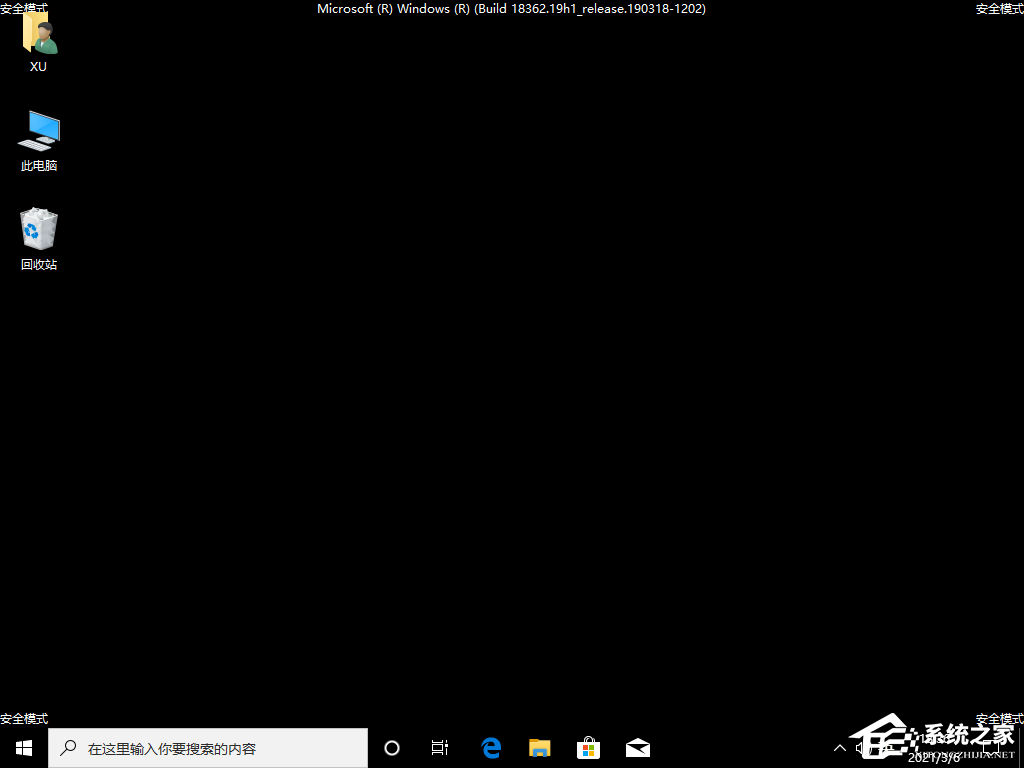
Win10进入安全模式依然黑屏怎么办?Win10安全模式也黑屏解决方法
我们知道解决电脑问题应该进入安全模式来解决,但是有的用户在进入Win10系统的安全模式之后本来想解决电脑问题却在进入安全模式之后却看到了黑屏,黑屏的情况下之后鼠标存在没有其他画面了。导致用户不知道怎么解决,这可怎么解决呢?
