Win10网络桌面图标变成Network是怎么回事?
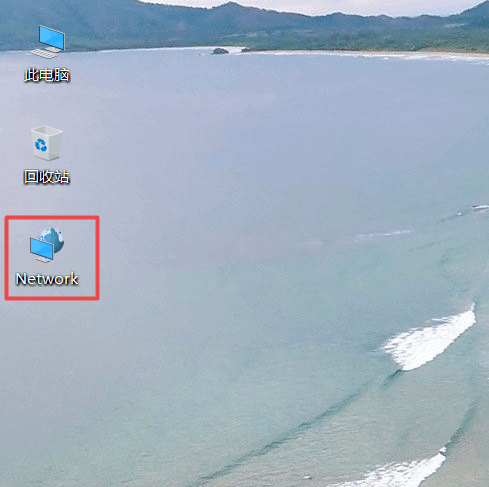
最近有用户反映桌面网络图标名称自己变成(Network)这个,变成英文了,之前是中文(网络),试了好几个办法,个性化主题添加没用,重启也没用,这个该怎么解决呢?下面小编为大家带来解决方法介绍!

更新日期:2026-01-06
来源:系统之家
近期有Win10用户反馈,自己的电脑在使用时经常网络延迟达到几十或者几百毫秒,导致网速变得很慢。为此十分苦恼,针对这一情况,小编整理了两种Win10网络延迟太高应对措施,需要的朋友们自己尝试操作看看。
方法一:
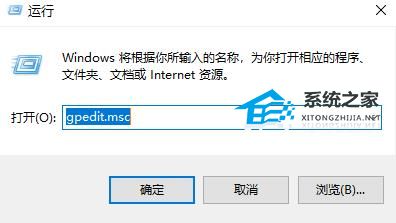
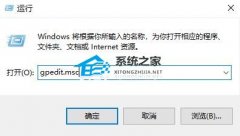
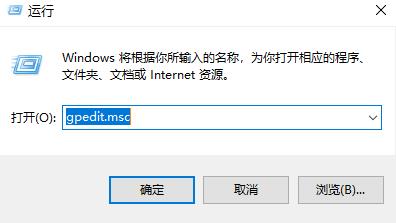
1. 首先按下快捷键“win+r”输入“gpedit.msc”。
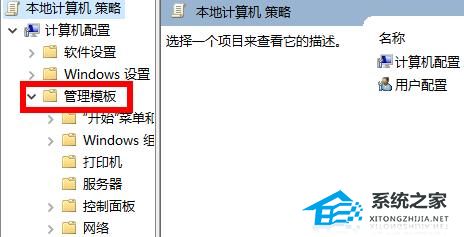
2. 然后点击左侧的“管理模板”。
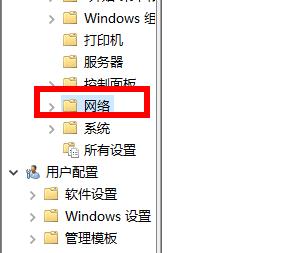
3. 在右侧双击打开“网络”。
4. 打开“QoS数据包计划程序”,双击限制可保留带宽。
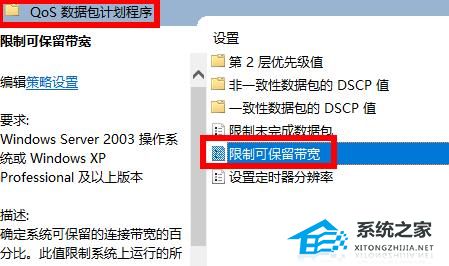
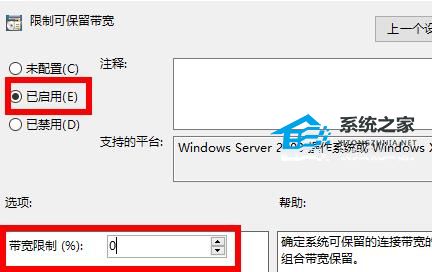
5. 最后选择“已启用”将带宽限制为0即可。
方法二:
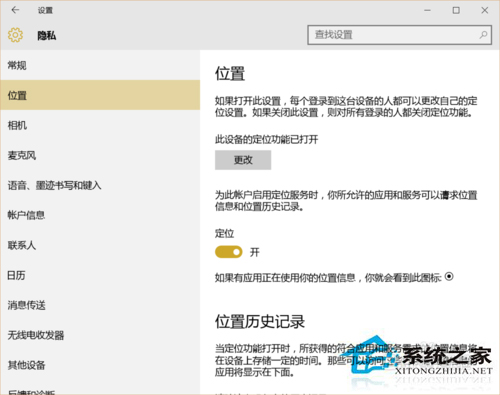
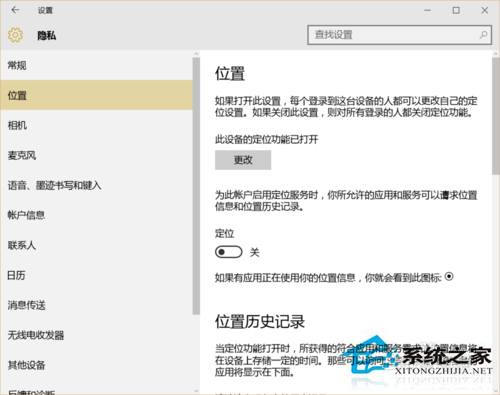
1. 开启定位
由于台式机和笔记本. 平板无GPS定位硬件,所以微软采取了WIFI热点扫描实现地理位置定位。
2. 使用WIFI热点扫描定位的步骤就是后台不停的扫描出附近热点列表。
然后根据扫描到的热点MAC地址对比数据库实现定位。
如果过于频繁的扫描,就会出现频繁的延迟2-3秒这种现象。
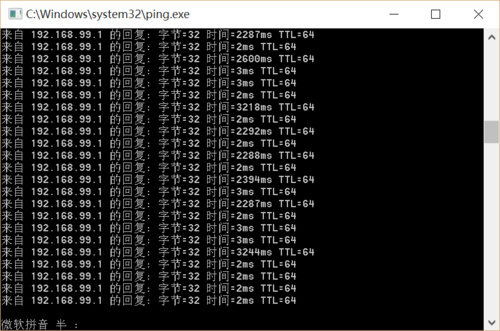
3. 如果你的电脑在WIN10下出现如上的间断性地高延迟,你可以关闭定位服务来解决WIFI延迟问题。
设置-隐私-位置-定位 关闭定位即可。
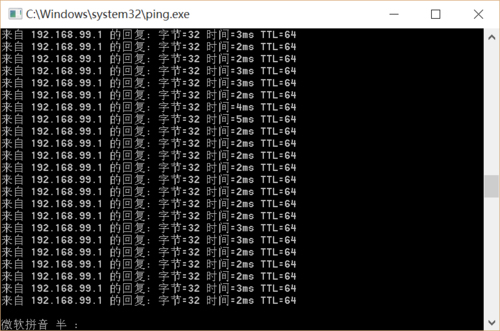
4. 关闭后效果立竿见影。
以上就是系统之家小编为你带来的关于“Win10网络延迟太高应对措施”的全部内容了,希望可以解决你的问题,感谢您的阅读,更多精彩内容请关注系统之家官网。
Win10网络桌面图标变成Network是怎么回事?
最近有用户反映桌面网络图标名称自己变成(Network)这个,变成英文了,之前是中文(网络),试了好几个办法,个性化主题添加没用,重启也没用,这个该怎么解决呢?下面小编为大家带来解决方法介绍!
win10系统桌面网络图标变成了英文怎么解决?
win10系统桌面网络图标变成了英文怎么解决?很多时候,在用户不小心的误操作下,会导致系统产生变化,就有的用户发现自己的桌面上的网络图标变成了network英文字样,那这是怎么回事呢?一起来看下具体的解决方法吧。
Win10网络适配器没有wifi选项怎么办?
近期有用户想要给电脑连接无线网络,但是发现电脑上的网络适配器里无WiFi选项,导致网络连接失败,那么遇到这一情况应该怎么解决呢?别着急,下面小编带来了解决方法,希望可以让你的电脑的无线网络正常连接,下面就来看看吧。

Win10网络上传速度慢怎么办?Win10网络上传速度慢的解决方法
最近有不少用户在使用电脑的时候会觉得自己电脑上传文件的速度非常的慢,那么出现这种问题是什么原因导致的呢?其实可能是因为电脑默认设置限制的原因,下面就和小编一起来看看相对应的解决方法吧,有需要的用户可不要错过。
Win10网络栏只剩下飞行模式怎么办?Win10网络栏只剩下飞行模式的解决方法
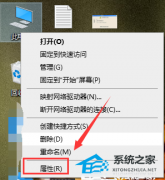
现在使用Win10系统的用户还是非常多的, 不过我们在使用的时候还是会遇到不少问题,其中就有用户反馈自己的网络栏只剩下飞行模式,其它的什么都没有,那么当我们遇到这种情况的时候应该怎么办呢?下面就来看看解决方法吧。
Win10网络设置打不开怎么办?Win10无法打开网络设置解决教程
Win10网络设置打不开怎么办?Win10网络设置是在Win10操作系统中对计算机的网络连接进行配置和管理的功能。通过网络设置,用户可以方便地管理网络连接,就例如用户可以调整和优化计算机的网络连接,包括有线连接和无线连接。近期有小伙伴发现无法进入到自己的电脑系统的网络设置页面中,这种情况可能是由于自己系统中的网络设置功能被禁用了,我们可以试试以下方法来解决。
Win10电脑显示已连接却没网?Win10网络连接提示已连接无网络的解决方法
近期有Win10用户的电脑一开机,在连接网络时,连接异常了,出现已连接,无internet,右下角网络图标出现【地球图标】或【黄色感叹号】,那么遇到这一情况应该怎么解决呢?我们来看看吧,希望以下教程可以让你的电脑恢复正常。
Win10网络适配器是空的怎么办?Win10网络适配器是空的解决方法
现在无论是学习还是工作,都离不开网络啊!网络已经变成了我们生活中必不可少的东西了。最近有些人在Win10系统里打开设备管理器,结果发现网络适配器列表是空的,这就导致电脑连不上网,不能正常上网了。那这该怎么办呢?下面我就来给大家分享一下解决这个问题的方法,咱们一起来看看吧!

Win10网络图标变成了地球但是能上网怎么解决?
Win10网络图标变成了地球但是能上网怎么解决?在Win10系统中,网络图标通常是显示网络连接状态的图标,但有时候会出现变成地球的情况。如果您的网络图标出现了这种变化,但是仍然能够正常上网,下面小编给您分享简单的解决方法,帮助您将Win10电脑的网络图标恢复正常了。
Win10网络适配器出现黄叹号怎么回事?
Win10网络适配器出现黄叹号怎么回事?当在Windows 10中网络适配器出现黄色叹号时,这表示该网络适配器存在问题或无法正常工作。这个问题可能会导致你无法连接到互联网或访问其他网络资源。本篇带来了详细的Win10网络适配器出现黄叹号的解决方法,一起看看吧。
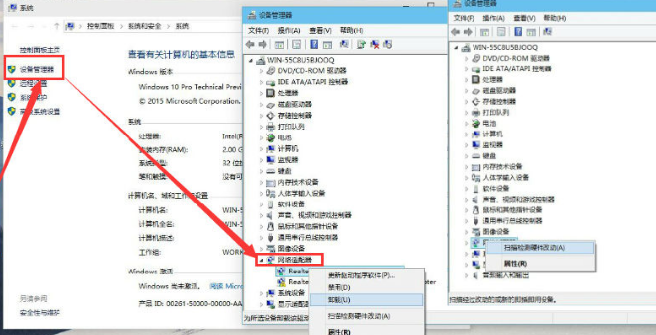
Win10网络总是频繁掉线重连怎么回事?
在使用Windows 10操作系统时,你可能会遇到一个令人烦恼的问题,那就是网络频繁地断开和重新连接。无论是在浏览网页、下载文件还是进行在线游戏,这种频繁的掉线情况都会严重影响你的网络体验。然而,幸运的是,有解决方法可以帮助你解决这个问题并确保网络连接的稳定性。
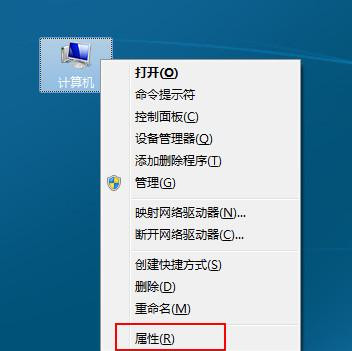
Win10自带的网络修复工具怎么修复?
在 Windows 10 操作系统中,您可以使用自带的网络修复工具来解决各种网络连接问题。这款工具旨在帮助用户快速、方便地恢复网络连接,无需过多的技术知识。接下来,我将详细介绍如何使用 Win10 自带的网络修复工具进行修复。

Win10网络延迟高怎么解决?Win10网络延迟解决方法
网络延迟是指数据从您的计算机发送到目标服务器或从目标服务器返回到您的计算机所需的时间。造成网络延迟的原因有很多,例如网络拥塞、高带宽消耗、路由问题、服务器负载、网络设备故障等,下面是小编整理的Win10网络延迟高的解决方法,希望对你有用!
Win10网络图标变成了地球怎么办?Win10网络图标变成了地球解决方法
Win10网络图标变成了地球怎么办?很多Win10用户发现他们的网络图标在任务栏上突然变成了一个地球图标,而不再显示传统的WiFi图标,这使得许多用户感到困惑和不知所措,无需担心,这个问题有着简单的解决方法,以下小编分享一些针对这个问题的解决方案,帮助他们恢复网络图标并重新连接到您的WiFi网络。
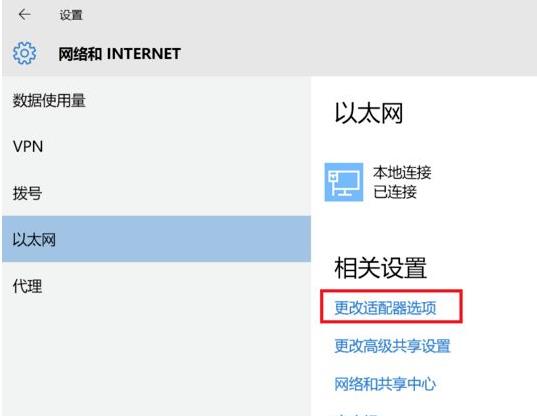
Win10网络连接不可用怎么办?Win10网络连接不可用解决方法
Win10网络连接不可用怎么办?有时我们在Win10系统中可能会遇到网络连接不可用的问题,无论是家庭用户还是商业用户,都可能因为这个问题感到困扰,网络连接的不可用不仅会影响我们日常的工作和娱乐,也会妨碍我们与外界的沟通,下面小编带来解决方法,帮助用户重新建立稳定的网络连接。
