Win10开始菜单打不开怎么办?开始菜单打不开的解决方法
如果您在Windows 10中无法打开开始菜单,这可能会导致您无法访问应用程序、设置和其他重要功能,给您的工作和使用体验带来不便。然而,不用担心,有一些常见的解决方法可以尝试来解决这个问题,下面就一起来看看吧。

更新日期:2026-01-06
来源:系统之家
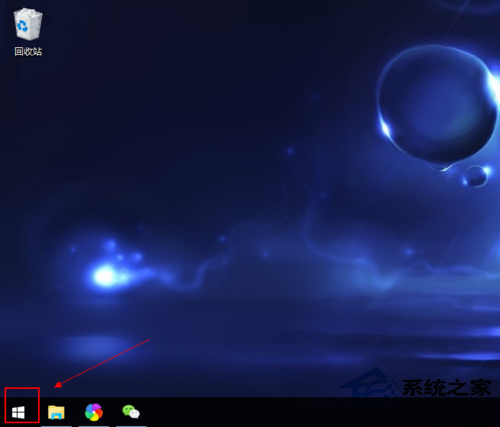
Win10系统中恢复了Win7传统的开始菜单,但是有些用户发现Win10开始菜单打不开了。按键盘的Windows键或者是鼠标点击桌面左下角的Windows徽标,Win10开始菜单都没有反应,这个问题怎么解决呢?下面就来介绍一下Win10开始菜单打不开的解决方法。
解决方法一:
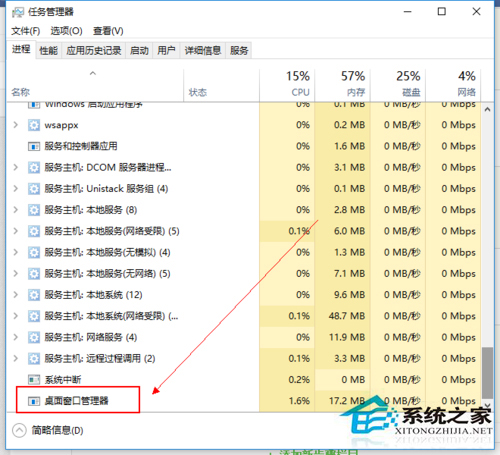
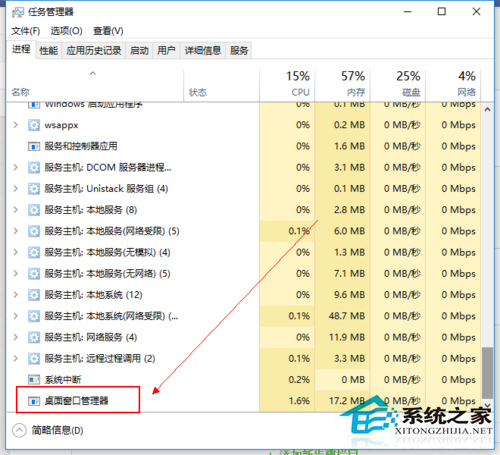
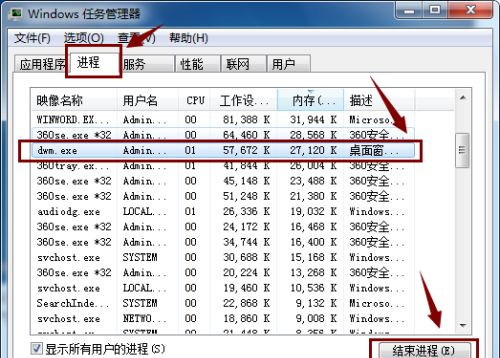
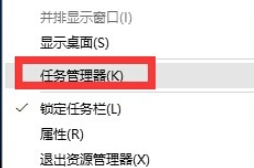
Ctrl+Alt+delete呼出任务管理器,结束桌面窗口管理器进程(桌面消失),再点击左上角“文件(F)”-新建任务,输入explorer.exe确定(桌面出现)。
解决方法二:
1. 右键点击任务栏—— 任务管理器,点击文件——运行新任务,新建任务 “powershell”同时勾选下方的“以管理员身份运行” 。确定。
2. 在弹出“管理员”运行中输入:Get-AppXPackage -AllUsers | Foreach {Add-AppxPackage -DisableDevelopmentMode -Register “$($_.InstallLocation)AppXManifest.xml”}
3. 运行完成后,再试试是不是能打开了。
解决方法三:
1. 按下Win+R。打开运行。
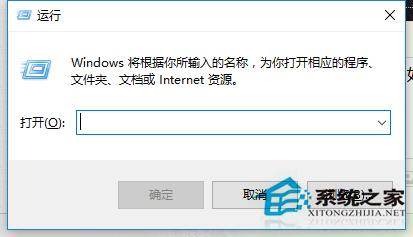
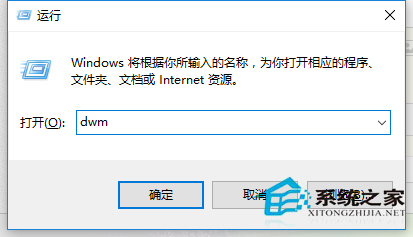
2. 输入dwm,并确定。此时桌面窗口管理器就会自动运行。
以上就是Win10开始菜单打不开的解决方法了,以上方法的原理都很简单,开始菜单打不开可能是桌面进程(explorer.exe)卡住了,所以重新启动桌面进程就可以了。希望可以解决你的问题,感谢您的阅读,更多精彩内容请关注系统之家官网。
Win10开始菜单打不开怎么办?开始菜单打不开的解决方法
如果您在Windows 10中无法打开开始菜单,这可能会导致您无法访问应用程序、设置和其他重要功能,给您的工作和使用体验带来不便。然而,不用担心,有一些常见的解决方法可以尝试来解决这个问题,下面就一起来看看吧。
Win10电脑的开始菜单打不开怎么办?
Win10电脑的开始菜单打不开怎么办?许多用户在使用电脑的时候经常会遇到一些问题,例如Windows菜单Win10开始菜单都没有反应,这个问题怎么解决呢?下面就来介绍一下Win10开始菜单打不开的解决方法。 操作方法 解决方法一: Ctrl+Alt+delete呼出任务管理器,
Win10重置系统后开始菜单打不开了如何解决?
使用电脑遇到难以解决的问题时,很多用户都会选择重置电脑,但是最近有win10系统的用户发现自己重置电脑后,开始菜单打不开了,这该如何解决?那针对这个问题,小编给大家整理了有效的解决方案,一起来看看吧。
Win10开始菜单卡主了怎么办?开始菜单卡主的解决方法
当你在Windows 10中遇到开始菜单卡顿的情况时,可能会感到非常烦恼。开始菜单是Windows操作系统的核心功能之一,如果它无法正常工作,可能会影响你的工作效率和用户体验。大家可以尝试下方的操作方法进行操作即可,希望可以帮到大家。
Win10开始菜单没反应怎么办?Win10开始菜单没反应解决方法
Win10系统目前是使用用户最多的一个系统,很多用户在使用系统的过程中出现了很多问题,这些问题在网上查找教程都得到解决,最近有的用户遇到了开机之后开始菜单没有反应,那这情况要怎么解决呢,下面给大家带来解决方法。