Win10文件夹拒绝访问怎么办
我们在用电脑的时候,有时候会碰到文件夹拒绝访问的问题,这可能会让你打不开或者操作特定的文件夹。有些小伙伴不知道怎么解决这个问题,其实很简单,我下面给大家详细介绍下 Win10 C 盘拒绝访问的解决办法,有需要的小伙伴可以看一下哦!


更新日期:2026-01-05
来源:系统之家
在我们日常电脑的使用中,电脑系统为了保护系统文件的安全,有时会给出安全警告。所以当我们遇到提示当前无权访问该文件夹时,我们只要提升当前的访问权限,就可以解决了,以下是解决的详细步骤,我们一起来了解下吧。
具体操作如下:
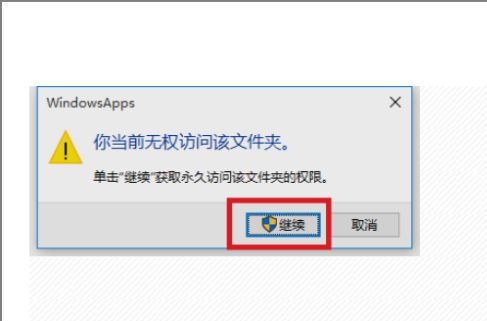
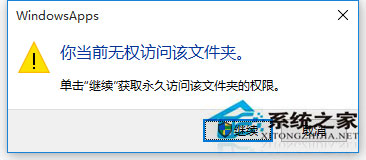
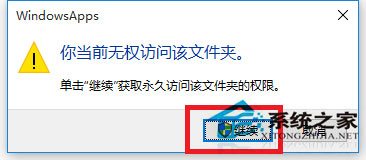
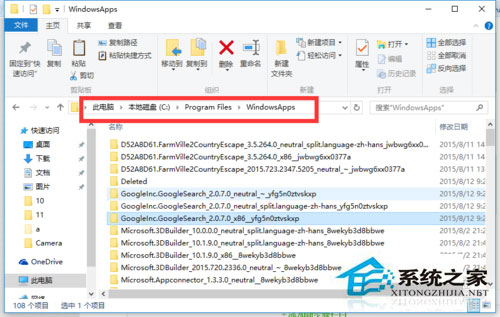
1. 打开系统盘中受Win10正式版系统保护的系统文件夹时,弹出如图所示的“你当前无权访问该文件夹”提示窗口,在此直接点击“继续”按钮。
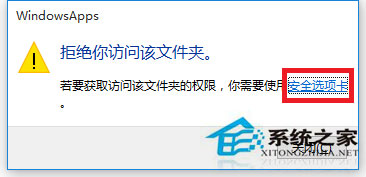
2. 从随后弹出的“拒绝你访问该文件夹”窗口中,点击“安全选项卡”按钮进入。如图所示。
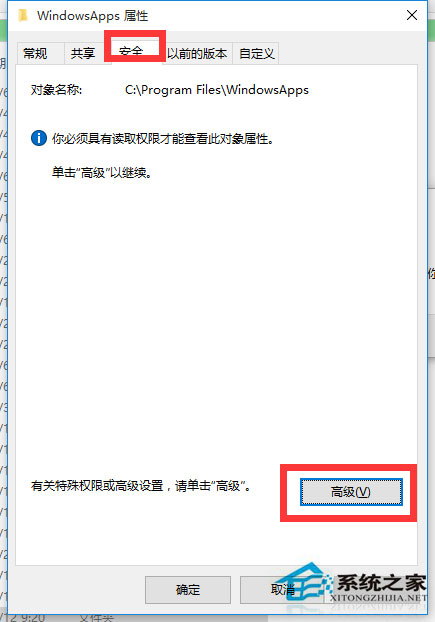
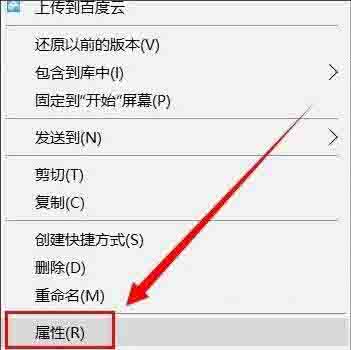
3. 此时将打开“文件夹属性”窗口,切换到“安全”选项卡,点击下方的“高级”按钮进入。
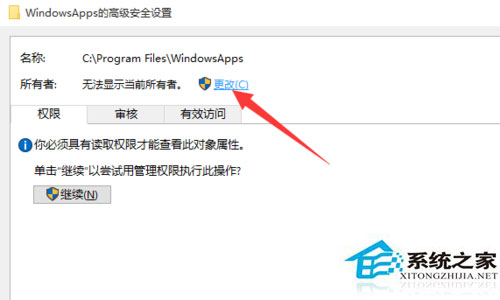
4. 待进入“高级安全设置”界面后,点击“所有者”右侧的“更改”按钮。如图所示。
5. 此时将打开“选择用户和组”窗口,在此输入“管理员账户”,同时点击“检测名称”按钮以确保当前所输入的管理员账户名正确,最后点击“确定”按钮。

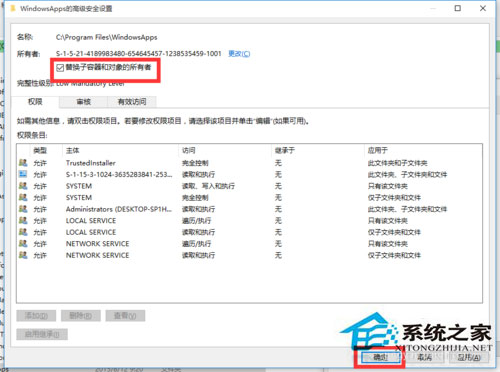
6. 从返回的“高级安全设置”窗口中,就会发现“所有者”发生变化,同时勾选“替换子容器和对象的所有者”项,点击“确定”按钮。
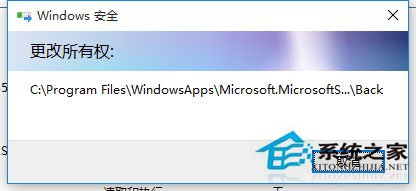
7. 此时将弹出窗口提示“更改所有权”,同时对当前文件夹中所有对象更改所有权。
8. 当对文件夹的所有权更改完成后,就可以正常打开并访问文件夹内容啦。
以上就是系统之家小编为你带来的关于“Win10文件访问被拒绝如何解决?”的全部内容了,希望可以解决你的问题,感谢您的阅读,更多精彩内容请关注系统之家官网。
Win10文件夹拒绝访问怎么办
我们在用电脑的时候,有时候会碰到文件夹拒绝访问的问题,这可能会让你打不开或者操作特定的文件夹。有些小伙伴不知道怎么解决这个问题,其实很简单,我下面给大家详细介绍下 Win10 C 盘拒绝访问的解决办法,有需要的小伙伴可以看一下哦!
Win10文件夹拒绝访问怎么办?Win10文件夹拒绝访问的解决方法
Win10文件夹拒绝访问怎么办?在系统中,一些系统文件夹保护win10自带的一些关键文件,一般来说是无法进行访问的,需要很高的管理权限才能访问操作,因为需要保证文件不被误删或者修改造成系统崩溃,如果用户想要访问却提示访问被拒绝的话,要怎么处理解决呢?
Win10无权访问文件夹怎么办?Win10无权访问文件夹的解决方法
Win10系统是一款最常见的操作系统之一,我们有时候在电脑上打开一些文件的时候会被提示到你当前无权访问该文件夹,那么碰到这种情况应该怎么办呢?下面就和小编一起来看看有什么解决方法吧。