Win10不显示文件名后缀怎么办-Win10显示文件扩展名的方法
大家好啊,有朋友问到Win10不显示文件名后缀怎么办。在Win10电脑里,有时候会发现文件名后面没有小尾巴(也就是后缀名),这样就不好改文件的名字了。别担心,我这就教大家怎么把Win10电脑上的文件名后缀给显示出来。跟着我的步骤来,保证能让Win10文件名的小尾巴乖乖地出来啦!


更新日期:2025-12-24
来源:系统之家
我们知道不同的文件类型,其文件的后缀名也是不一样的,近期有用户发现新装的电脑系统,并不显示文件的后缀名,但是自己习惯了有文件扩展名的显示方式,就想要手动设置显示文件扩展名,那么这一设想应该如何实现呢?我们来看看吧。
Win10显示文件扩展名的方法:
1. 如下图可以看到了文件,在这里文件看到了,而扩展名没有看到。

2. 我们打开“此电脑”→ 单击“查看”,选择”选项”。
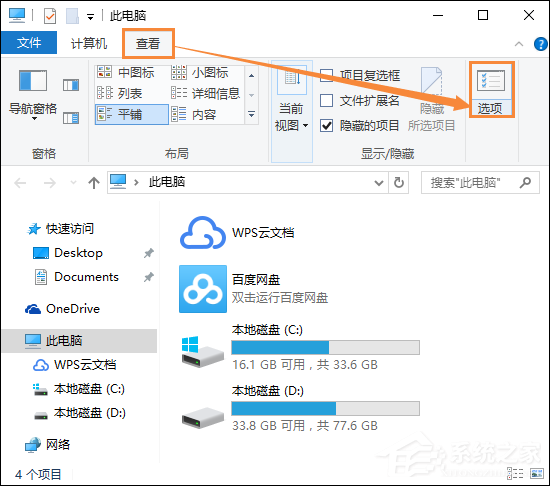
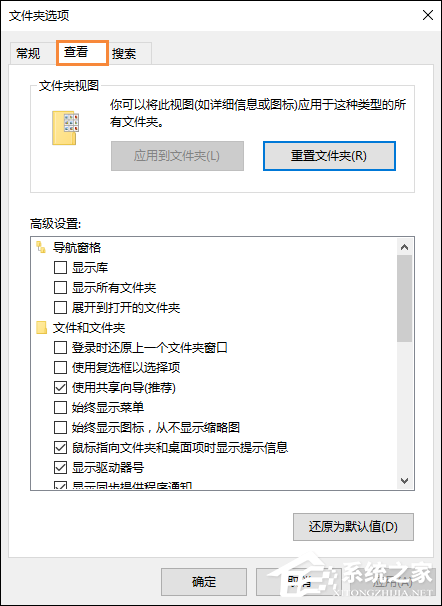
3. 出现了文件夹选项,单击“查看”。
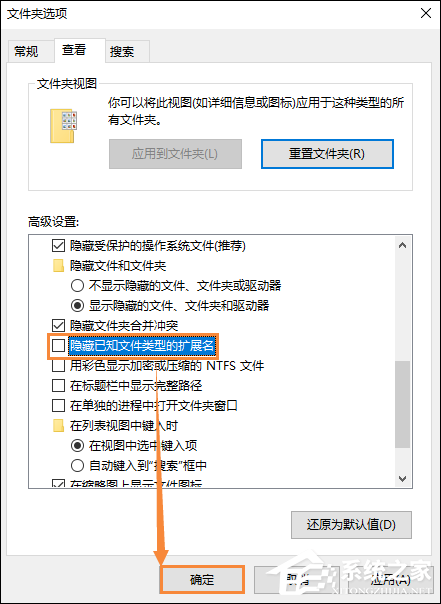
4. 在选择不要勾,“隐藏已知文件类型的扩展名,在单击”确定“。
5. 如下图可以看到了TXT. ZIP文件扩展名。

以上就是系统之家小编为你带来的关于“Win10显示文件扩展名的方法”的全部内容了,希望可以解决你的问题,感谢您的阅读,更多精彩内容请关注系统之家官网。
Win10不显示文件名后缀怎么办-Win10显示文件扩展名的方法
大家好啊,有朋友问到Win10不显示文件名后缀怎么办。在Win10电脑里,有时候会发现文件名后面没有小尾巴(也就是后缀名),这样就不好改文件的名字了。别担心,我这就教大家怎么把Win10电脑上的文件名后缀给显示出来。跟着我的步骤来,保证能让Win10文件名的小尾巴乖乖地出来啦!
Win10如何显示文件扩展名-Win10显示文件后缀名的方法
Win10如何显示文件扩展名?在Win10电脑中,用户想要文件的扩展名显示出来,方便自己对文件扩展名的修改。但是,很多新手用户不清楚具体的显示操作,下面小编给用户们介绍文件显示出后缀名的操作方法,操作起来特别简单轻松。
