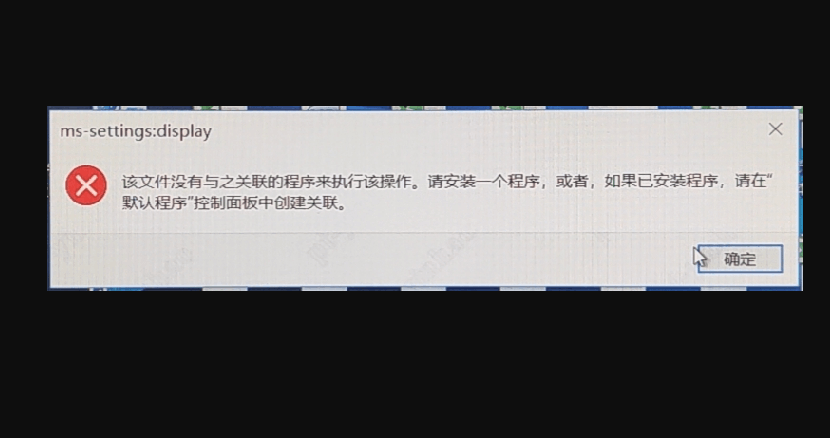
电脑打开设置提示该文件没有与之关联的程序来执行该操作怎么办?
电脑打开设置提示该文件没有与之关联的程序来执行该操作怎么办?在电脑中,不少用户都会打开设置进行调整,而且不少用户就遇到了这个问题,今天小编就带着大家一起来看看怎么解决吧!

更新日期:2025-12-18
来源:系统之家
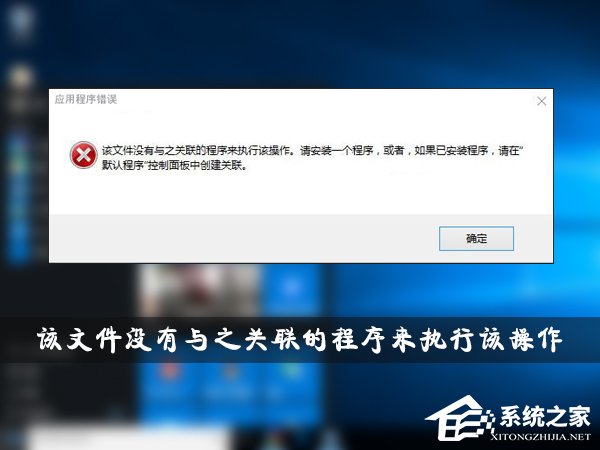
现在使用Win10系统的用户依旧是很多,不过我们在使用的过程中依旧会遇到各种各样的问题,其中就比如有的用户打开某文件的时候出现提示“该文件没有与之关联的程序来执行该操作”,这时候我们要怎么办呢?下面就和小编一起来看看解决方法吧。
方法步骤
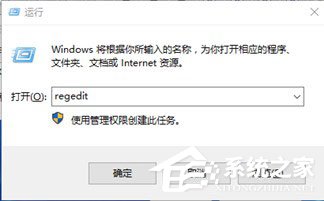
1、键盘同时按Win+R键,打开运行窗口输入“regedit“,点击确定。
2、打开注册表,依次展开并定位到“HKEY_CLASSES_ROOTlnkfile”。
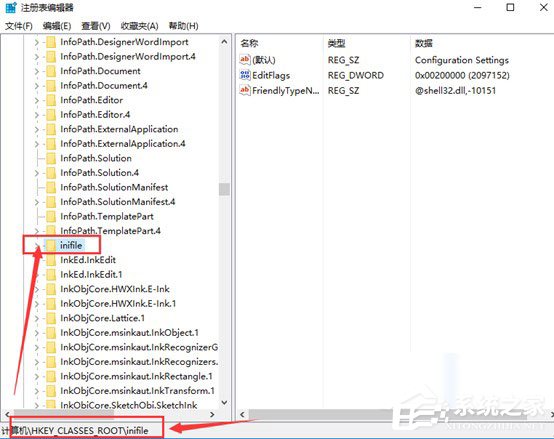
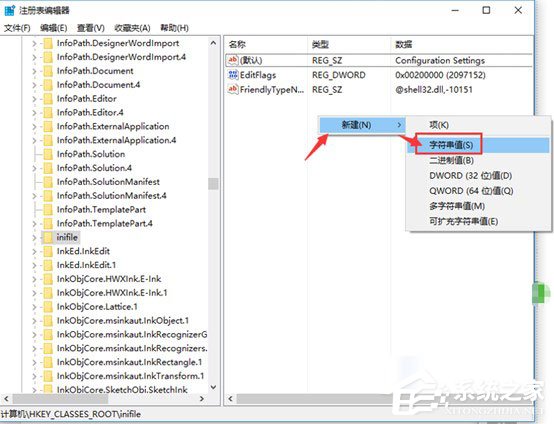
3、在右边空白位置,点击鼠标右键“新建”—“字符串值”。
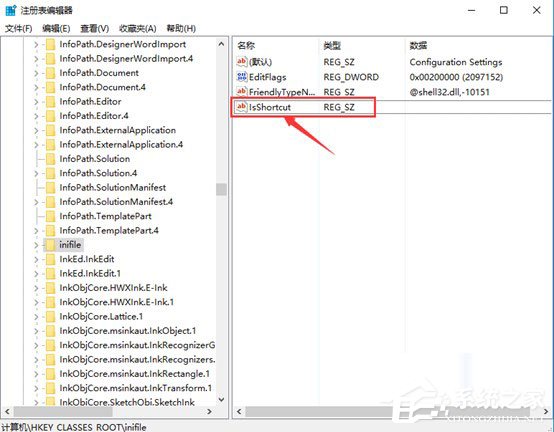
4、新建的“字符串值”重命名为“IsShortcut” (其他默认不用修改),然后关闭注册表重启电脑便可。
以上就是小编教给大家的Win10提示“该文件没有与之关联的程序来执行该操作”的具体解决方法,按照以上方法进行操作后,再次打开文件的时候就不会再出现该提示了。
电脑打开设置提示该文件没有与之关联的程序来执行该操作怎么办?
电脑打开设置提示该文件没有与之关联的程序来执行该操作怎么办?在电脑中,不少用户都会打开设置进行调整,而且不少用户就遇到了这个问题,今天小编就带着大家一起来看看怎么解决吧!
Win10系统提示该文件没有与之关联的程序来执行该操作怎么办?
如果在执行某个操作时,系统提示“该文件没有关联的程序来执行该操作”,这通常意味着系统无法找到适合打开或执行该文件的程序。这可能出现文件类型关联错误、缺少关联程序、程序损坏或无效、文件本身损坏等情况,如果遇到这个问题,可以尝试下面的方法。
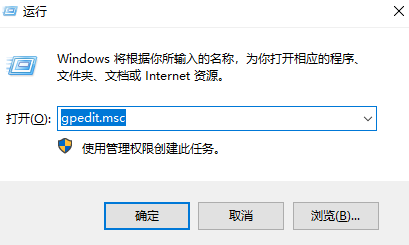
该文件没有与之关联的程序来执行该操作怎么解决?
当我们在电脑的使用中,不可避免的会遇到一些电脑问题,近期就有用户反映在打开设置进行调整时,遇到了系统提示该文件没有与之关联的程序来执行该操作的情况,那么有没有什么方法解决呢?我们来看看小编提供的几种方法吧。
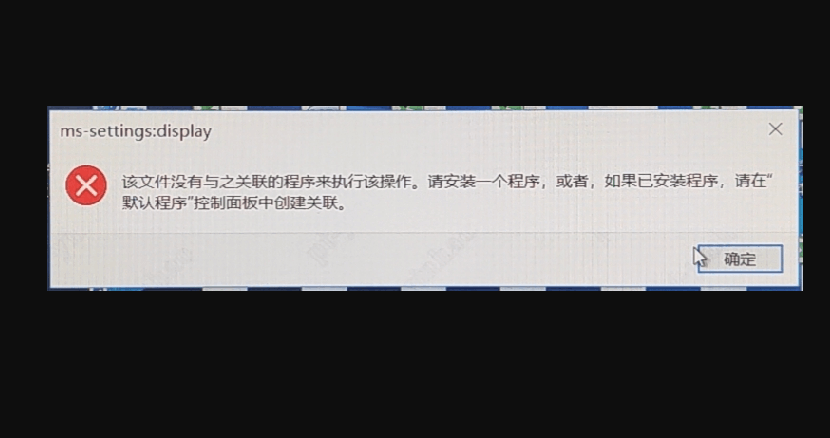
Win10提示“该文件没有与之关联的程序来执行该操作”解决方法
Win10提示“该文件没有与之关联的程序来执行该操作”解决方法分享。最近有用户在开启系统文件的时候出现了如下的错误提示,那么出现这个错误需要怎么去进行解决呢?不知道怎么解决这个问题的用户可以看看以下的操作方法教学。