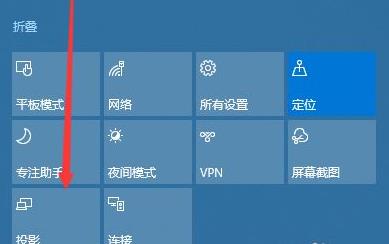
在Win10系统上如何找到UEFI?找到UEFI的操作流程
在Win10系统上,有时候会通过UEFI这个选项进行修改电脑的相关设置,但是要找到UEFI却是个难题,所以这里小编就带各位一起来看看,应该如何去找打UEFI吧。

更新日期:2025-12-10
来源:系统之家
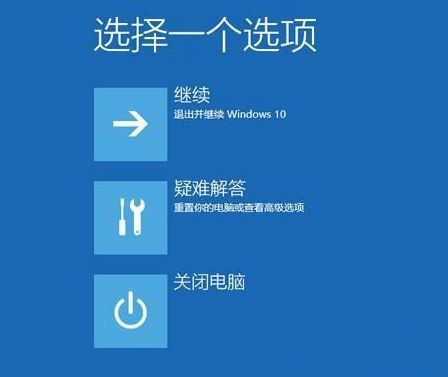
Win10系统出现蓝屏终止代码page fault in nonpaged area解决方法。最近有用户电脑开机之后,遇到了蓝屏问题,提示需要重新启动电脑,但是电脑重新启动之后,过了一会儿之后还是出现了这个问题。那么遇到电脑频繁的蓝屏问题要怎么去进行解决呢?一起来看看以下详细解决方法吧。
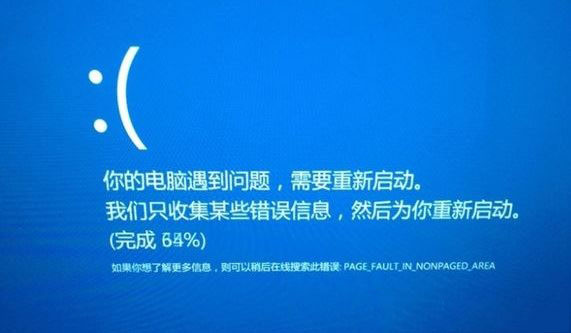
蓝屏终止代码page fault in nonpaged area处理方法
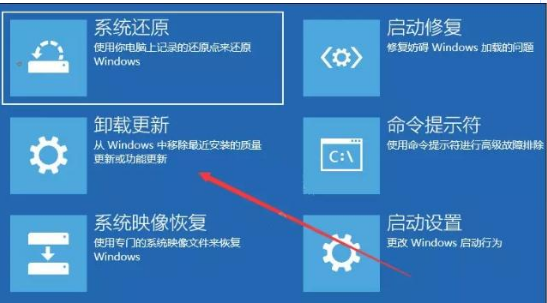
1、在安全模式中卸载更新(此方法适用于Win10 1809之前的版本),进入安全模式后,打开控制面板下的程序子菜单,选择查看已安装的更新然后选择“安装时间”,按安装日期对更新进行排序以查看最新更新。
2、卸载操作完成后,进行重启操作,查看机台是否能正常进入系统,用以验证是否解决“系统因更新后发生蓝屏无法进入系统”。
如果是在使用过程中发生蓝屏怎么解决
1、一般第三方软件引起的蓝屏问题,机台开机可以正常加载系统,但在登录界面进入桌面时会发生蓝屏错误。
2、可能是使用的新硬件及驱动或第三方软件与Windows设备不兼容。建议卸载第三方软件,回退、禁用或卸载驱动程序,移除外接硬件等再重新启动电脑。
3、当文中所提及的方法都无法解决时,建议重新安装系统以解决问题,可以尝试下载系统之家的ghost版系统,经过测试的系统版本引发的蓝屏问题几率更小。
方法二:
准备工作
1、U盘一个(尽量使用8G以上的U盘)。
2、一台正常联网可使用的电脑。
3、下载U盘启动盘制作工具:石大师(http://www.xitongzhijia.net/soft/243542.html)。
U盘启动盘制作步骤:
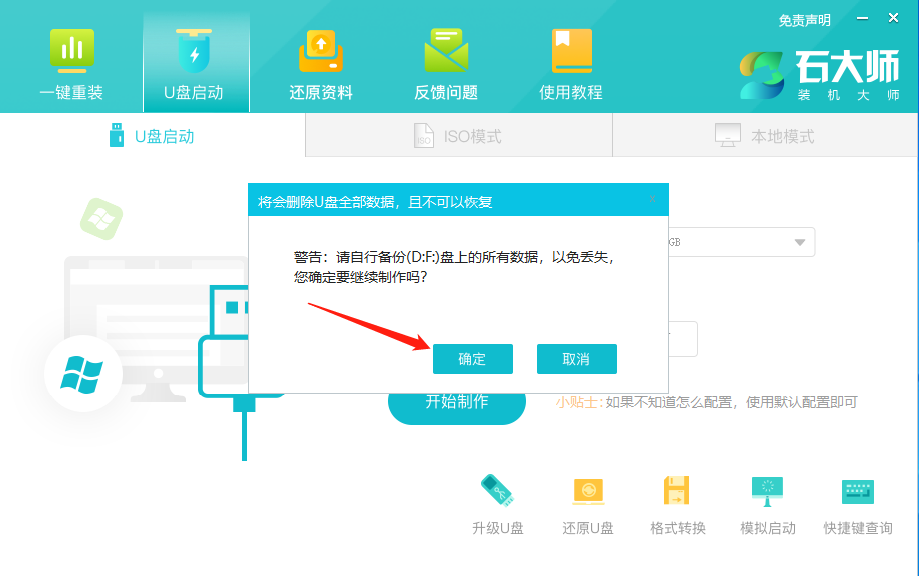
注意:制作期间,U盘会被格式化,因此U盘中的重要文件请注意备份。如果需要安装系统的是C盘,重要文件请勿放在C盘和桌面上。
1、运行“石大师一键重装”点击“我知道了”。

2、选择“U盘启动”点击“开始制作”。
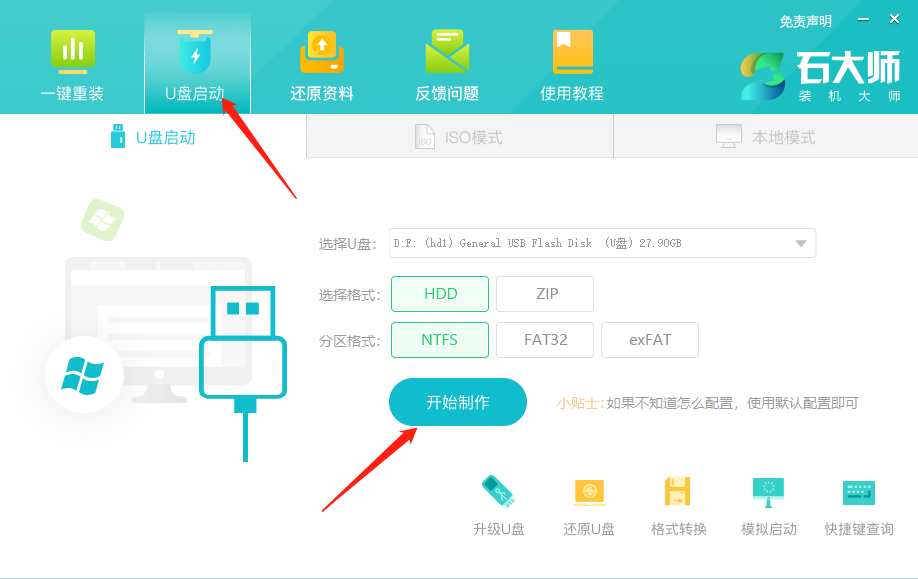
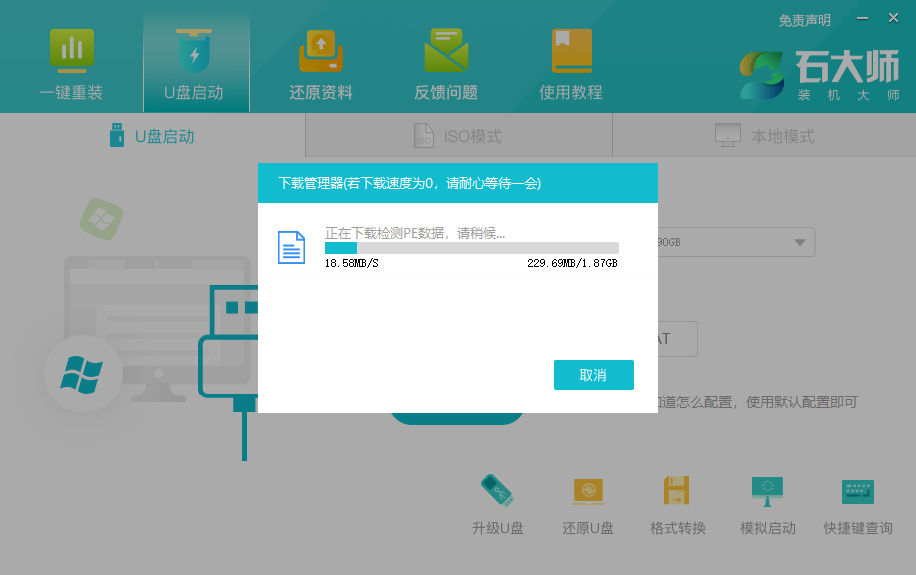
3、正在下载U盘启动工具制作时所需的组件,请耐心等待。
4、跳出提示备份U盘内重要资料,如无需备份,点击“确定”。
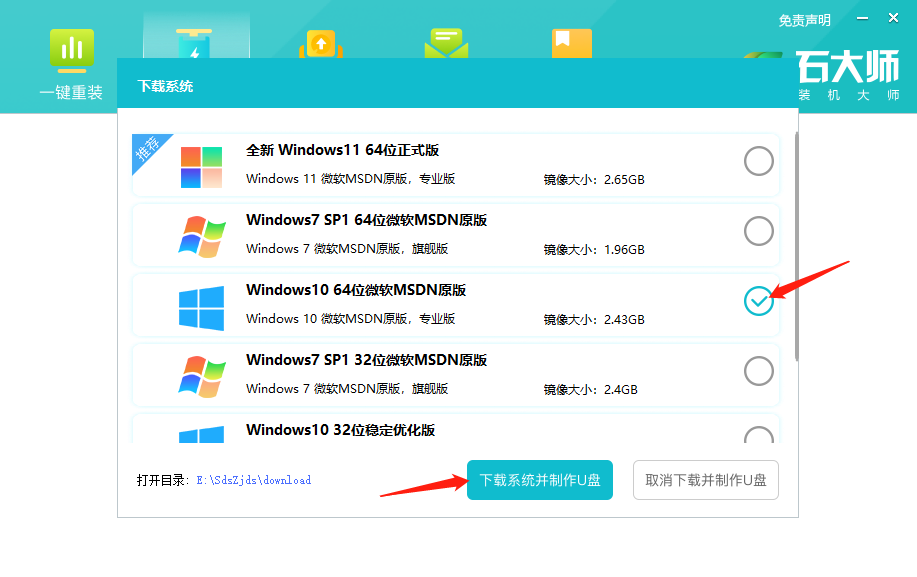
5、选择自己想要安装的系统镜像,点击“下载系统并制作”,本软件提供的系统为原版系统(也可选择取消下载系统制作)。
6、正在下载系统镜像,请勿关闭软件。
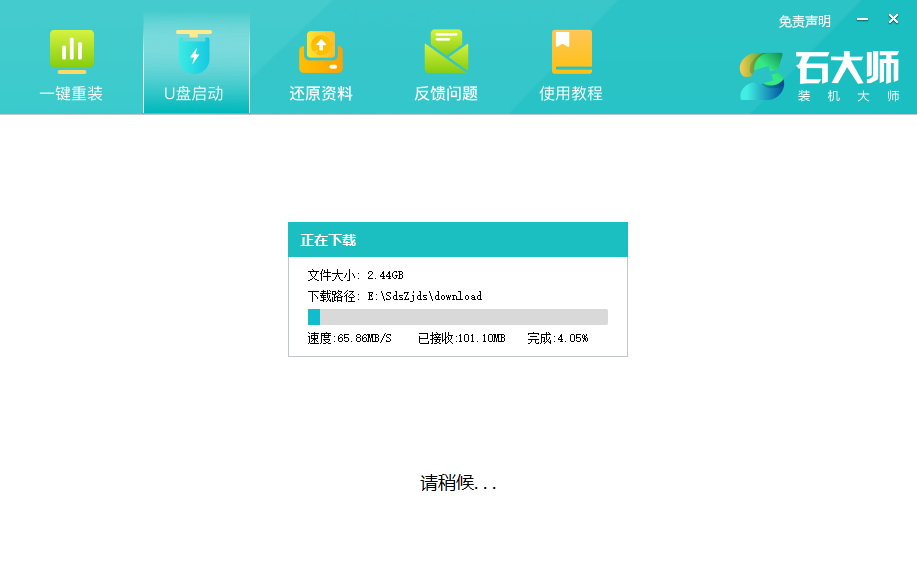
7、正在制作U盘启动工具。

8、正在拷备系统镜像到U盘。

9、提示制作完成,点击“确定”。
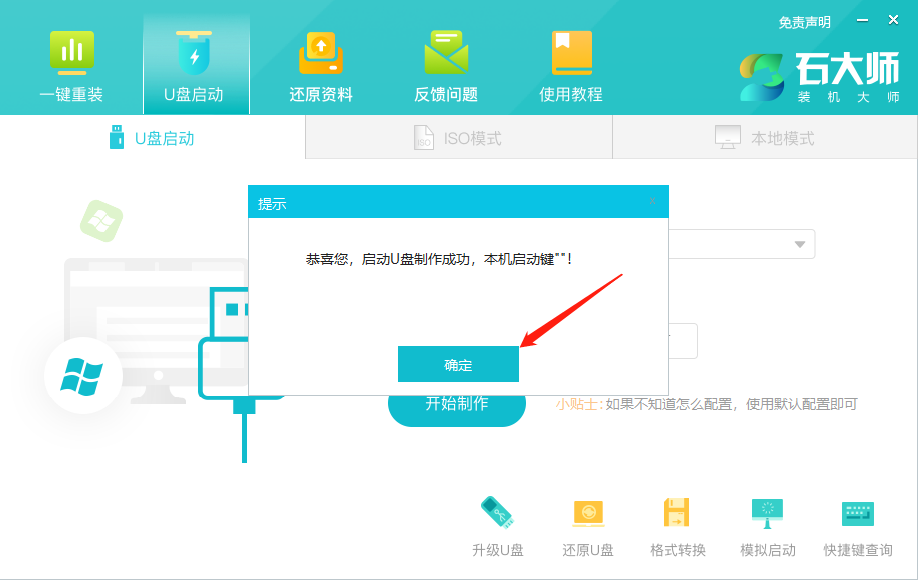
10、选择“模拟启动”,点击“BIOS”。
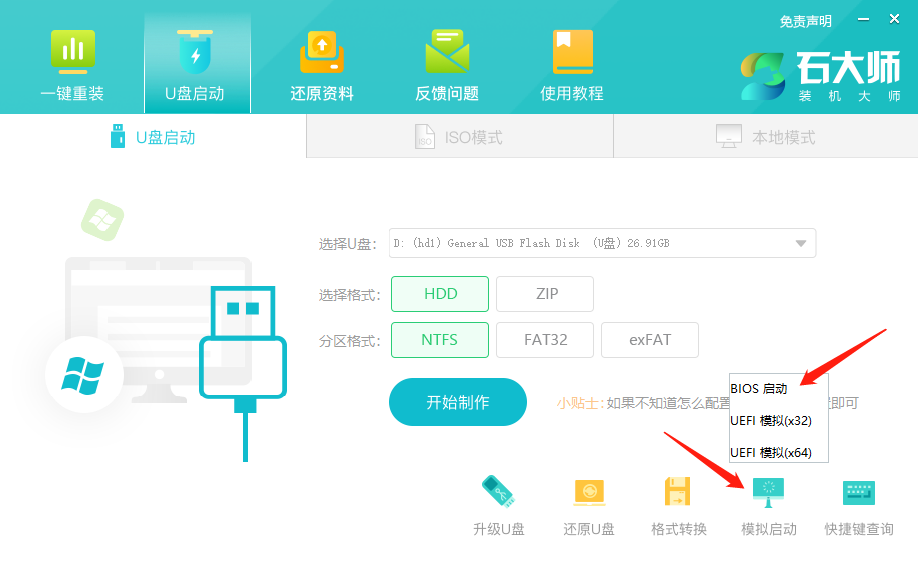
11、出现这个界面,表示石大师U盘启动工具已制作成功。
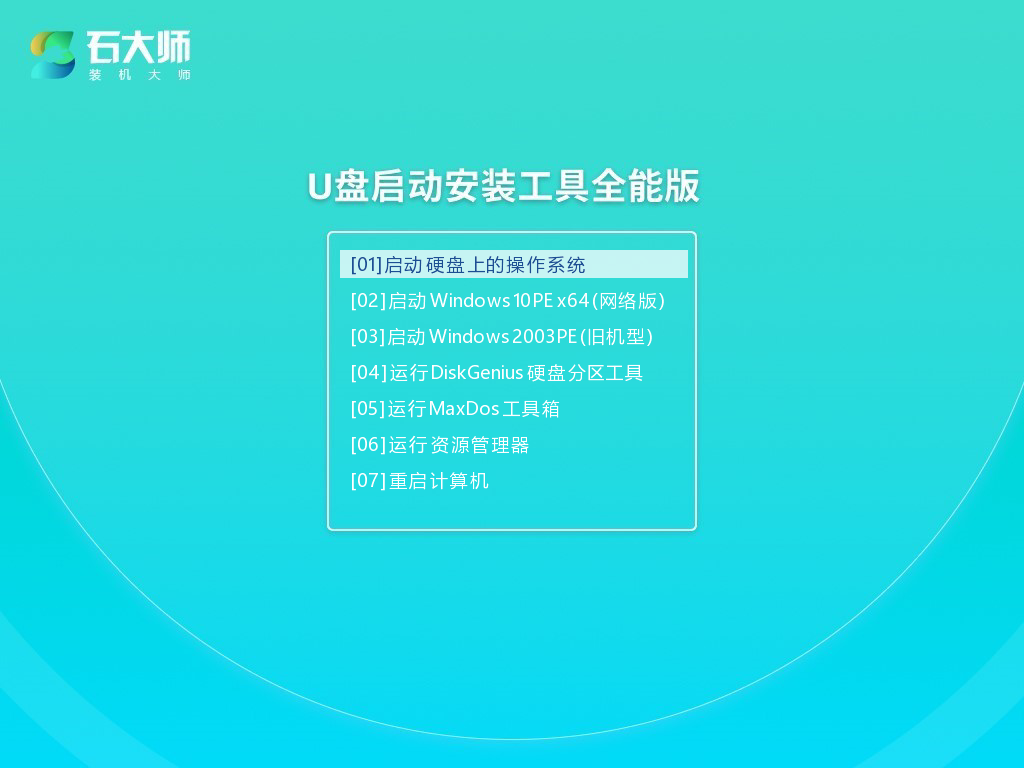
U盘装系统:
1、查找自己电脑主板的U盘启动盘快捷键。
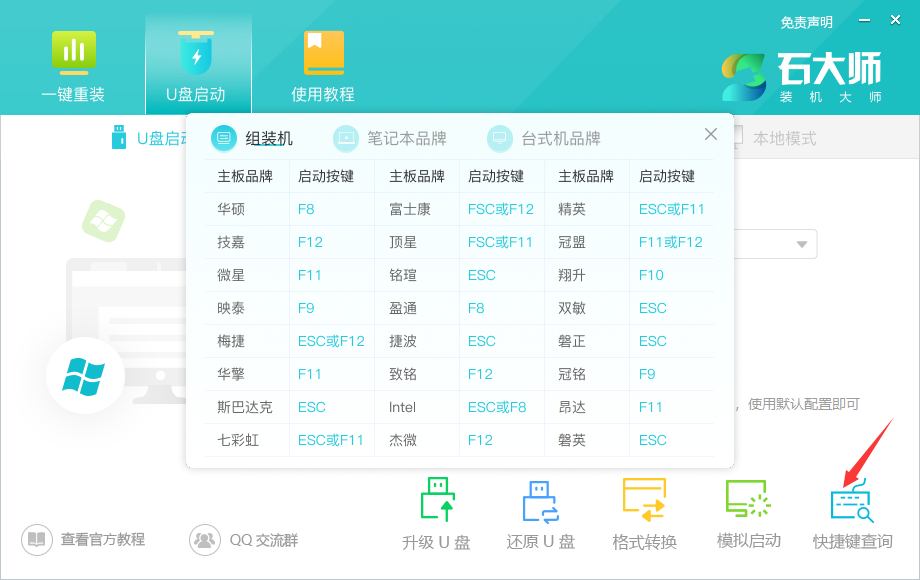
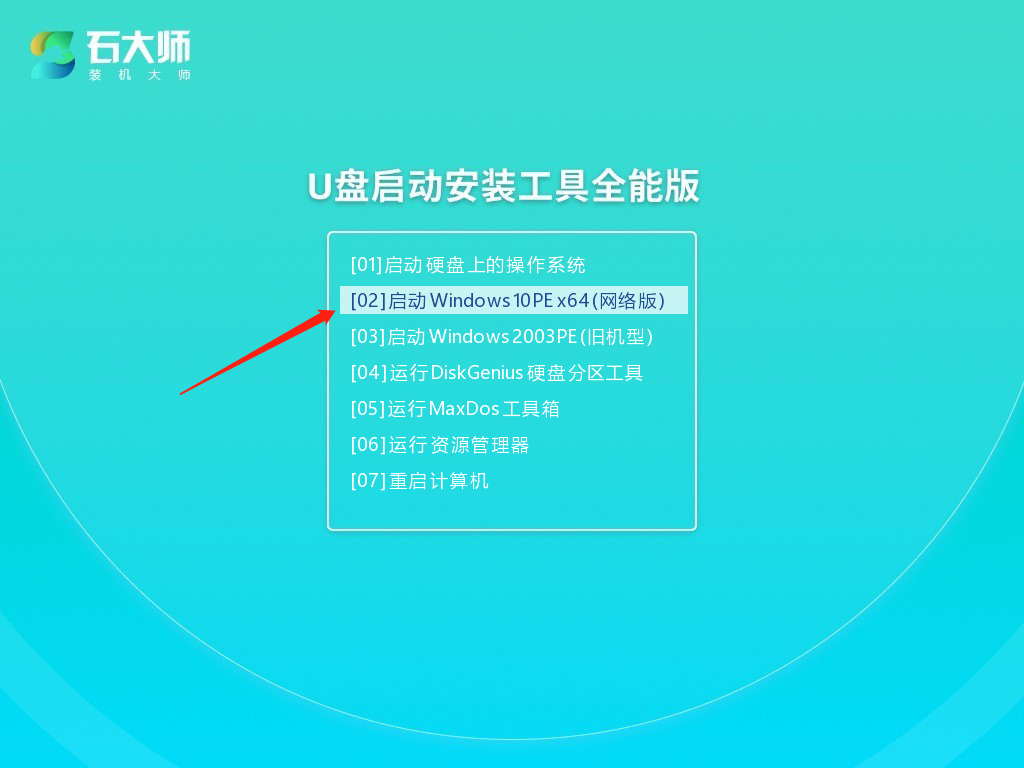
2、制作好的U盘启动盘依然插在电脑上,重启电脑按快捷键选择U盘进行启动,进入后,键盘↑↓键选择第二个【02】启动Windows10PE x64(网络版),然后回车。(这个PE系统只是方便用户进行操作的,跟用户要安装什么系统无关)
3、进入PE界面后,点击桌面的一键重装系统。

4、打开工具后,点击浏览选择U盘中的下载好的系统镜像ISO。
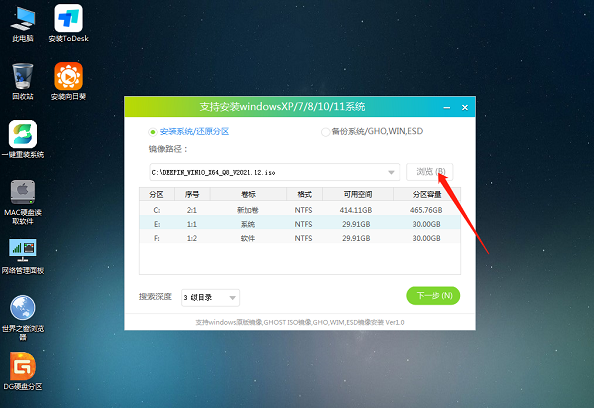
5、选择后,再选择系统安装的分区,一般为C区,如若软件识别错误,需用户自行选择。选择完毕后点击下一步。
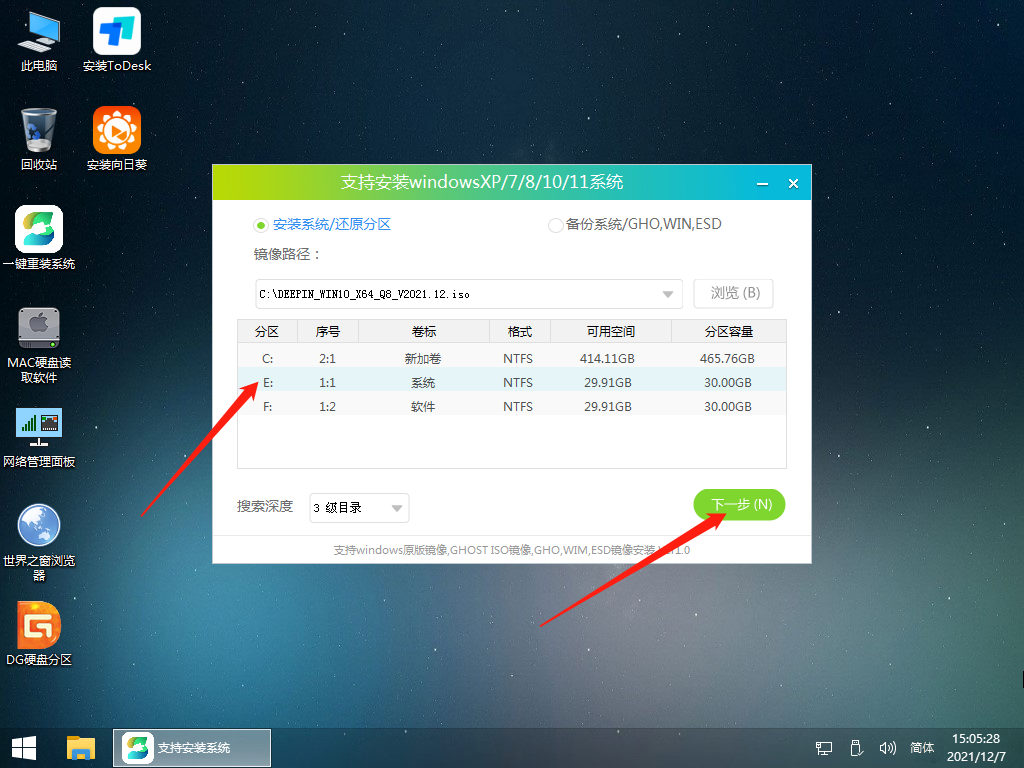
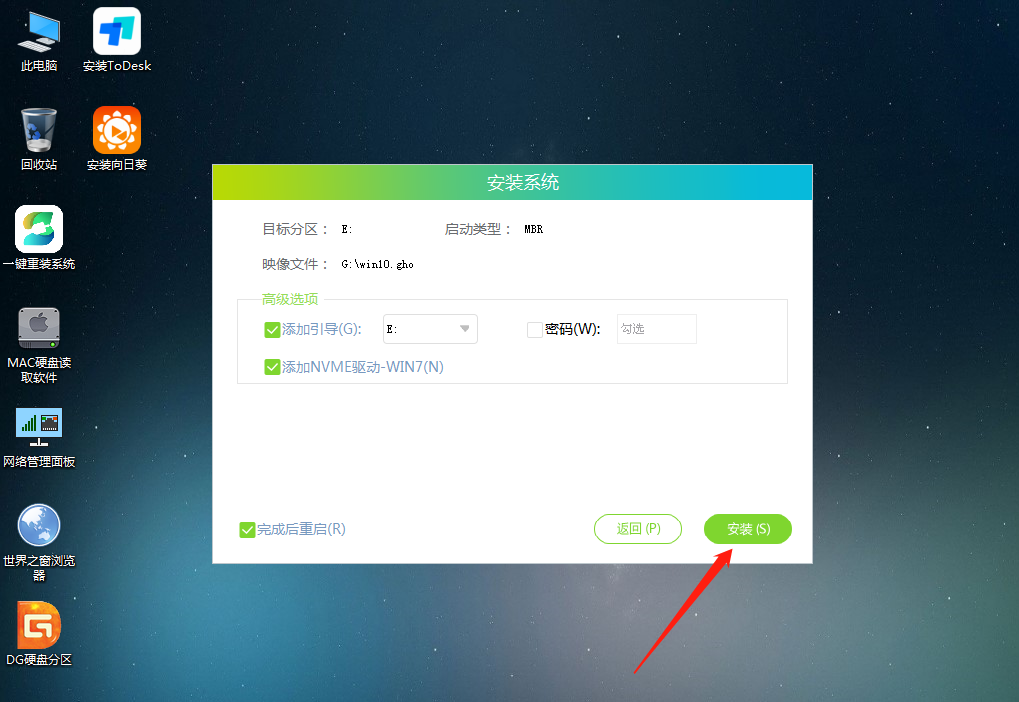
6、此页面直接点击安装即可。
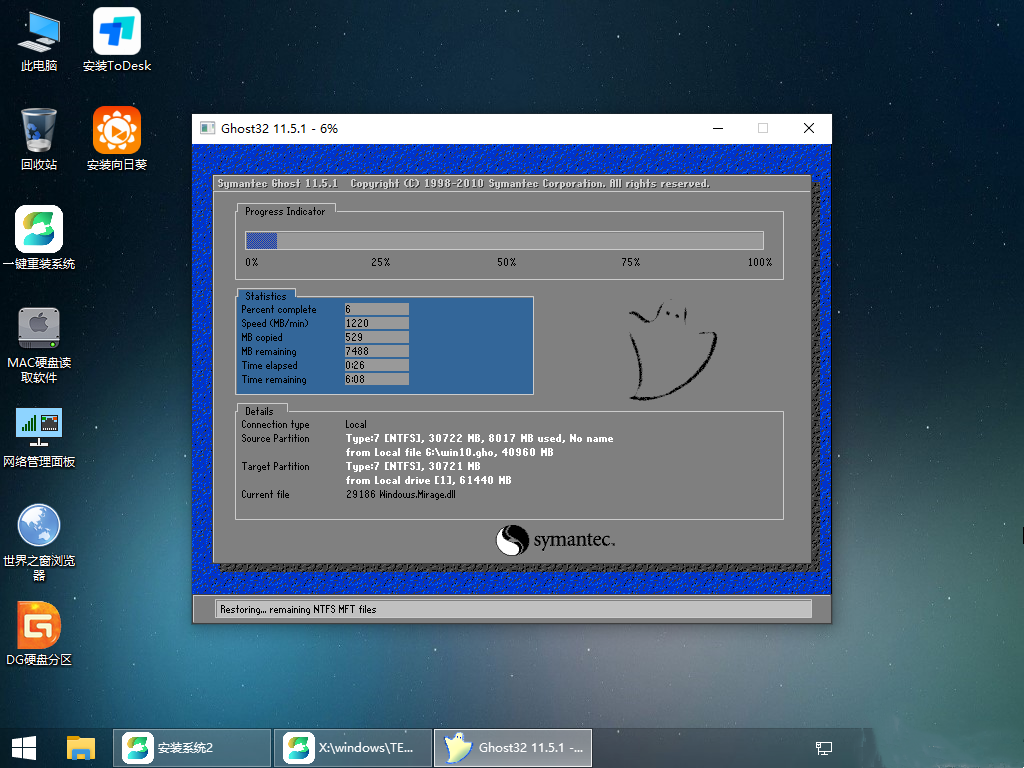
7、系统正在安装,请等候……
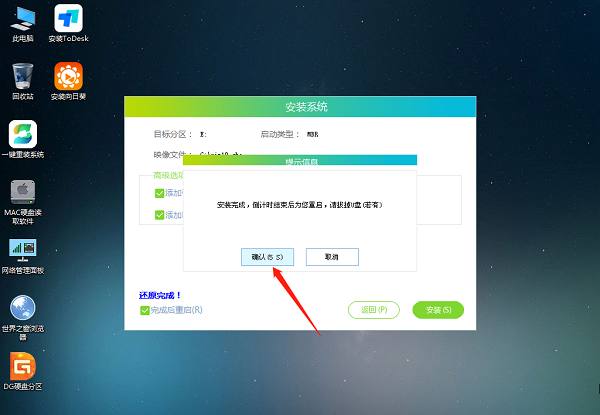
8、系统安装完毕后,软件会自动提示需要重启,并且拔出U盘,请用户拔出U盘再重启电脑。
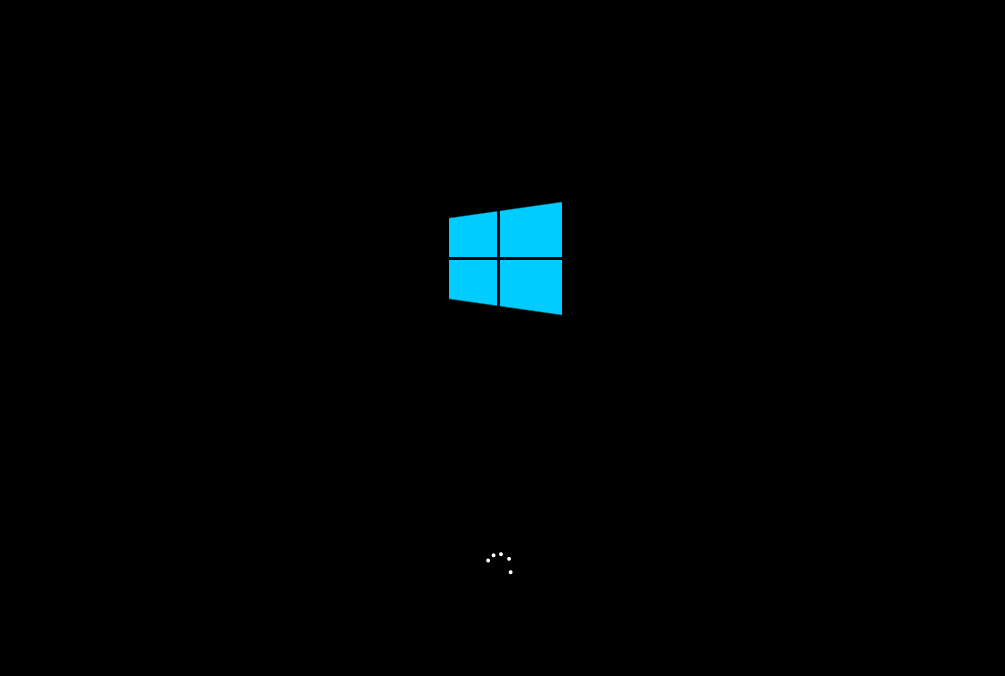
9、重启后,系统将自动进入系统安装界面,到此,装机就成功了!
以上就是系统之家小编为你带来的Win10系统出现蓝屏终止代码page fault in nonpaged area解决方法了,希望可以解决你的问题,感谢您的阅读,更多精彩内容请关注系统之家官网。
在Win10系统上如何找到UEFI?找到UEFI的操作流程
在Win10系统上,有时候会通过UEFI这个选项进行修改电脑的相关设置,但是要找到UEFI却是个难题,所以这里小编就带各位一起来看看,应该如何去找打UEFI吧。
win10自带记事本不见了的解决方法
win10没有记事本怎么办?在win10系统中,微软把很多小工具都进行了集合或者移除禁用,这就是很多用户在win10系统中没有找到常用的记事本的原因,那在win10中没有记事本要怎么解决呢?
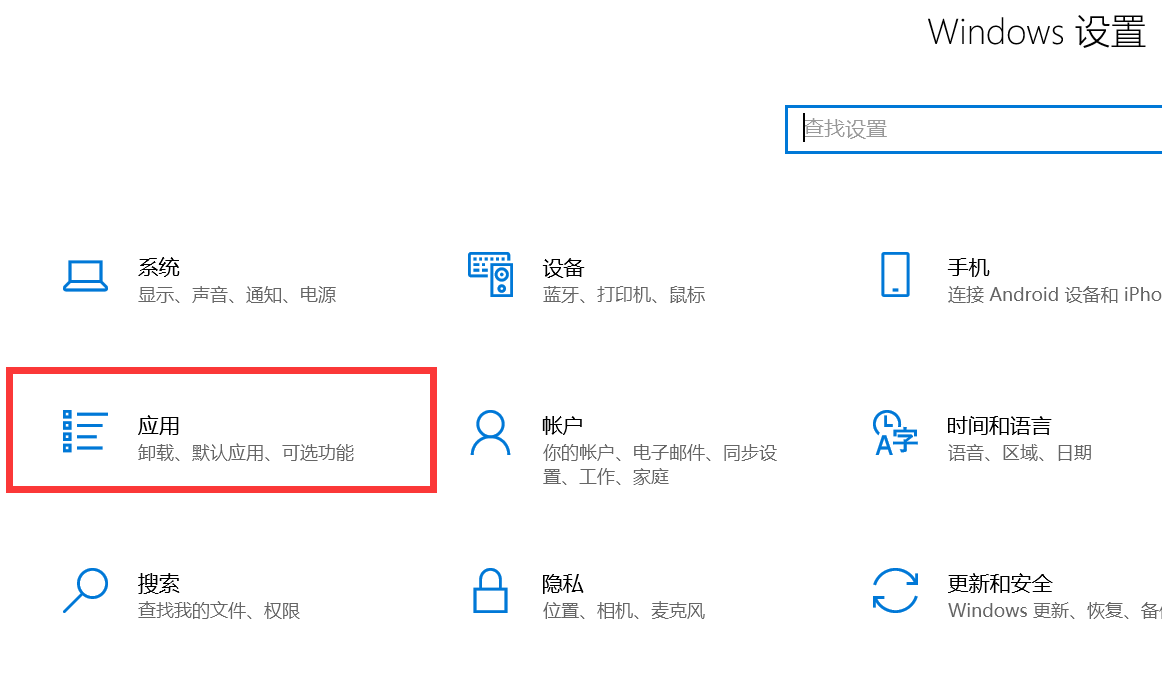
小白轻松学会Win10重装过程 石大师U盘重装Win10系统
此次文章是对刚刚进行重装的小白的内容介绍的,要进行重装就需要下载安装石大师装机大师程序,,重装电脑系统是让自己的电脑又一次重新活过来的过程,对此需要小白仔细阅读相关操作,为了让各位读者能够快速上手,这里使用了图文介绍
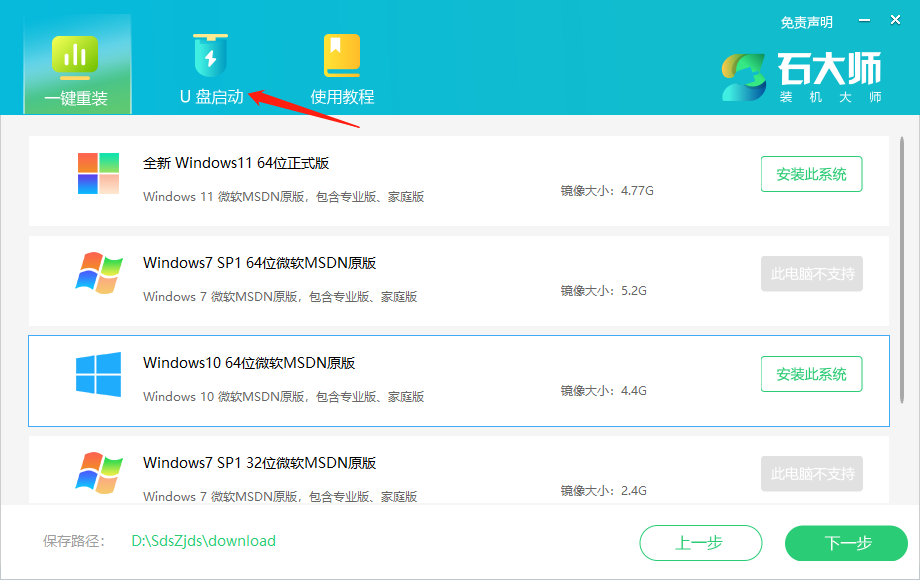
解决Win10系统联想笔记本电池60%就不充电了的设置方案
使用Win110系统联想笔记本的情况下有时候就会出现电池只会充到60%的情况,然后就不在充电了,遇到这种情况怎么去解决呢?对此小编带来一些整理思路希望能帮助到各位。
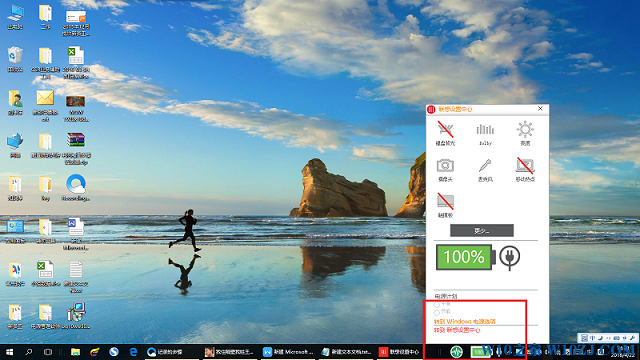
能够修复Wacom设备未连接Win10系统的三种方法
在Wacom服务响应出现问题的时候,就会显现未找到Wacom平板电脑或Wacom桌面中心未连接到Win10系统。遇到了此类问题,一般情况下是Weacom设备无法字Win10系统上运行,下面就给大家带来修复此相关问题的解决思路。
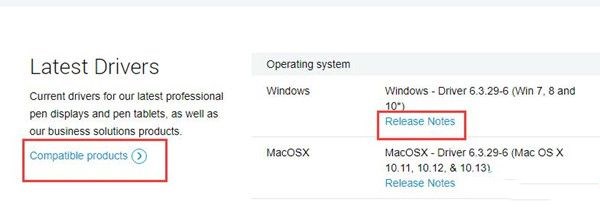
Win10系统设置安全中心不扫描某个文件夹的操作方法
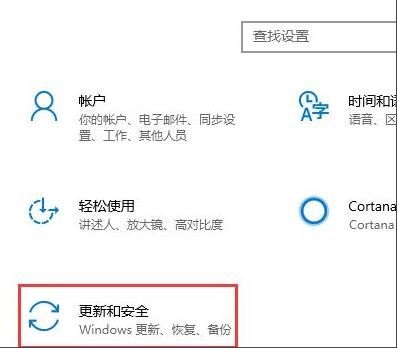
Win10系统怎么去设置安全中心不扫描某个文件夹呢?想要进行此操作就得去电脑的更新和安全的功能设置里面了,具体操作流程和解决方法小编已经整理好了,希望可以帮到各位小伙伴。
Win10系统Edge主页被其它网址网页劫持篡改的解决方法
现在有很多小伙伴反应自己的Edge主页登录进去不是显示的官方的主页,被其它网址的主页给劫持了,其实你要是不在意的话其实不会影响什么,这次小编就为一些比较在意的小伙伴带来一些解决方法,这次提供的素材是火绒安全卫士,可以使用其它的安全卫士来进行相关操作。

小白如何重装Win10系统?系统之家镜像重装Win10系统
Win10系统对于现在出来的Win11系统来讲可以说是一个老版本了,但是现在还是有很多小伙伴喜欢使用Win10版本,甚至觉得其地位都可以追的上经典Win7版本的地位了,那么小伙伴应该怎么去重装Win10呢?

win10电脑桌面不显示任何东西的解决方法
win10不显示桌面了怎么办?win10系统虽然经过了多个版本的更新迭代,出现问题的几率已经降低了很多,但是还是有的用户遇到了打开电脑后,自己的win10系统桌面不显示任何的东西,那要怎么解决呢?
win10 21H1老机专用精简版只占1g下载
win10系统最小精简版使用了win10系统19041.1083这个稳定的版本进行优化,保留了常用的打印和共享功能,很适合办公使用。无线网卡、触控板、触控屏,都自动驱动了,同时不安装驱动,不超过40个,安装完多10个进程,老机党的福音。由于每个机器情况都不相同,在保证几大服务稳定的同时,其他软件并没有全部测试,请自行考虑下载,欢迎体验。
win10天气预报设置到桌面教程
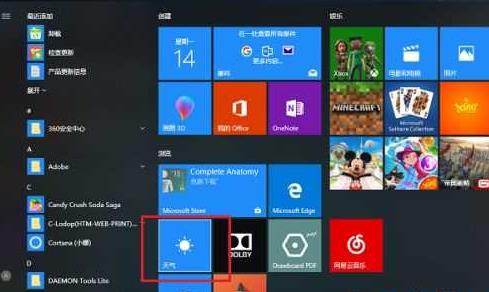
win10怎么设置天气在桌面显示?在使用系统的过程中,很多用户都会觉得桌面清爽比较好,那么如果想要在电脑桌面上显示天气预报呢?要如何进行设置?一起来看下具体的教程吧。
win10系统远程桌面无法连接的解决方法
win10无法被远程连接怎么办?通过远程连接,可以方便用户进行远程的电脑操作甚至办公,但是有的用户在连接过程中却提示无法被连接,那要怎么解决这个问题呢?一起来看下具体的解决方法吧。
win10脱机使用打印机怎么解决?
win10脱机使用打印机怎么解决?很多用户都遇到了在使用打印机的时候却提示打印机脱机使用,无法继续打印,当遇到了打印机脱机状态无法正常打印的问题一般要确保点击的数据线已经连接好,并且处于开机状态,如果USB接口发生了改变,可以先试着将打印机的数据线连接到原来的接口,一起来看下具体的解决方法吧。
win10系统蓝屏终止代码driver的解决方法
win10系统蓝屏终止代码driver怎么解决?win10系统是发生蓝屏最多的操作系统,而且每个代码的意思也不同,比如蓝屏出现蓝屏终止代码driver的时候,要怎么解决呢?
windows10系统投影仪设置教程
windows10如何设置投影仪?win10系统拥有丰富的增强功能,比如常用的投影功能,但是很多用户都不清楚win10自带的投影仪要怎么进行设置,下面就来看下具体的设置教程吧。