Win10打印机无法共享的解决办法
使用共享打印机打印文件,是一件可以大大提高我们办事效率的方法,但近期有用户的电脑出现了打印失败的情况,并且系统提示:共享打印机拒绝访问。出现这一 问题可能是用户和组没有everyone,对此,我们可以试试以下方法来解决。

更新日期:2025-12-02
来源:系统之家
在我们的日常办公中,将一些需要共享的文件直接放置在局域网上共享,可以方便的供其他同事随时下载查看等,十分省事省力。但是有用户第一次介绍文件共享,还不清楚具体的设置方法,对此,下面小编带来了详细的文件共享设置教程,我们来看看吧。
Win10共享设置方法:
步骤一:启用网络发现
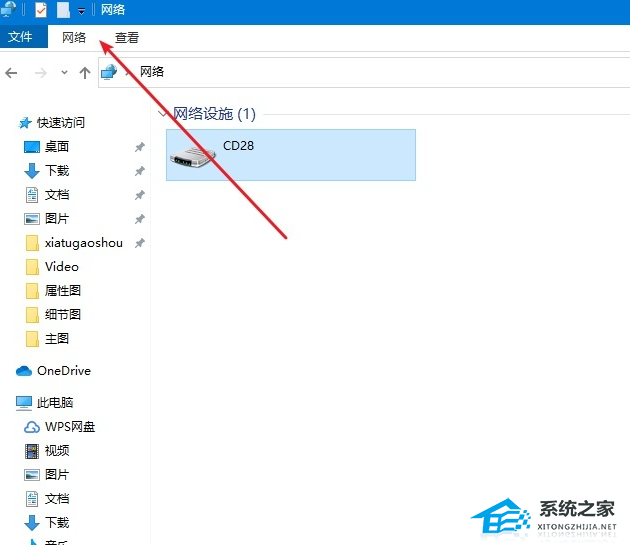
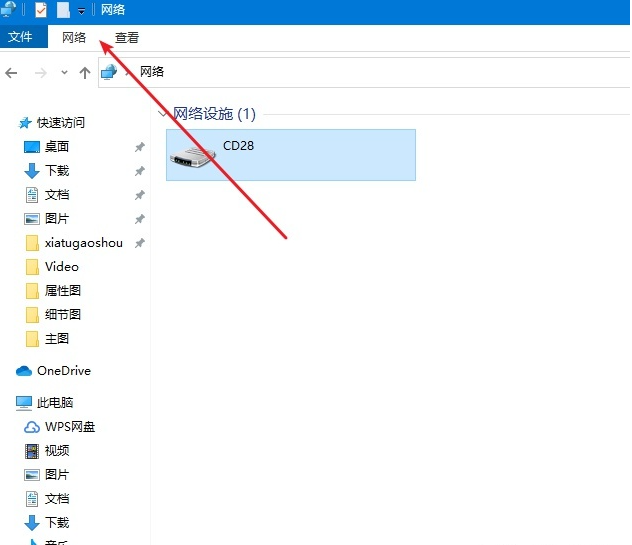
1. 打开桌面上的“文件资源管理器(此电脑)”。点击顶部-网络。
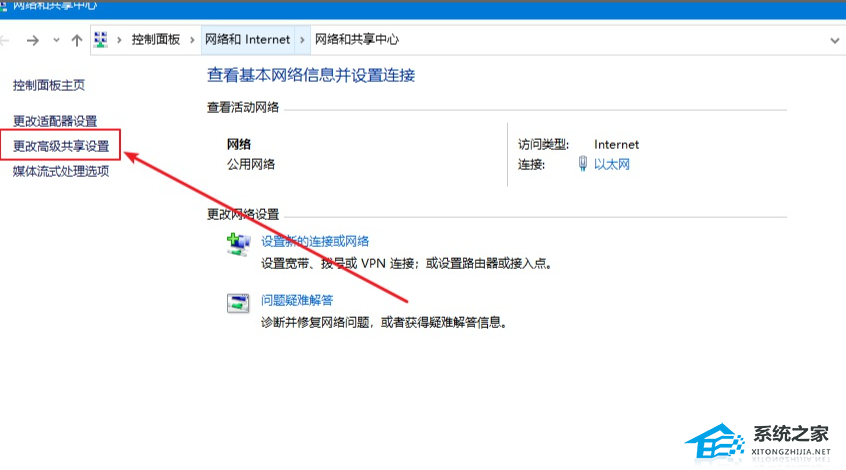
2. 点击下面更改高级共享设置。
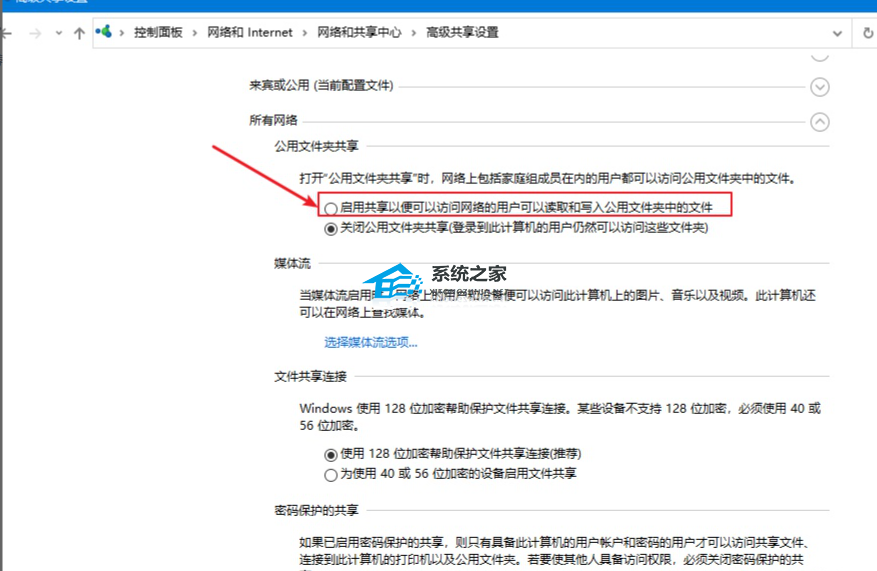
3. 点击所有网络。
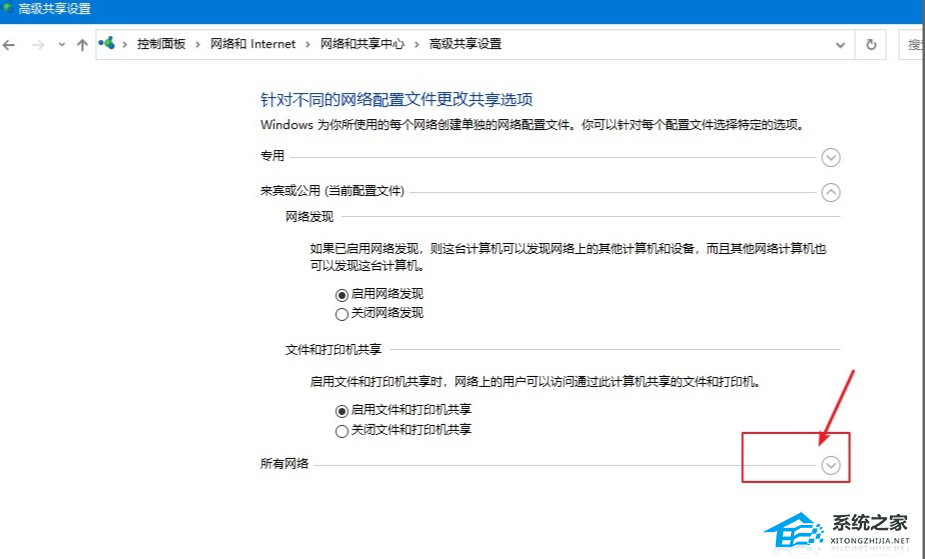
4. 启用共享以便可以访问网络。
第二步:开启 guest访客模式
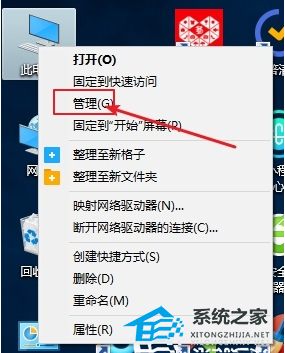
1. 鼠标右击点击电脑,选择管理。
2. 打开的计算机管理,依次展开系统工具-->本地用户和组-->用户。
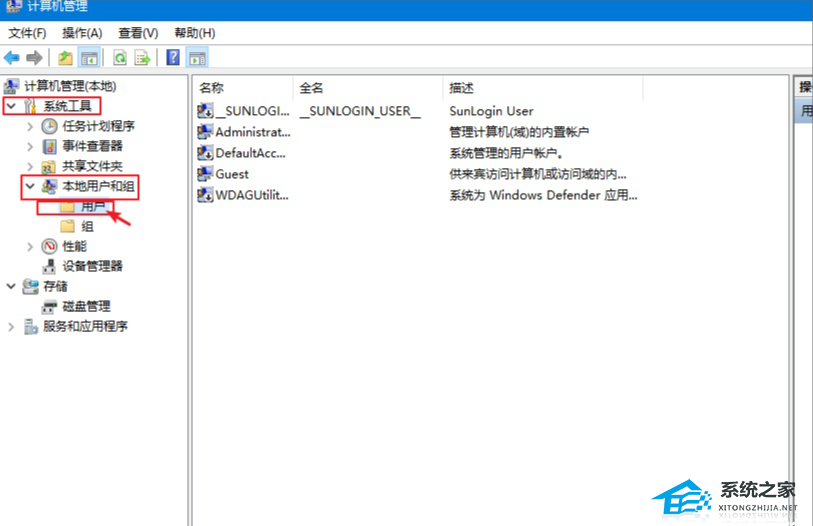
3. 右侧可以看到全部用户,一般都有Guest账户,如果没有请添加一个,我们右击Guest点击属性,然后把“账户已禁用”去掉勾选,点击确定。同时您可以设置登陆密码。
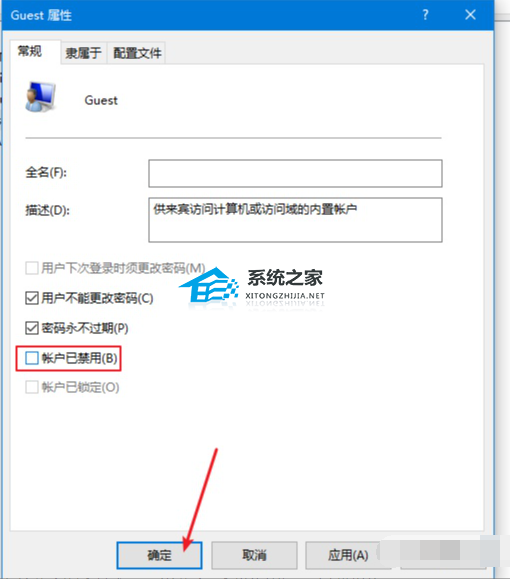
第三步:共享文件夹
1. 鼠标右击需要共享的文件夹,点击共享-->特定用户,下图所示:
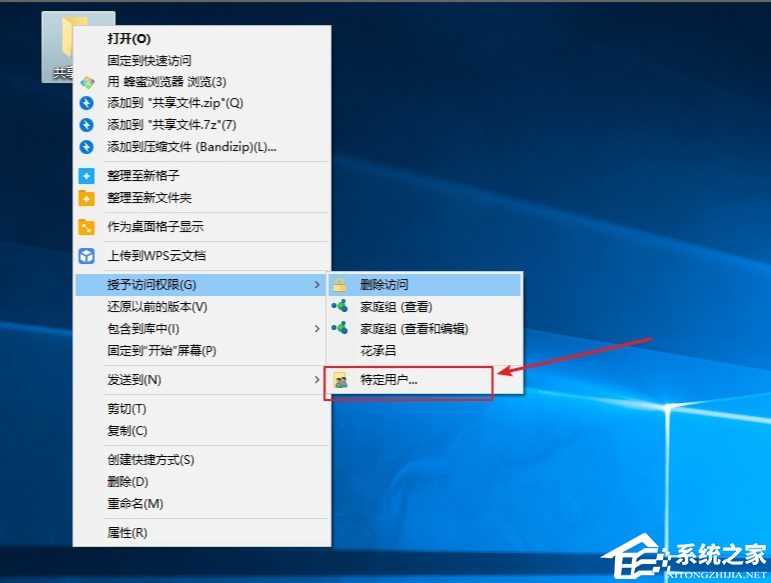
2. 出现搜索框点击下拉图标,选择Everyone,然后点击添加,下图:
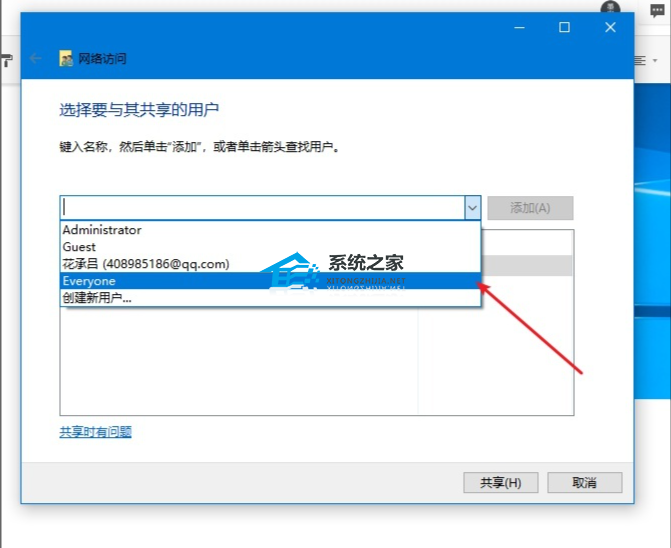
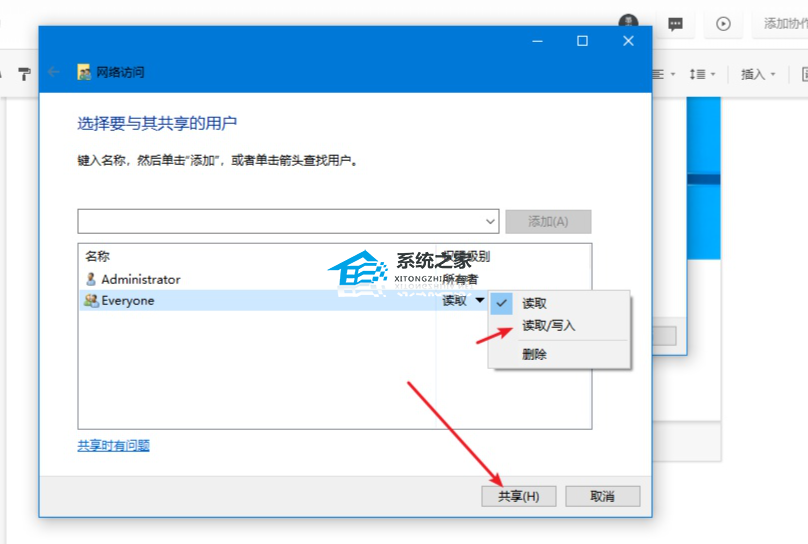
3. 根据权限设置读取还是写入,然后点击共享就完成了。
Win10打印机无法共享的解决办法
使用共享打印机打印文件,是一件可以大大提高我们办事效率的方法,但近期有用户的电脑出现了打印失败的情况,并且系统提示:共享打印机拒绝访问。出现这一 问题可能是用户和组没有everyone,对此,我们可以试试以下方法来解决。
Win10共享打印机拒绝访问怎么办?
近期有用户在问共享打印机别人无法连接这种情况应该怎么解决呢?方法很简单,只要放开Guest用户的网络访问权限,别人就能以Guest身份连接这个共享打印机,以下是此次问题的详细解决方法,我们来一起操作一下吧。
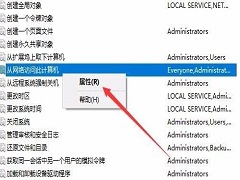
Win10共享文件夹没有访问权限怎么办?Win10共享文件夹没有访问权限的解决方法
Win10共享文件夹没有访问权限怎么办?我们有时候会通过共享文件夹来相互之间传输文件,但是有些小伙伴说自己访问共享文件夹被拒绝,提示没有访问权限,那么碰到这种情况应该怎么办呢?下面就和小编来看看解决方法吧。
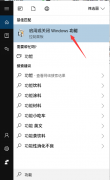
Win10共享硬盘访问不了怎么办?Win10无法访问共享硬盘的解决方法
共享硬盘是一种可以让多台计算机共享数据的硬件。因为工作需要,我们一般会创建局域网共享,可以有Win10用户遇到了共享硬盘访问不了的情况,那么应该如何解决呢?我们一起来看看小编带来的Win10无法访问共享硬盘的解决方法吧。
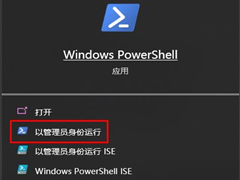
Win10共享打印机重启后突然无法打印怎么回事?
Win10共享打印机重启后突然无法打印怎么回事?有用户在使用电脑的时候,上一次关机前还是可以正常使用共享打印机的。但是在关机重启电脑之后,共享打印机就出现了无法打印的情况。那么这个问题是怎么回事呢?一起来看看解决的方法吧。
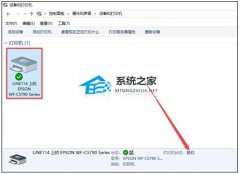
Win10共享文件密码保护怎么设置?Win10启用共享文件密码保护教程
共享文件密码保护指的是对共享文件或文件夹进行密码限制,只有知道正确密码的人才能够打开或访问这些文件。这种保护措施可以帮助确保您的文件只对特定的人群开放,并增加对敏感信息的保护。下面小编分享了Win10启用共享文件密码保护教程,我们来看看吧。
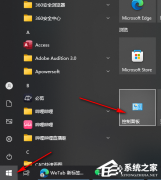
Win10文件夹共享及权限设置的具体步骤
在Win10电脑上,你可以跟其他人共享文件夹哦!不过呢,有些新手可能不太清楚怎么设置文件夹共享和权限。没关系,只要打开文件夹的属性界面,然后点一下共享选项就可以搞定啦!下面我来详细说说在Win10电脑上设置文件夹共享和权限的具体步骤哦!
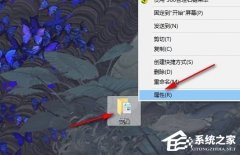
Win10共享文件夹无法访问怎么办
大家好,无论是在学习还是工作中,我们都会用到共享文件夹,但是有时候可能会遇到无法打开或使用共享文件夹的问题,这通常是由于系统设置出了问题。今天小编就给大家分享一些解决win10无法共享文件夹的方法,一起来看看吧!
Win10共享文件夹没有访问权限怎么办?
如果你没有访问权限,将无法读取或修改共享文件夹中的文件。这意味着你无法打开、编辑、复制或删除文件。如果你在工作中依赖于共享文件夹,并且没有访问权限,那么你将无法获取所需的文件和信息,这可能会阻碍你的工作流程,那么共享文件夹没有访问权限怎么办?我们来看看吧。
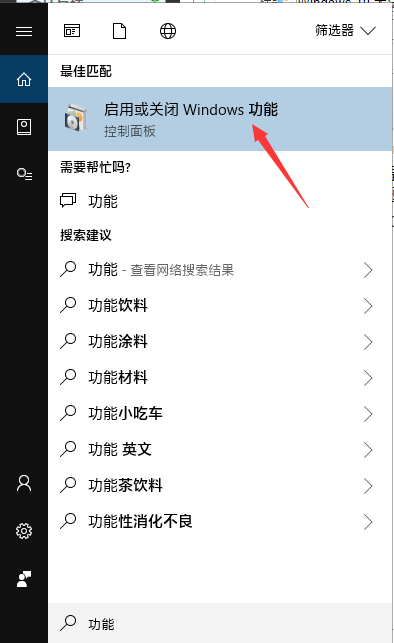
Win10共享打印机没有权限访问怎么解决?
Win10共享打印机没有权限访问怎么解决?许多用户在使用Win10电脑中的共享打印机,有时候会遇到没有权限访问的问题。当出现这种情况时,用户可能会遇到无法打印文件或无法访问打印机设置等困扰。下面小编给您介绍最简单的解决方法,重新获得Win10共享打印机的访问权限。
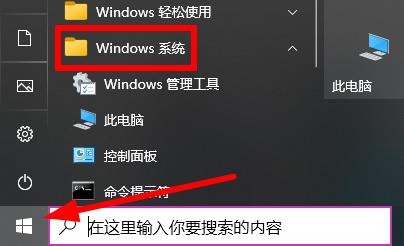
Win10共享打印机提示0X0000000d怎么解决?
Win10共享打印机提示0X0000000d怎么解决?当我们连接打印机时,我们希望能够顺利地共享打印机,实现多台设备的无缝打印操作,在Win10系统中,有时我们可能会遇到常见的错误提示0X0000000d,这可能会使我们无法成功共享打印机,这个错误可能会让我们感到困惑,下面小编介绍解决方法,解决后就能够顺利地共享打印机。
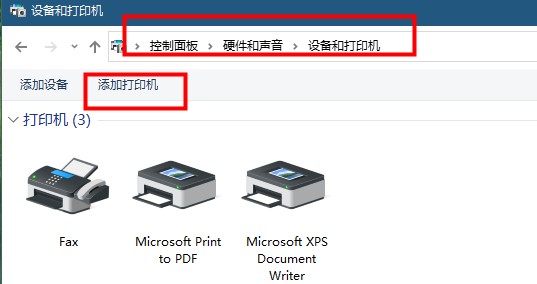
Win10共享打印机无法连接怎么办?Win10共享打印机无法连接解决方
Win10共享打印机无法连接怎么办?随着科技的飞速发展,计算机和打印机的普及率越来越高,有用户在使用Win10系统时,遇到了共享打印机无法连接的问题,这可能会给工作和日常生活带来不便,以下小编带来解决方法,帮助大家顺利解决共享打印机无法连接的困扰,有效解决这个问题对于提高工作效率和使用体验都是至关重要的。
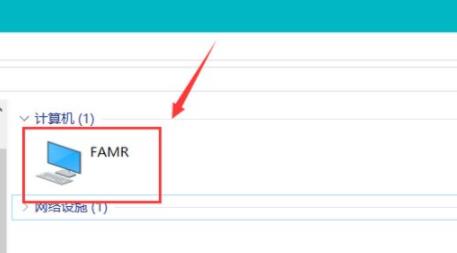
Win10怎么设置共享?Win10共享设置方法
在办公过程中,我们经常需要将自己的一些文件共享在局域网上,供其他同事下载查看等,实现资源共享。有使用win10系统的网友不清楚win10如何设置文件共享,今天小编就教下大家win10共享设置方法。
Win10怎么指定用户共享文件?Win10指定用户共享文件的方法
Win10系统是可以指定共享资源的访问权限的,有小伙伴需要共享文件给其他的工作伙伴,但是又不想让其他不相关的人接收到。那么win10如何只允许特定用户共享文件?下面教下大家win10向特定用户共享文件的方法。
Win10共享打印机拒绝访问?Win10共享打印机别人无法连接的解决方法
打印机是我们在日常办公中不可缺少的工具,最近有朋友问Win10系统共享打印机后,为什么别人想连接却提示拒绝访问呢,这种情况应该怎么解决,那么小编接下来就教大家解决方法,操作不难,只要放开Guest用户的网络访问权限,别人就可以连接啦。