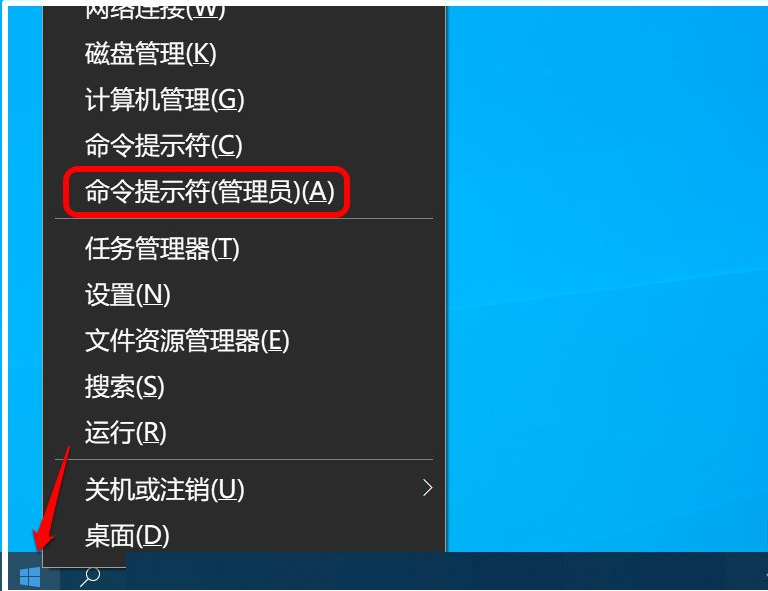
Win10蓝牙驱动程序错误如何修复?
在操作电脑的时候,可能会需要使用到蓝牙,但是有Win10用户反映自己的电脑总是提示蓝牙驱动程序错误,这是怎么回事?下面我们就来看看这个问题并分享一下解决办法。

更新日期:2025-11-27
来源:系统之家
Win10电脑蓝屏提示错误代码system service exception解决方法分享。有的用户电脑开机之后,过了一会儿就会变成蓝屏的界面,出现system service exception的错误提示,无法进行任何的操作。遇到此问题可以进行系统修复。如果系统自动修复功能没有效果,那么可以使用U盘重装一个系统来进行解决。
问题原因解析
一、电脑用久了内存坏了,或多条内存不兼容等,换内存即可能解决。
二、电脑用久了,硬盘坏了,重新分区安装系统可以修复逻辑坏道,还是不行,那就到了该换硬盘的时候了,换个硬盘就可以解决。
三、系统问题,操作系统对于整个电脑使用来说是至关重要的,而系统问题导致出现的蓝屏,一般是系统文件损坏。,腾讯电脑管家-工具箱-系统急救箱,或一键还原或重做系统。
四、中病毒也会使电脑蓝屏,可用腾讯电脑管家进行全盘查杀。
如果你不想折腾,那么重装系统是最简单粗暴的解决问题的方法。如果你不想重装系统和不怕折腾,那么可以如下折腾一番试试。
>>>Win10蓝屏代码大全详解及解决方法(持续更新)<<<
方法一:
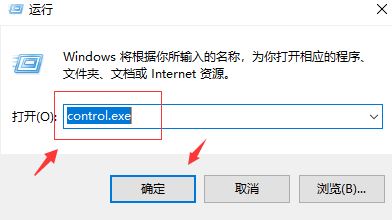
1、使用 Windows键+R打开运行,输入“control.exe”,点击确定,如图:
2、选择“硬件和声音”,如图:
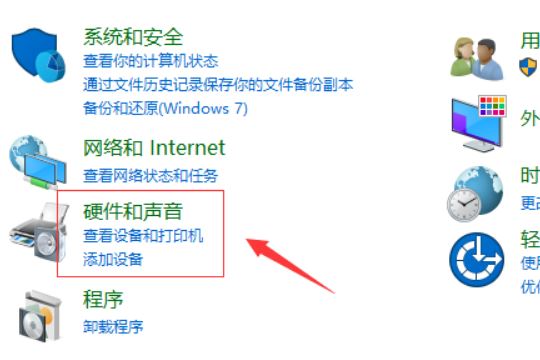
3、点击电源选项下的“更改电源按钮的功能”,如图:

4、点击“更改当前不可用的设置”,如图:
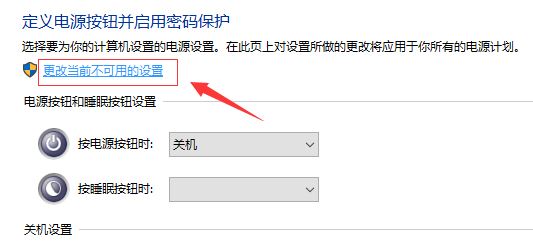
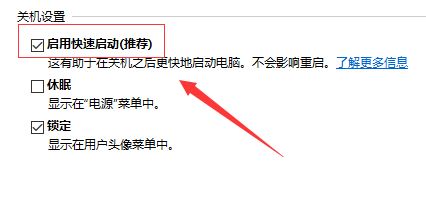
5、取消对关机设置中“启用快速启动(推荐)”的勾选,保存修改后退出控制面板。
方法二:
1、重启电脑按F8进入安全模式或者PE。
2、打开我的电脑,左上方点【查看】,勾选【隐藏的项目】。
3、删除WdFilter.sys文件在C:WindowsSystem32driverswd和C:ProgramDataMicrosoftWindowsDefenderPlatform4.18.2003.4-0Drivers中找到WdFilter.sys,然后将其删除。
4、重启电脑。
方法三:
SYSTEM_SERVICE_EXCEPTION是Windows特定的BSOD,当其中一个核心系统文件被损坏,丢失或损坏时,可能出现在任何Windows版本上。在这种情况下,BSOD的罪魁祸首似乎是Vhdmp.sys,这是一个称为VHD Miniport Driver的驱动程序文件。
它属于微软公司,由微软Windows - Microsoft时间戳服务进行数字签名。系统文件无法删除或修改,因为它们负责正确加载和配置Windows操作系统。Vhdmp.sys文件是硬件驱动程序的一部分,其任务是确保硬件和设备的平稳性能。
SYSTEM_SERVICE_EXCEPTION(Vhdmp.sys)BSOD可能由许多因素触发,包括病毒感染,不兼容的软件,过时的设备驱动程序和各种系统的更改。在大多数情况下,PC的所有者尝试创建文件备份时发生错误,但在其他情况下也可能会出现错误。
据发现,Vhdmp.sys蓝屏倾向于攻击运行BitDefender反病毒软件的Windows 10个人电脑和笔记本电脑。因此,建议将其卸载并检查问题是否再次发生。要完全卸载反病毒软件,我们建议使用Perfect Uninstaller或其他专业软件删除工具。如果您更喜欢手动删除,在可以此页面上找到该指南。
卸载BitDefender后,请确保启用Windows Defender和Windows防火墙以确保系统的安全性。如果这没有帮助,我们建议您更新/重新安装驱动程序。
修复Windows上的SYSTEM_SERVICE_EXCEPTION(Vhdmp.sys)BSOD
检查系统是否有故障的驱动程序
单击Windows键并键入设备管理器。
当您的设备上当前安装的驱动程序列表出现时,请通过该列表并检查哪些驱动程序标有黄色感叹号。
只要您检测到发生故障的部件,请单击其中的每个部件并选择卸载。
完成后,重新启动机器。
现在您必须再次单击Windows图标并键入检查更新。
点击此选项,让Windows系统检测到您刚刚删除的丢失的驱动程序。
只要系统检查更新,请选择运行更新。通过这样做,Windows系统将自动查找并安装与系统兼容的通用驱动程序。
使用系统还原点
如果以前的方法无助于修复SYSTEM_SERVICE_EXCEPTION(Vhdmp.sys),我们最后的建议是使用系统还原点。仅当您在BSOD出现之前创建了还原点时,才可以使用此选项。要启用还原点,请按照以下步骤操作:
单击Windows键并输入创建还原点。
选择系统保护,然后单击系统还原。
按下一步并选择最新的还原点。
点击下一步并完成。
最后,重新启动系统。
方法四:
准备工作:
1、U盘一个(尽量使用8G以上的U盘)。
2、一台正常联网可使用的电脑。
3、下载U盘启动盘制作工具:石大师(http://www.xitongzhijia.net/soft/243542.html)。
U盘启动盘制作步骤:
注意:制作期间,U盘会被格式化,因此U盘中的重要文件请注意备份。如果需要安装系统的是C盘,重要文件请勿放在C盘和桌面上。
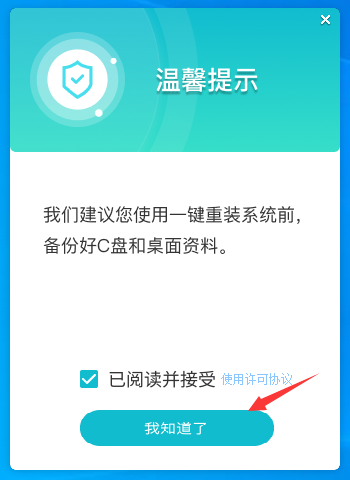
1、运行“石大师一键重装”点击“我知道了”。
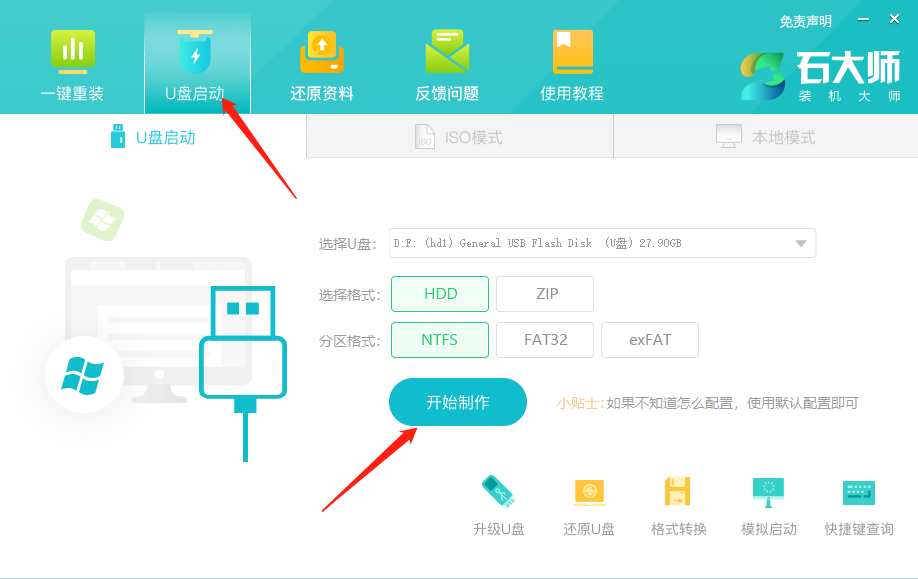
2、选择“U盘启动”点击“开始制作”。
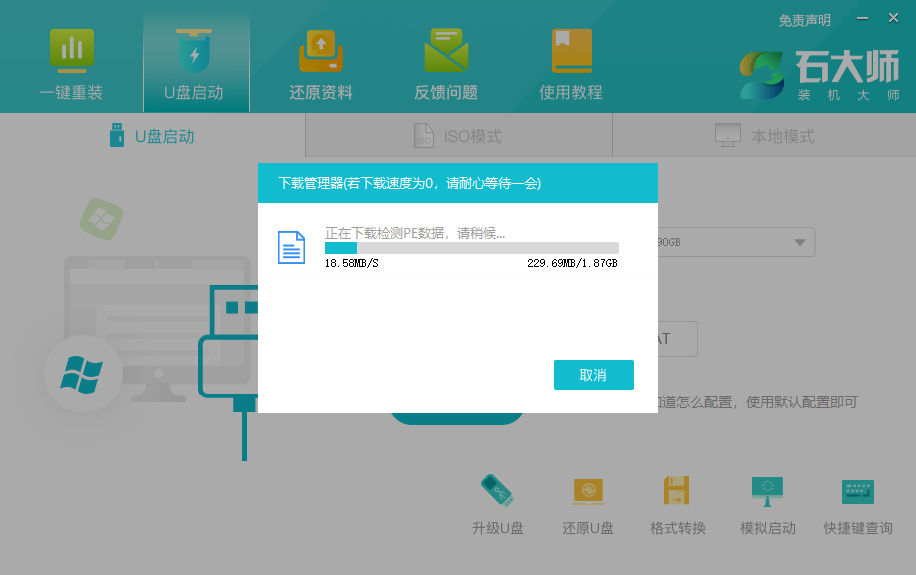
3、正在下载U盘启动工具制作时所需的组件,请耐心等待。
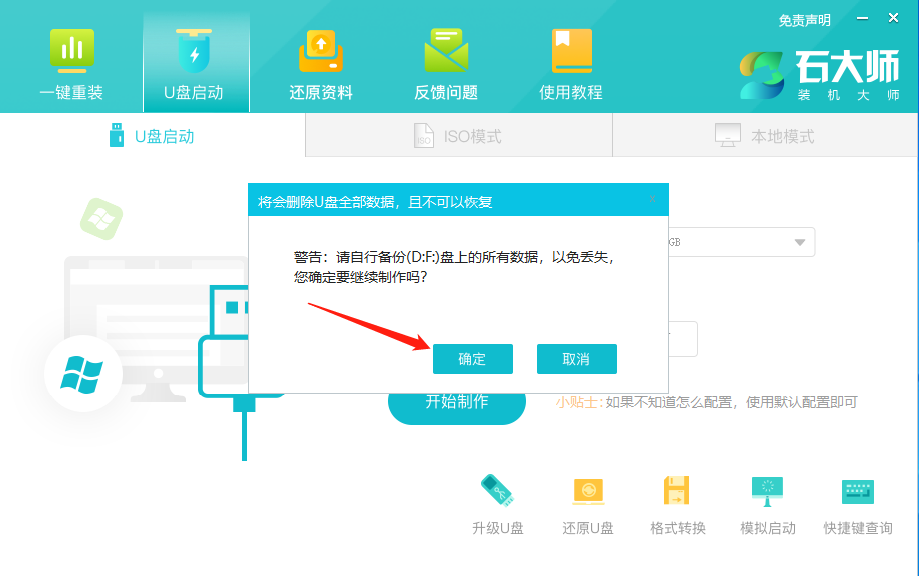
4、跳出提示备份U盘内重要资料,如无需备份,点击“确定”。
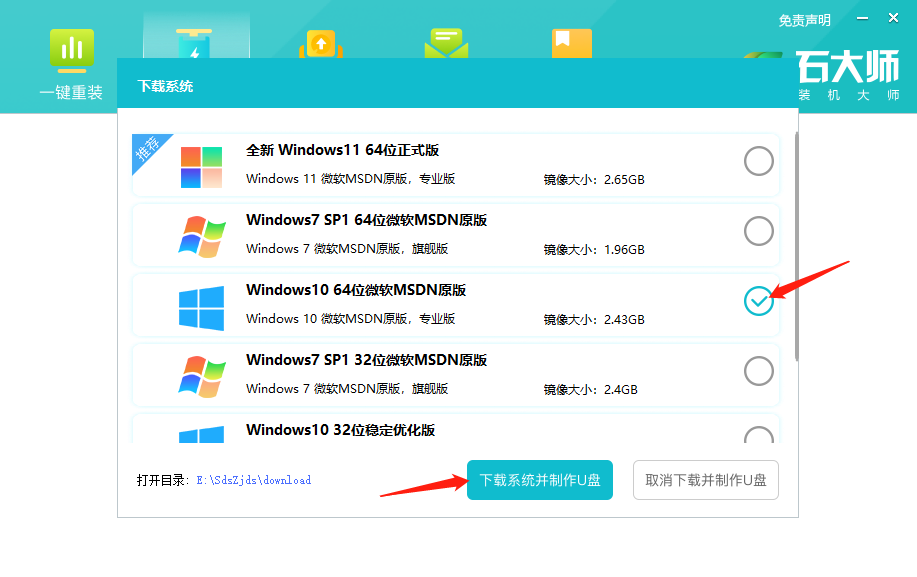
5、选择自己想要安装的系统镜像,点击“下载系统并制作”,本软件提供的系统为原版系统(也可选择取消下载系统制作)。
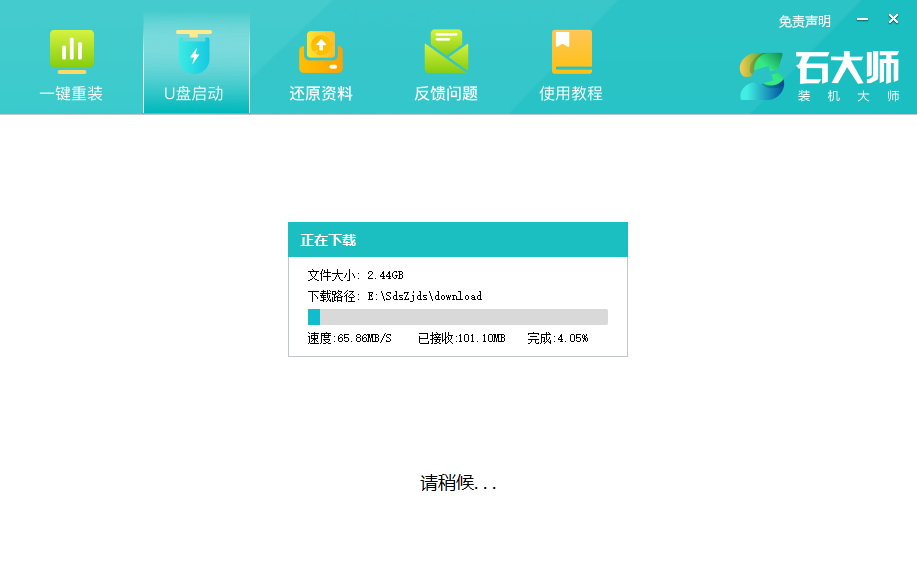
6、正在下载系统镜像,请勿关闭软件。
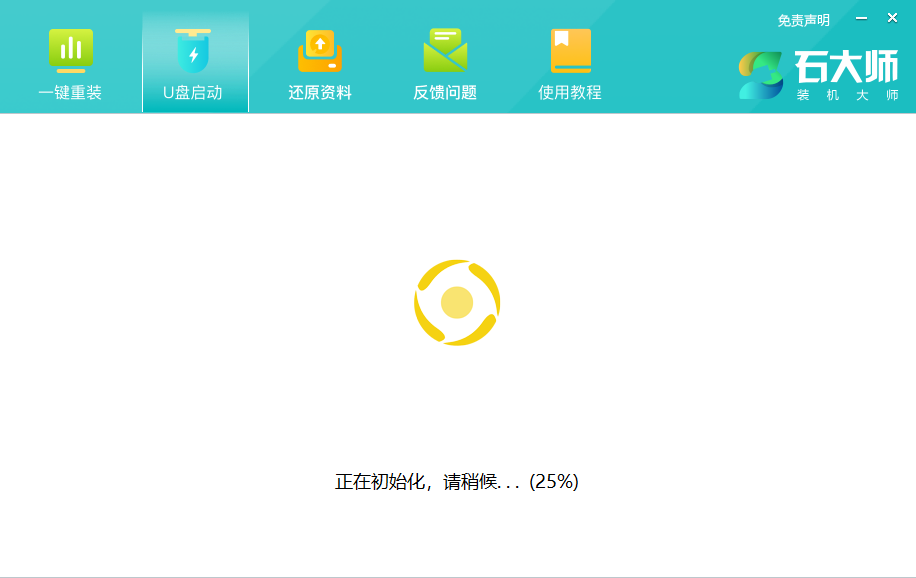
7、正在制作U盘启动工具。
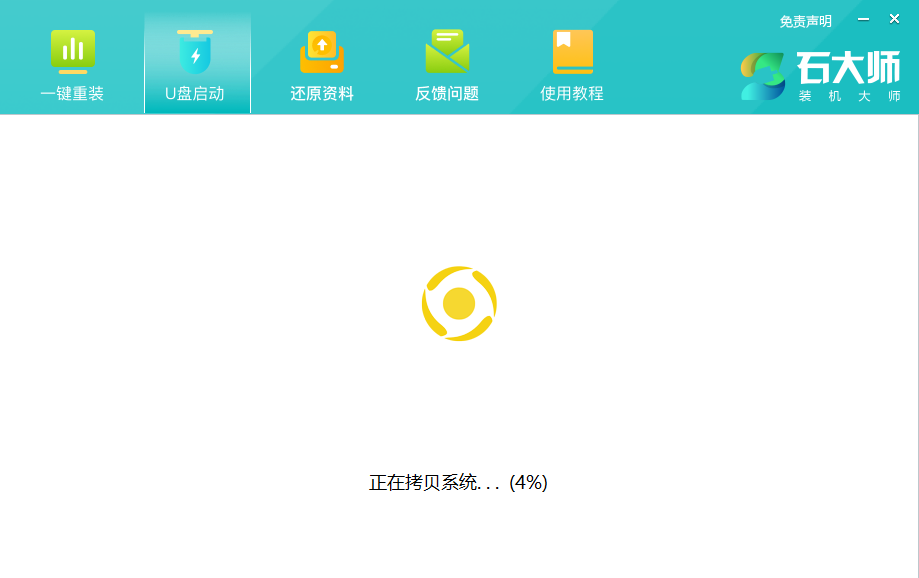
8、正在拷备系统镜像到U盘。
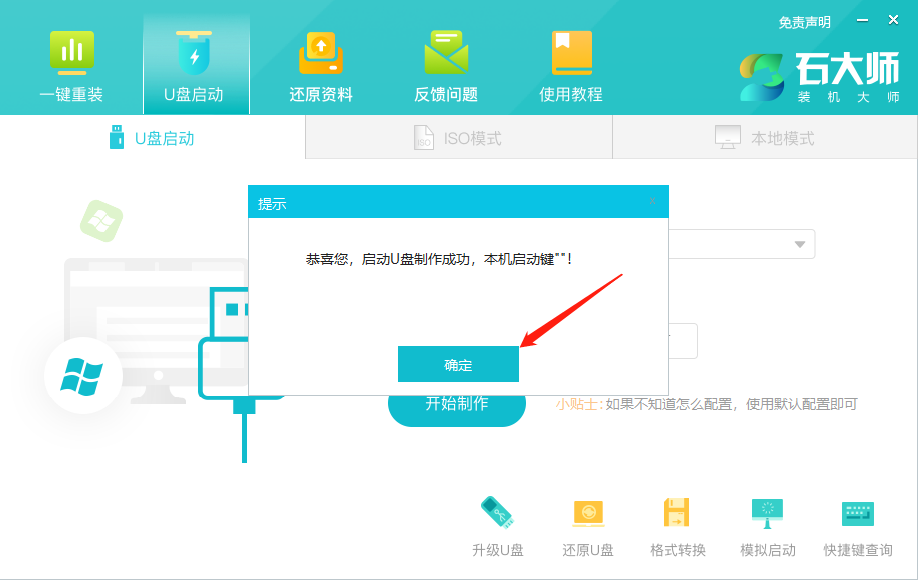
9、提示制作完成,点击“确定”。
10、选择“模拟启动”,点击“BIOS”。
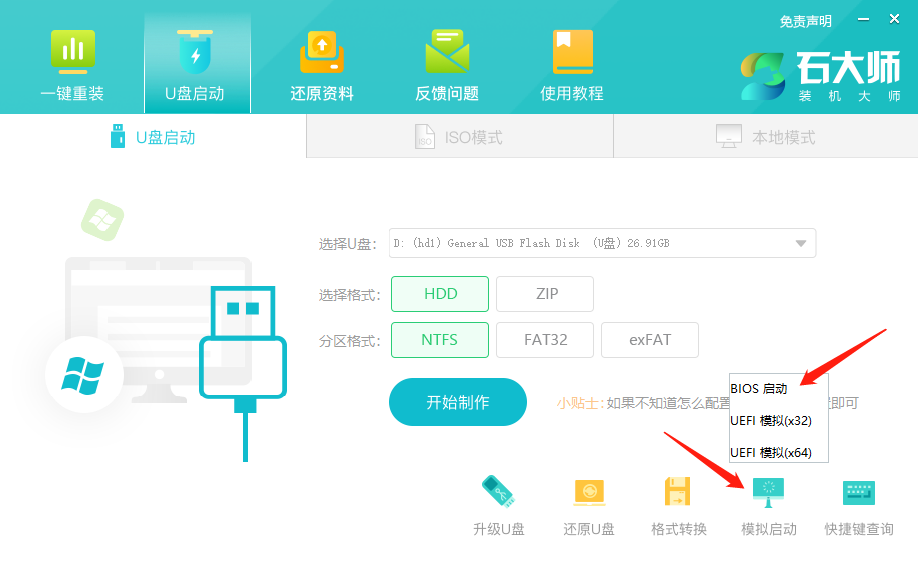
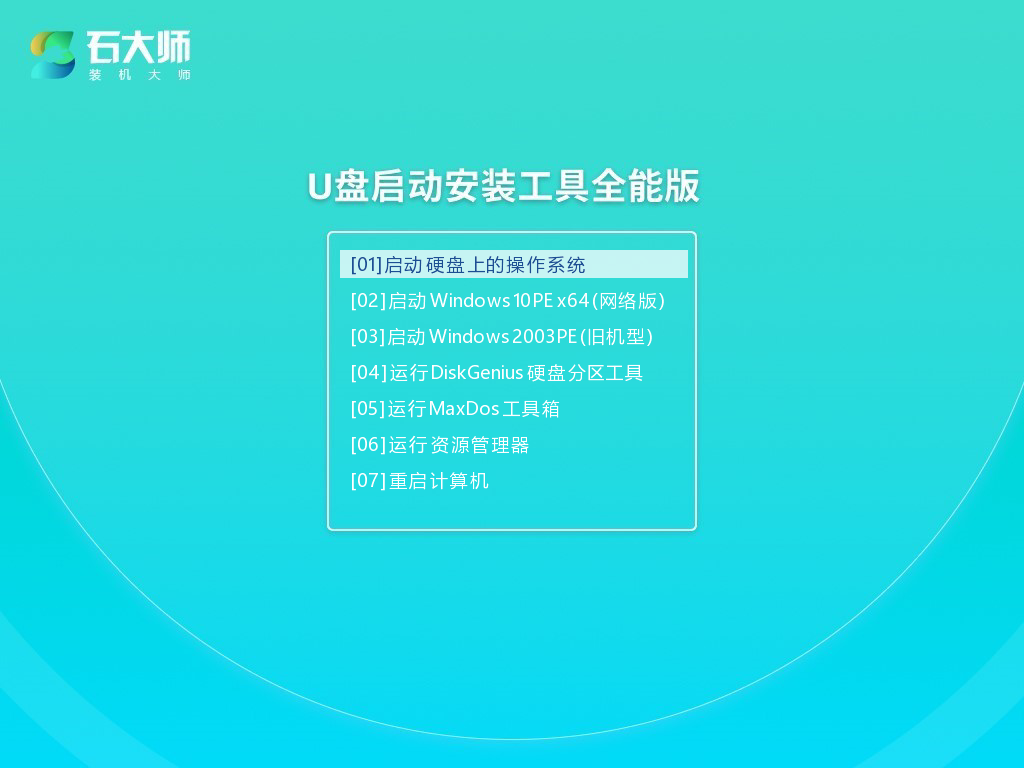
11、出现这个界面,表示石大师U盘启动工具已制作成功。
U盘装系统:
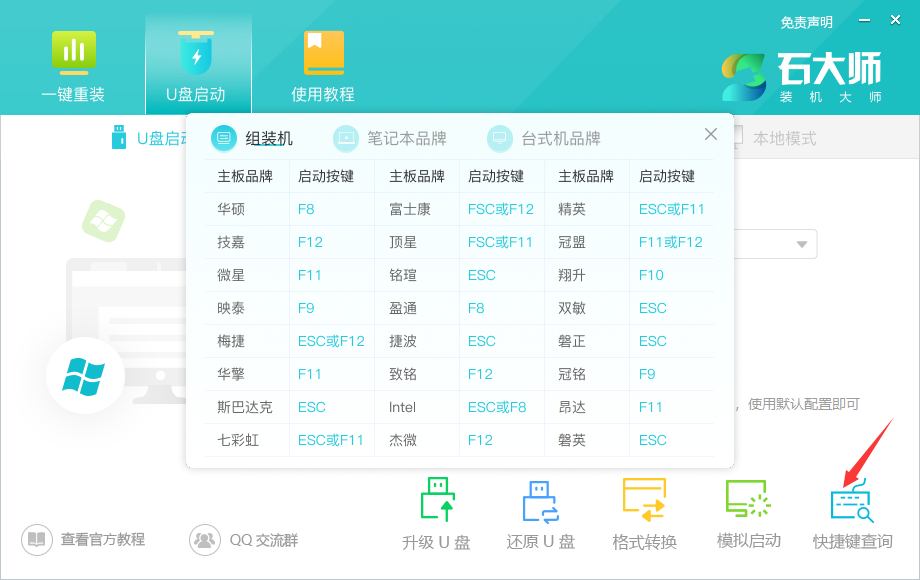
1、查找自己电脑主板的U盘启动盘快捷键。
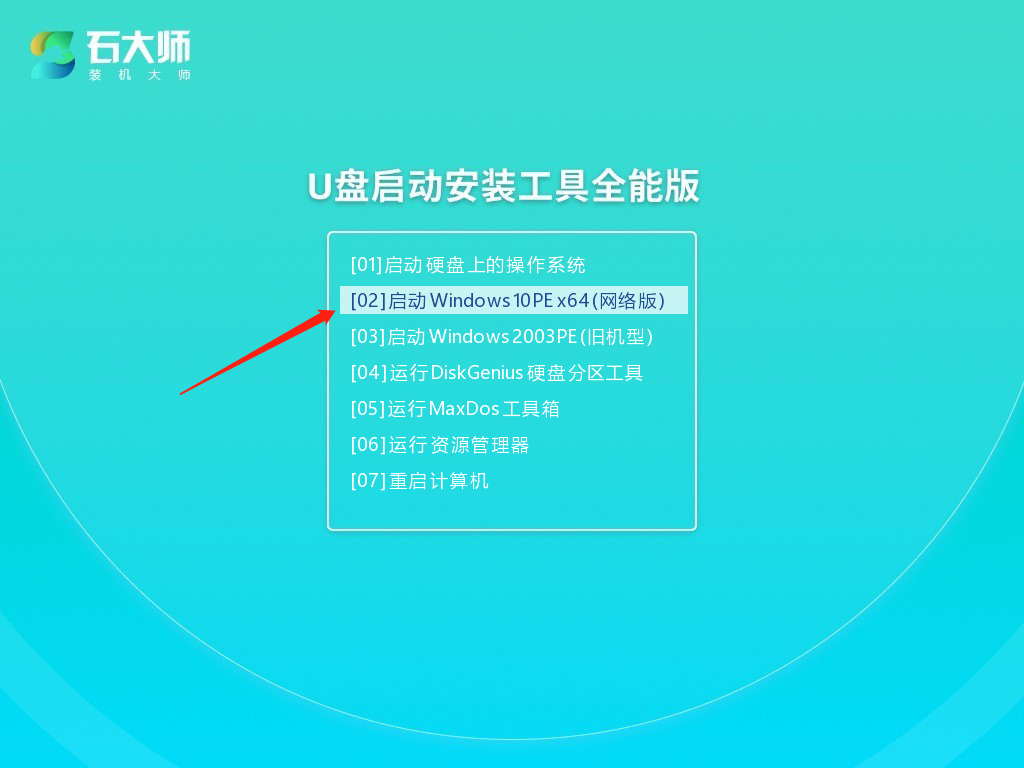
2、制作好的U盘启动盘依然插在电脑上,重启电脑按快捷键选择U盘进行启动,进入后,键盘↑↓键选择第二个【02】启动Windows10PE x64(网络版),然后回车。(这个PE系统只是方便用户进行操作的,跟用户要安装什么系统无关)
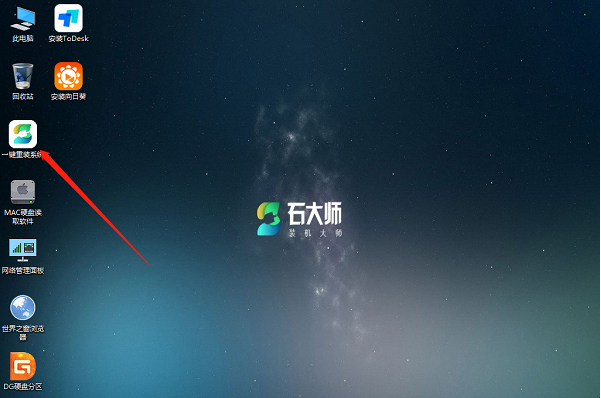
3、进入PE界面后,点击桌面的一键重装系统。
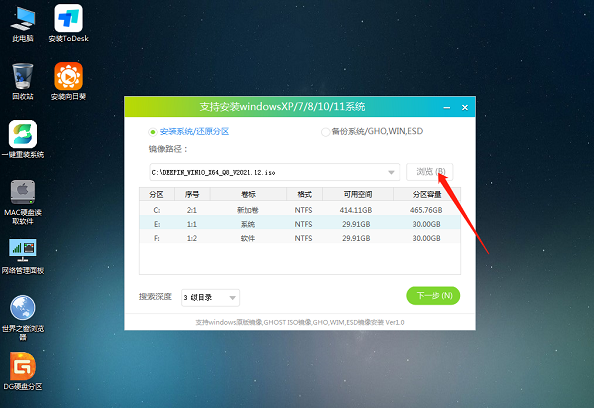
4、打开工具后,点击浏览选择U盘中的下载好的系统镜像ISO。
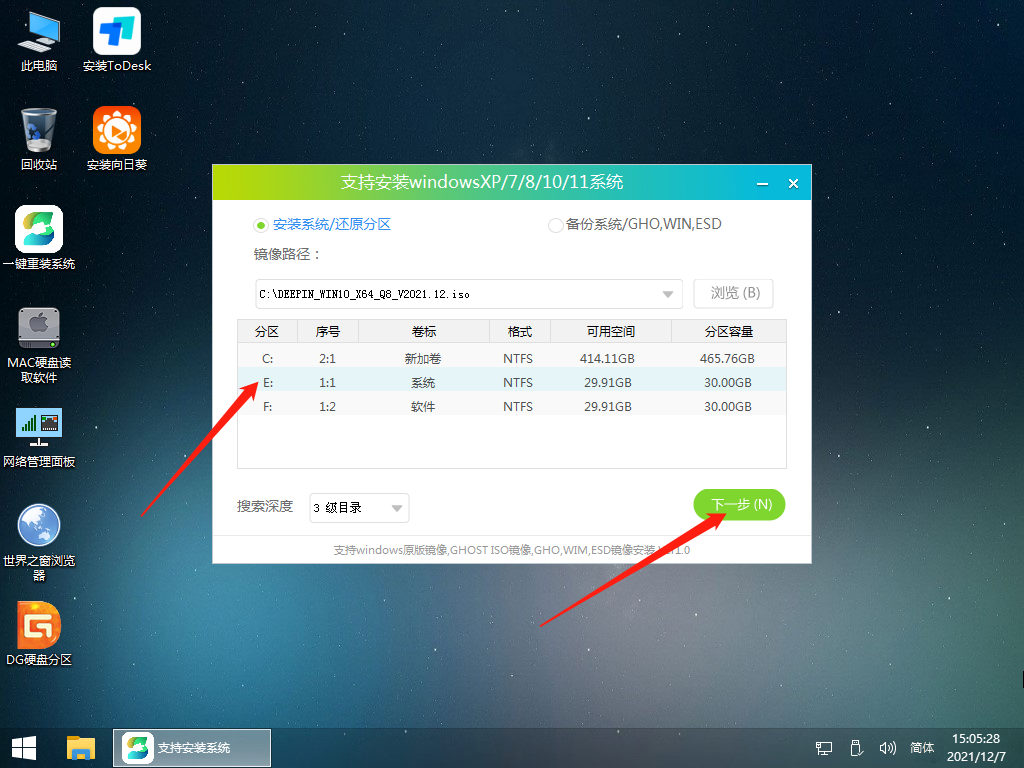
5、选择后,再选择系统安装的分区,一般为C区,如若软件识别错误,需用户自行选择。选择完毕后点击下一步。
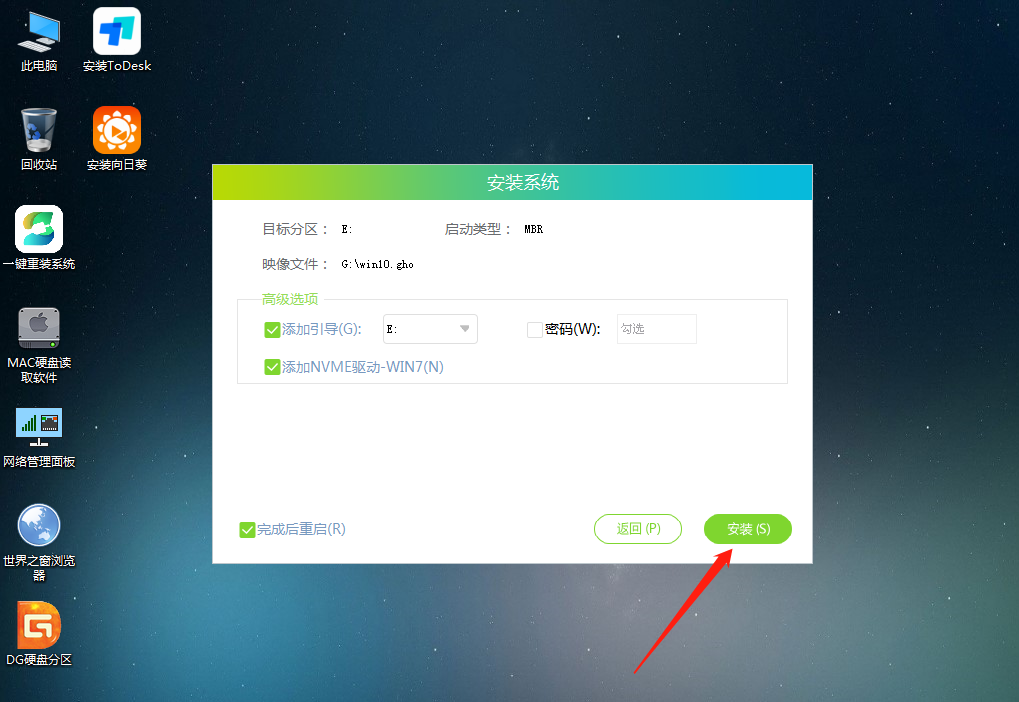
6、此页面直接点击安装即可。
7、系统正在安装,请等候……
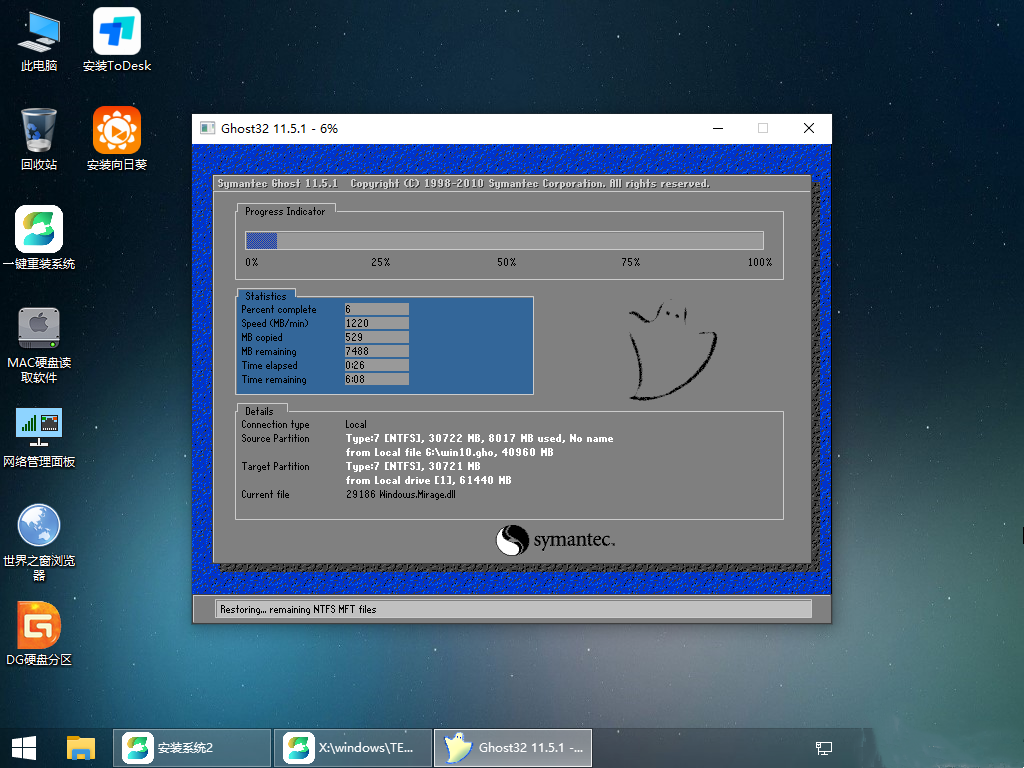
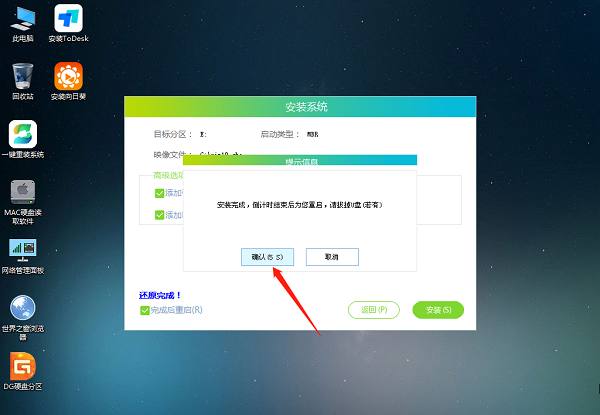
8、系统安装完毕后,软件会自动提示需要重启,并且拔出U盘,请用户拔出U盘再重启电脑。
9、重启后,系统将自动进入系统安装界面,到此,装机就成功了!
Win10蓝牙驱动程序错误如何修复?
在操作电脑的时候,可能会需要使用到蓝牙,但是有Win10用户反映自己的电脑总是提示蓝牙驱动程序错误,这是怎么回事?下面我们就来看看这个问题并分享一下解决办法。
Win10搜索框多出一个图案怎么回事?
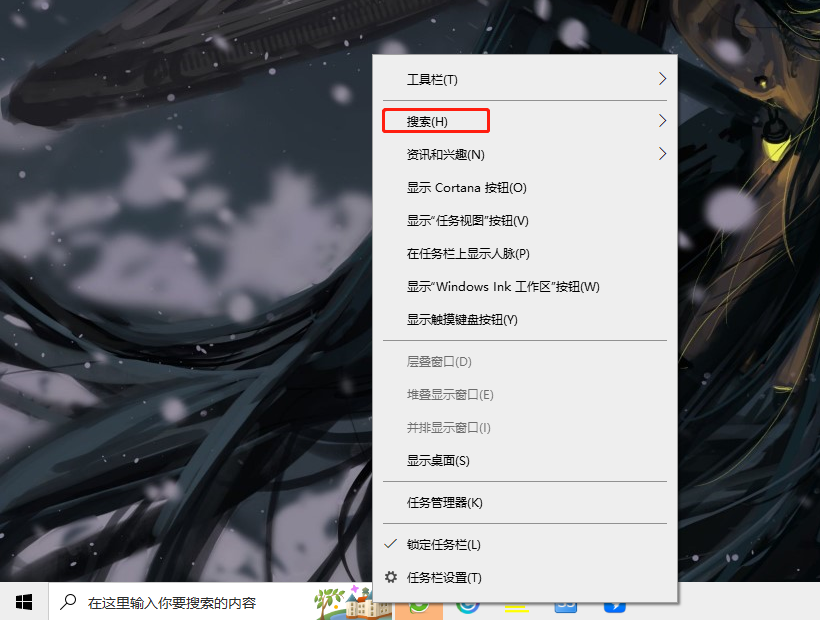
有用户更新完Win10最新版本之后,发现任务栏搜索框突然多出了一个图案,不知道是怎么回事?那下面小编就给大家讲讲吧。
在Win10系统上如何找到UEFI?找到UEFI的操作流程
在Win10系统上,有时候会通过UEFI这个选项进行修改电脑的相关设置,但是要找到UEFI却是个难题,所以这里小编就带各位一起来看看,应该如何去找打UEFI吧。
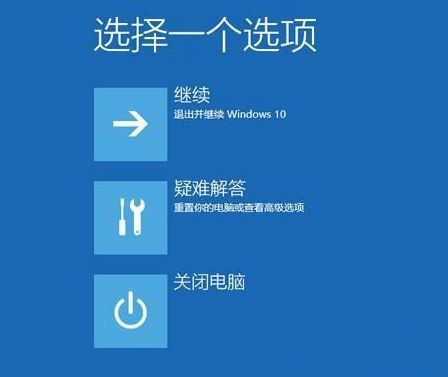
win10怎么优化最流畅 最详细25项win10极致优化设置
win10怎么优化最流畅?Win10系统现在正在使用计算机操作系统,但许多用户反馈在使用Win10系统,缓慢,速度,CPU,内存占用,高,实际上,实际上,一些优化的设置仍然非常有用。以下小编列25 Win10必须有优化的设置,让您的系统快速飞行!
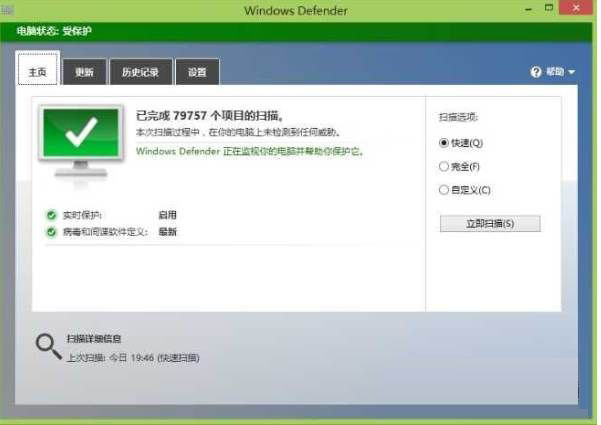
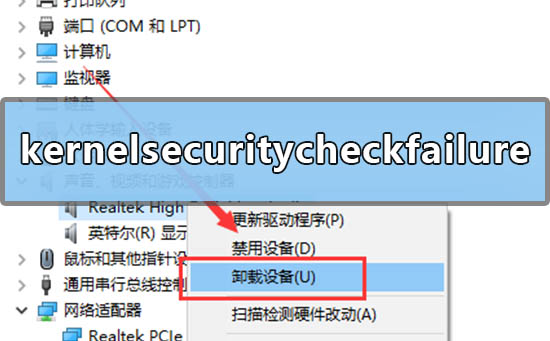
win10蓝屏代码kernelsecuritycheckfailure的解决方法
在我们使用win10系统的时候,会遇见电脑突然蓝屏,但是如果重启有可能就会恢复,不过过不了多久就又会出现这种情况。针对这个问题,小编认为应该是声卡驱动出现了问题,如果驱动不兼容当前系统也是会导致出现蓝屏的现象的。想要解决可以尝试通过在设备管理器中进行对驱动的修复即可。详细步骤一起来看下吧~希望可以帮助到你。
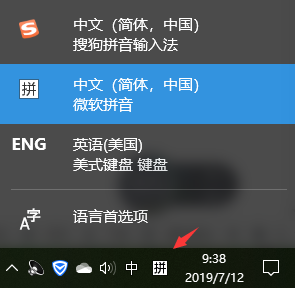
win10输入法设置在哪 win10输入法在哪里设置
win10输入法在哪里设置?win10输入法在打游戏的时候或者全屏看电影的时候回弹出来,有时候想找到设置的地方又找不到,今天小编就给大家带来了详细的设置方法,可以让你更加了解输入法的设置。
win10更新57%卡住不动 win10更新卡在57%怎么办
win10更新卡在57%怎么办为了让win10系统变得更加的优秀就需要不断地进行改善进行更新,可是有的用户在更新的时候都遇到了更新卡在57%的情况,下面就给你们带来了win10更新卡在57%解决方法,快来一起看看吧。

怎么关闭win10自动更新提醒?小编教你快速彻底关闭win10自动更新!
怎么关闭win10自动更新提醒?win10系统是微软官方现在主要更新的操作系统,所以用户会被经常推送各种更新,电脑经常就会自动更新,有时更新的都是些不实用的花里胡哨的功能,这就导致很多用户想要彻底的关闭win10自动更新,嗯小编也不喜欢自动更新功能。
依赖服务或组无法启动怎么办?依赖服务或组无法启动不能上网win10
依赖服务或组无法启动怎么办?有部分win10用户发现依赖服务或组无法启动错误1068,网络没有办法连接,其实只是服务没有正常启动而已,只要简单的进去勾选应用就可以了,下面来看看详细的解决方法吧。
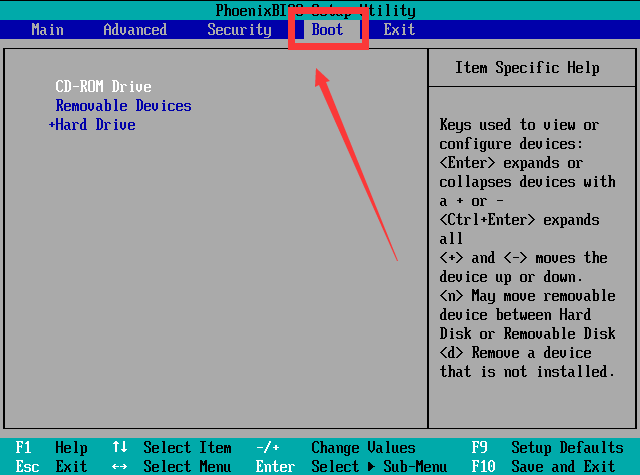
怎样将Windows10的bios设置为U盘启动?Windows10的bios设置为U盘启动教程
bios是固化程序,存储这计算机最基本最重要的输入输出程序,如果想要使用U盘来启动bios,就必须在电脑开机的时候进行相关的按键才能开启。接下来一起来看看是如何操作的吧。
Win10需要安装vc运行库吗?win10系统是否自带vc++运行库?
win10要安装vc运行库吗?在Windows 10系统中是否自带了运行库?运行库是系统中非常重要的组件,像一些绿化版的软件如果电脑没有运行库就无法运行,但是也不一定就要安装VC++运行库一般而言,将相关的.dll文件复制出来,放在相关程序所在目录中就可以了。比如小编从网上下载了一款破解版的QQ,解压后无法安装就可以运行,但是由于缺少运行所需dll文件,导致无法打开,此时我们就需要安装vc++运行库才可以运行了!具体怎么操作呢?下面小编给大家分享下微软官方运行库下载地址。

【自动激活】win10纯净版哪里下载 win10纯净版系统iso镜像下载地址
win10纯净版哪里下载?win10系统是现在用户普遍使用最多的电脑操作系统,很多用户安装系统都喜欢纯净系统,但是一些新用户不知道在哪可以下载win10纯净版本的系统,这里小编为大家推荐几款win10纯净版系统,用户可以自由的选择下载,更多的热门系统尽在系统部落官网(www.xitongbuluo.com)!
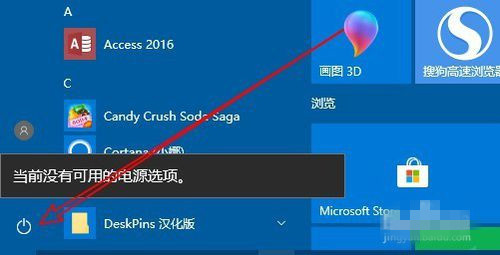
Win10系统提示当前没有可用的电源选项解决办法
使用Win10系统的在点击Windows按钮进入Windows操作页面的时候提示“当前没有可用的电源选项”信息,遇到这种麻烦事儿应该怎么处理较好呢?对此小编整理了一些相关解决信息,希望能帮助到各位。
win10优化设置22项_win10优化设置22项方法大全
很多喜欢玩游戏的小伙伴都会安装win10系统,然而有时候发现装完后的效果并没有想象的那么好,其实还有很多优化可以设置的,今天就为大家带来22项优化教程。
win10realtek高清晰音频管理器找不到怎么解决?
win10realtek高清晰音频管理器找不到怎么解决?realtek高清晰音频管理器正常都会在系统自带里,是默认存在的,但是有的win10用户安装完后却没有找到音频管理器,两个方法帮大家解决这个问题,一起来看看吧。