老电脑如何重装Win10系统版本?老电脑重装Win10系统步骤详细教程
老电脑如何重装Win10系统版本?当前超多的用户都在使用Win10系统版本,如果是使用老电脑的用户,要如何操作才能完成Win10系统版本的重装呢,以下就是系统之家小编给大家分享的老电脑重装Win10系统步骤详细教程,按照这个教程来操作,让大家轻松完成系统的重装。

更新日期:2022-08-20
来源:系统之家
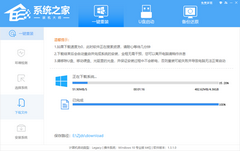
现在重装系统已经不像以前那样复杂了,除了光盘、u盘和硬盘安装以外,我们还可以通过装机软件一键重装系统。那么电脑怎么重装系统win10?下面小编给大家带来了一份电脑重装系统教程win10,有需要的小伙伴们快来看看吧!
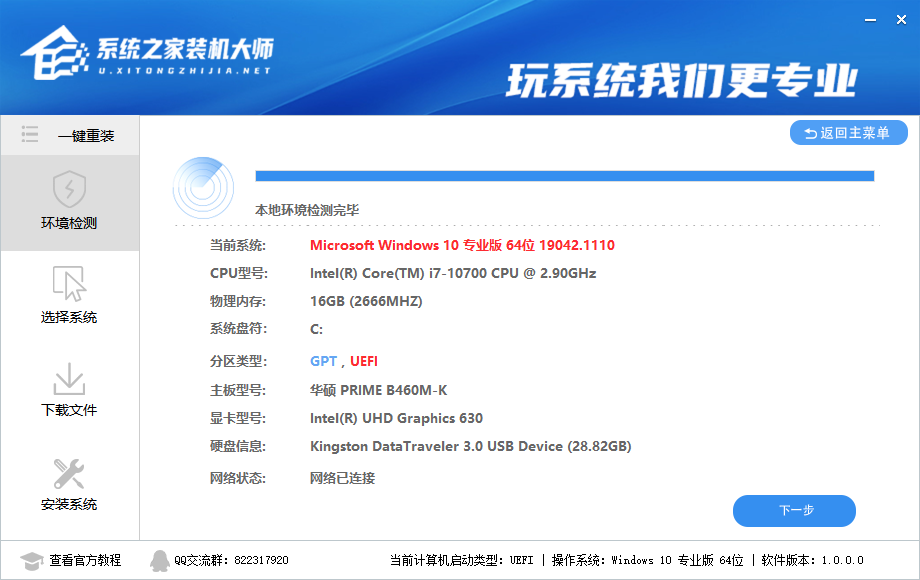
1、下载完“系统之家装机大师”软件后打开,点击“一键重装系统”, 程序会默认检测当前系统环境,检测完成后,点击“选择镜像文件”进行操作。
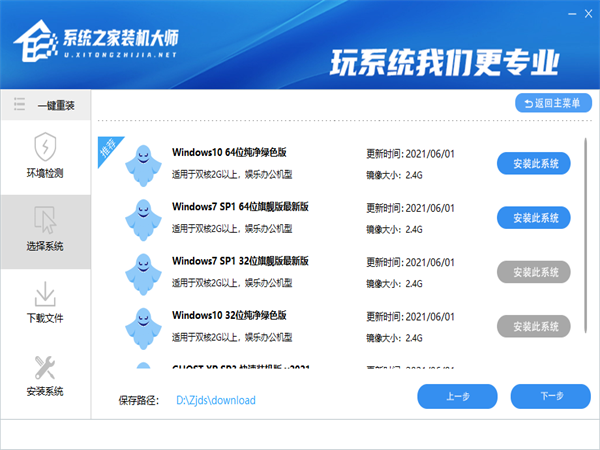
2、系统之家已为您推荐适合电脑配置的系统版本,用户也可选择XP,Win7,Win8,Win10或者Win11,点击“下一步”。
3、到了这一步时用户即可离开电脑,程序会全自动完成重装步骤。
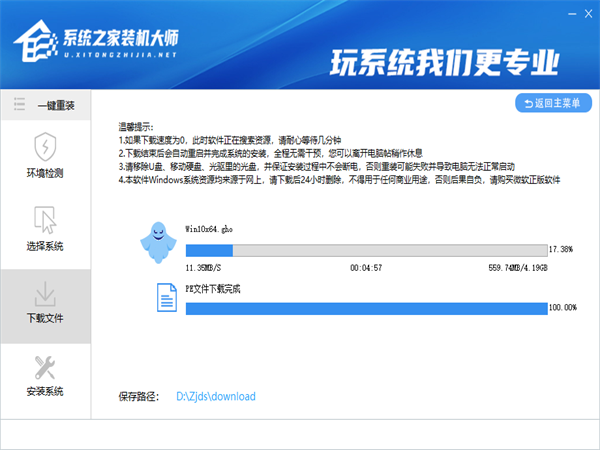
4、自动重启并全自动安装。
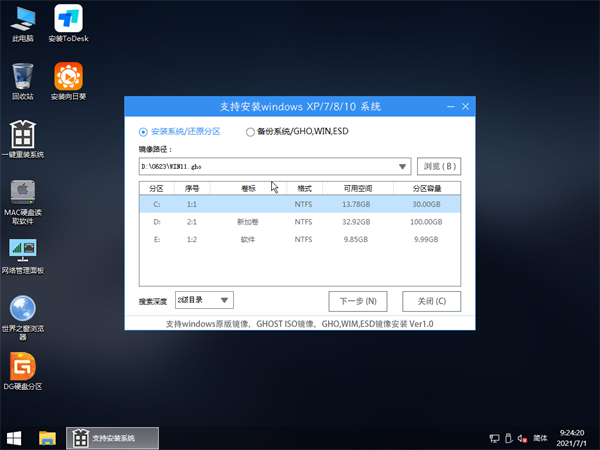
5、最后重启电脑进入win10桌面,系统安装完成,可以开始使用了。

以上就是小编整理的电脑重装系统教程win10,希望对大家有所帮助!