戴尔Win11C盘满了怎么清理?戴尔Win11C盘满了清理方法
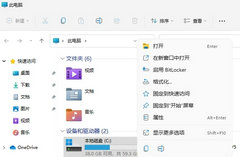
戴尔Win11C盘满了怎么清理?在戴尔Win11电脑中,如果C盘满了,就会发现电脑的运行变得缓慢,甚至出现无法正常使用的情况,所以,清理C盘成为了一项必要的任务,以下小编分享不同的清理方法,帮助大家快速清理戴尔Win11C盘,释放出戴尔Win11电脑的存储空间,让电脑重获快速和顺畅。

更新日期:2025-05-04
来源:系统之家
戴尔Win11家庭版怎么设置指纹?戴尔Win11家庭版具备了许多新功能和改进的安全性,其中的指纹设置功能可以为用户提供更方便、快捷的身份验证方式,通过使用指纹识别技术,用户可以在登录和解锁设备时无需输入密码,只需将其指纹放在指定的传感器上即可完成身份验证,那么具体要怎么设置,下面小编带来简单的设置教程。
戴尔Win11家庭版设置指纹教程
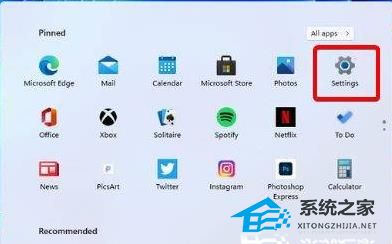
1. 首先点击下方任务栏的Windows图标,打开里面的设置。
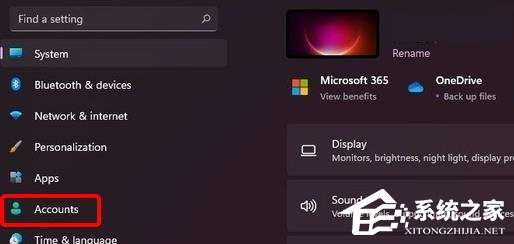
2. 然后点击左侧的账户进入。
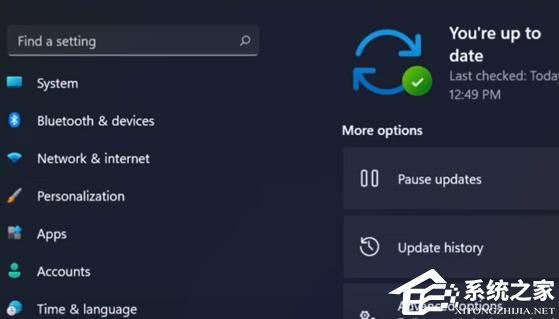
3. 选择出现的“登录选项”。

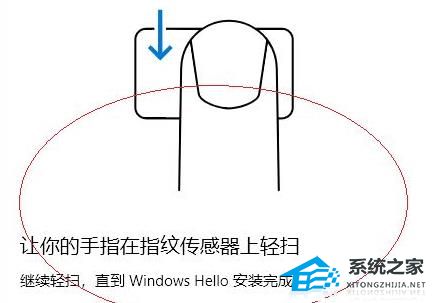
4. 查看设置另一个指纹的功能,点击“添加手指选项”。
5. 最后完成指纹验证就可以全部搞定了。
以上就是系统之家小编为你带来的关于“戴尔Win11家庭版怎么设置指纹?戴尔Win11家庭版设置指纹教程”的全部内容了,希望可以解决你的问题,感谢您的阅读,更多精彩内容请关注系统之家官网。
戴尔Win11C盘满了怎么清理?戴尔Win11C盘满了清理方法
戴尔Win11C盘满了怎么清理?在戴尔Win11电脑中,如果C盘满了,就会发现电脑的运行变得缓慢,甚至出现无法正常使用的情况,所以,清理C盘成为了一项必要的任务,以下小编分享不同的清理方法,帮助大家快速清理戴尔Win11C盘,释放出戴尔Win11电脑的存储空间,让电脑重获快速和顺畅。
戴尔Win11改Win10Bios怎么设置?戴尔Win11改Win10Bios设置步骤
戴尔Win11改Win10Bios怎么设置?Win11系统给用户们带来了全新的界面设计、增强的多任务处理能力和更好的性能,但很多用户将戴尔电脑升级为Win11系统后,想要把电脑改成Win10系统,现在想知道通过戴尔电脑Bios的设置来完成系统的修改,以下小编就给大家介绍设置步骤。

戴尔Win11安全模式怎么进?戴尔Win11安全模式进入方法
戴尔Win11安全模式怎么进?安全模式是一个重要的功能,它使用户能够在系统出现问题时进行故障排除和修复。用户点击进入安全模式,就能解决各种常见的Windows问题。对于戴尔Win11用户而言,了解如何进入安全模式是至关重要的,以下小编给大家介绍简单的进入方法,让大家能够轻松地进入安全模式。