已有Win11怎么重装Win11?新手重装Win11教程
近期有Win11用户的电脑在使用中经常会出现蓝屏的情况,不知道是不是自己安装的Win11系统有问题,在做了功课之后,决定还是要给电脑重装个新的系统,那么已有Win11怎么重装Win11?方法很简单,下面系统之家小编准备了适合新手操作的Win11重装教程,我们一起来学习下吧。


更新日期:2025-03-11
来源:系统之家
重新安装操作系统可以帮助解决系统出现的各种问题,恢复系统的稳定性和性能,而通常情况下,我们使用U盘来进行系统重装,但对于新手来说,给电脑重装Windows 11系统可能会显得有些困惑和复杂,其实操作起来并不困难,下面系统之家小编就带你一起来看看详细的图文步骤。
准备工作
1. 一台正常联网可使用的电脑。
2. 一个大于8GB的空U盘。
3. 下载系统之家装机大师。
U盘安装Win11教程
注意:制作期间,U盘会被格式化,因此U盘中的重要文件请注意备份。如果需要安装系统的是C盘,重要文件请勿放在C盘和桌面上。
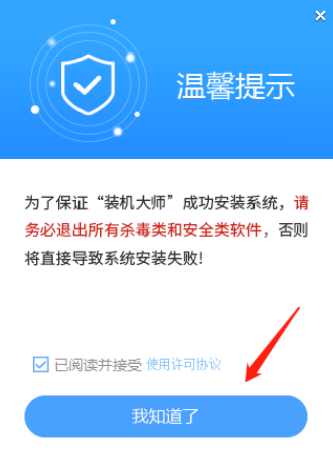
1. 退出安全软件,运行“系统之家装机大师”查看注意事项,点击“我知道了”。
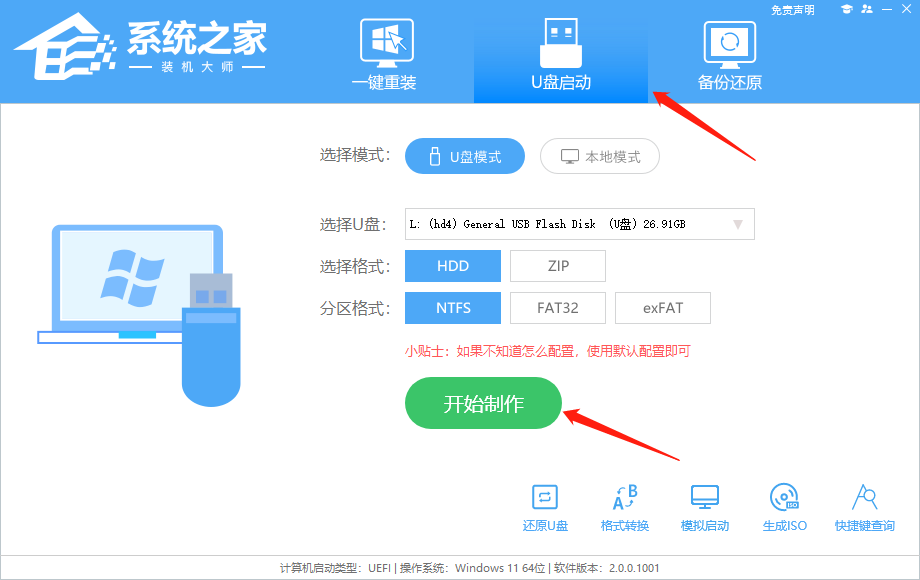
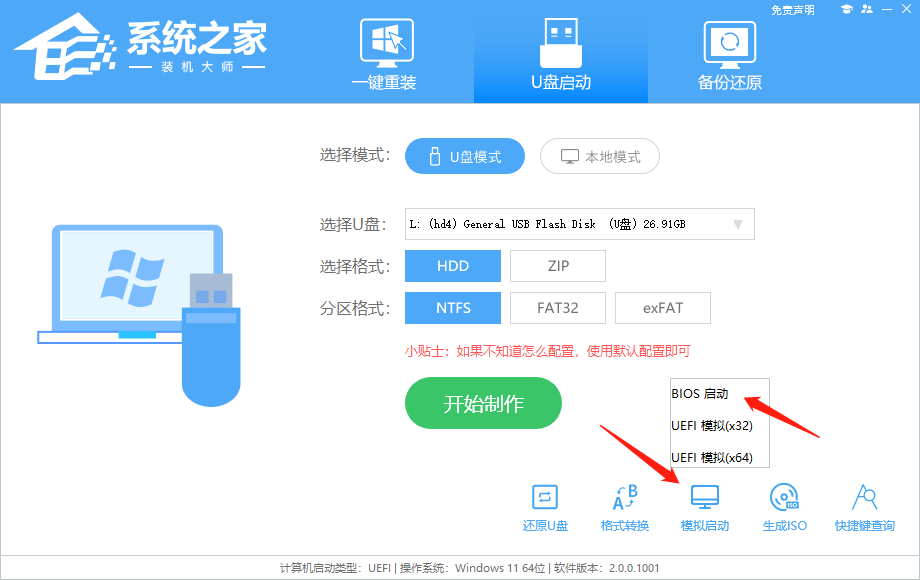
2. 选择“U盘启动”点击“开始制作”。
3. 跳出提示备份U盘内重要资料,如无需备份,点击“确定”。

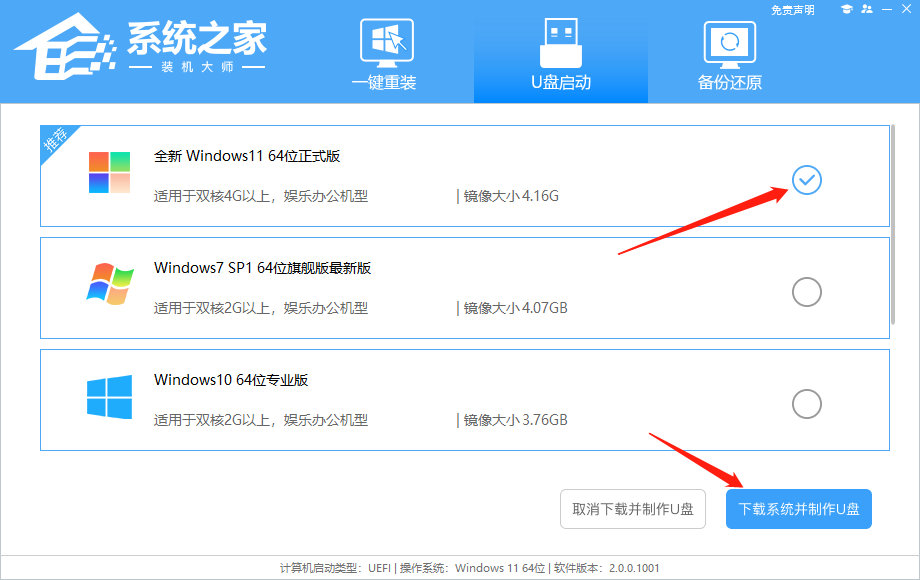
4. 选择自己想要安装的系统镜像,点击“下载系统并制作”。
5. 正在下载U盘启动工具制作时所需的组件,请耐心等待。
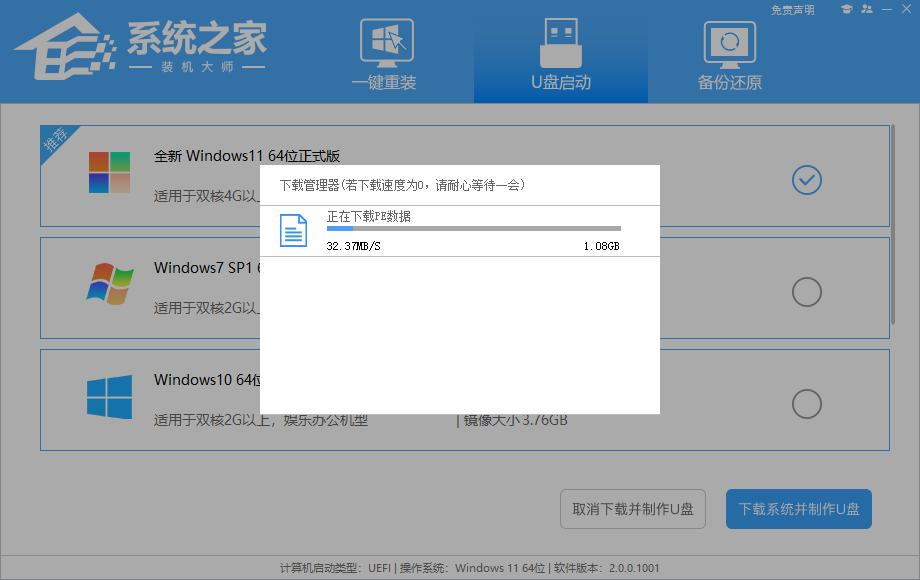
6. 正在下载系统镜像,请勿关闭软件。
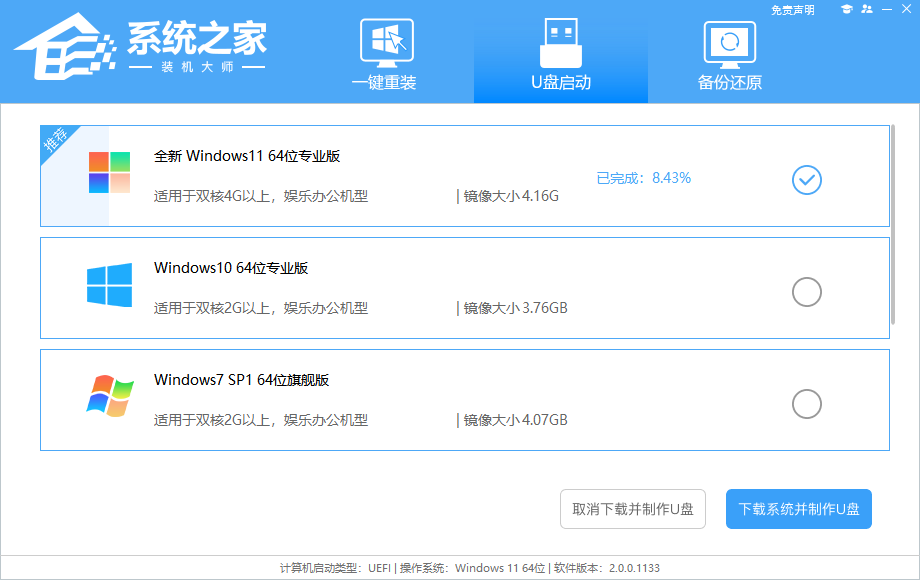
7. 正在制作U盘启动工具。

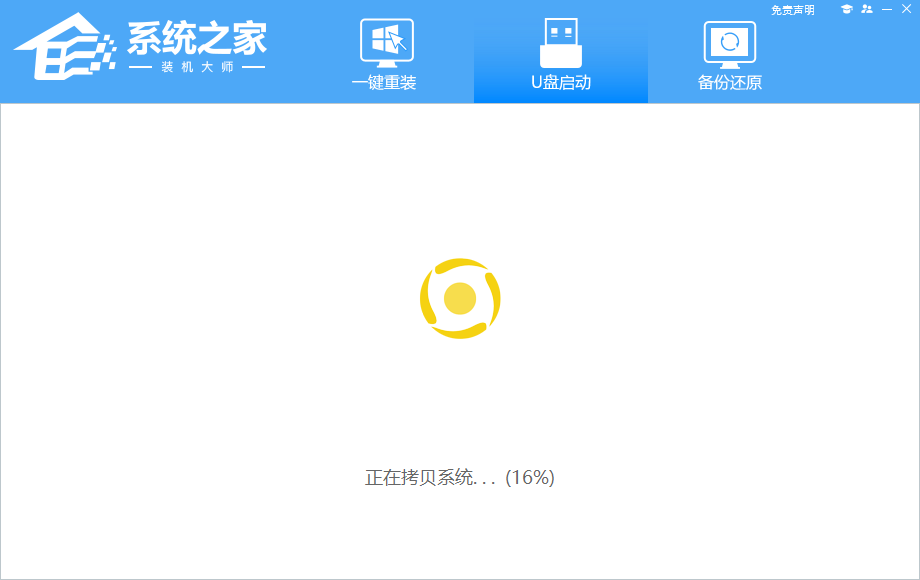
8. 正在拷备系统镜像至U盘。
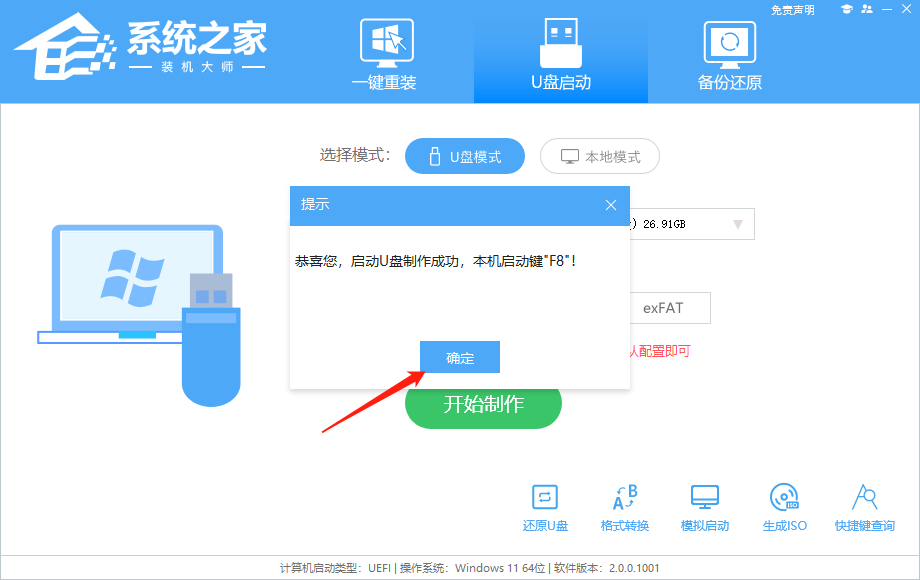
9. 提示制作完成,点击“确定”。
10. 选择“模拟启动”,点击“BIOS”。
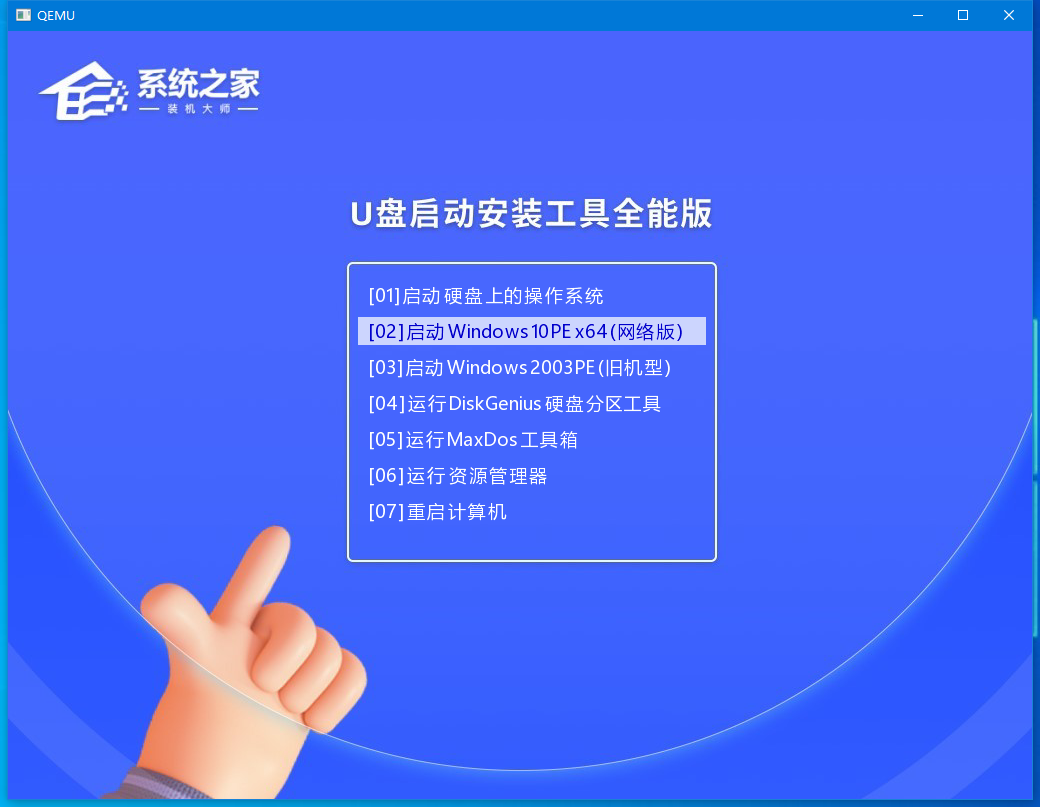
11. 出现这个界面,表示系统之家装机大师U盘启动工具已制作成功。
U盘安装Win11 23H2:
1. 查找自己电脑主板的U盘启动盘快捷键。

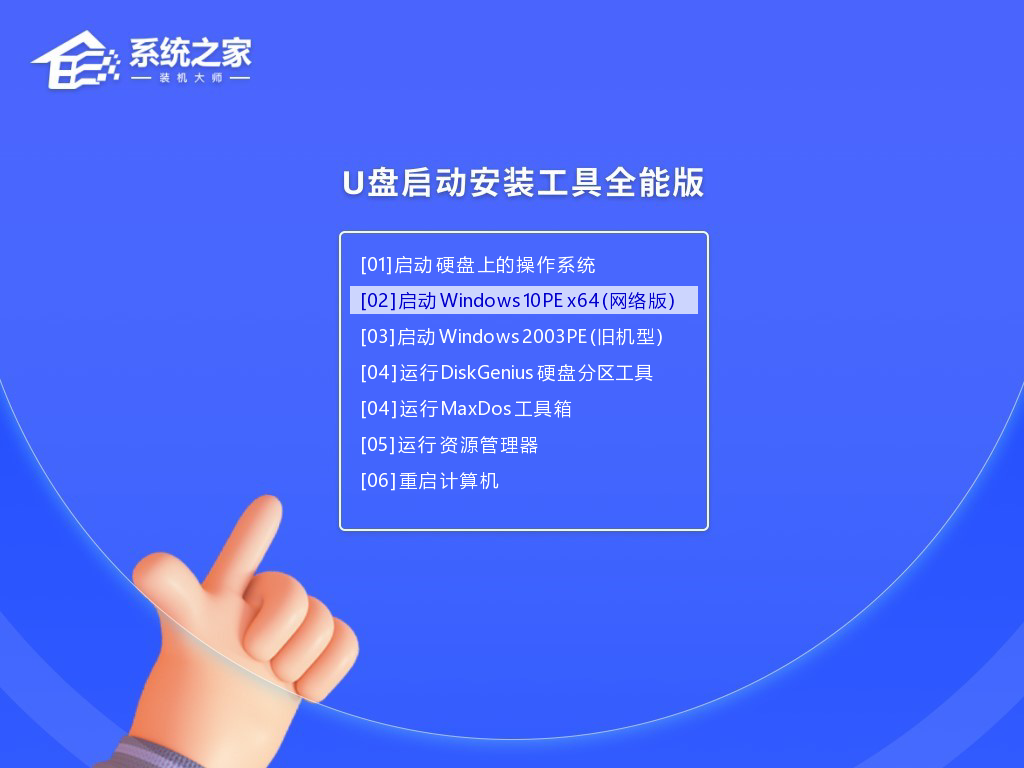
2. U盘插入电脑,重启电脑按快捷键选择U盘为第一启动项。进入后,键盘↑↓键选择第二个【02】启动Windows10PEx64(网络版),然后回车。
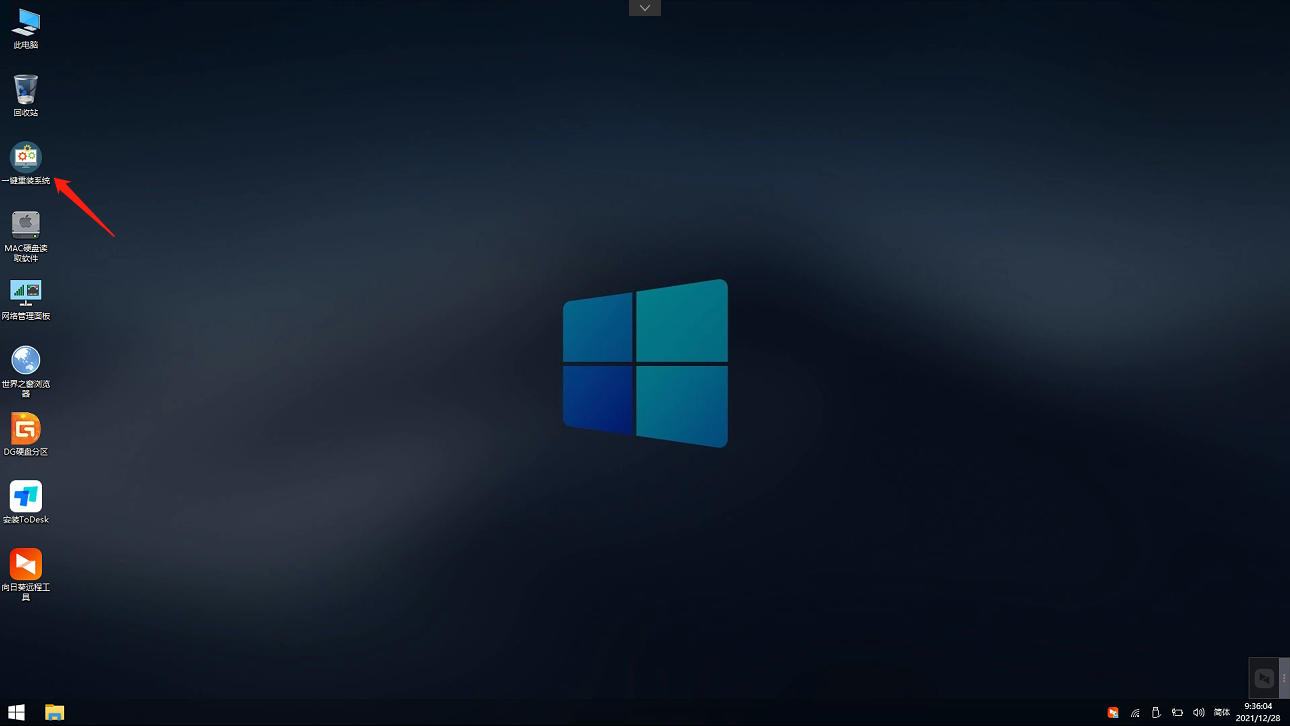
3. 进入PE界面后,点击桌面的一键重装系统。
4. 打开工具后,点击浏览选择U盘中的下载好的系统镜像ISO。选择后,再选择系统安装的分区,一般为C区,如若软件识别错误,需用户自行选择。
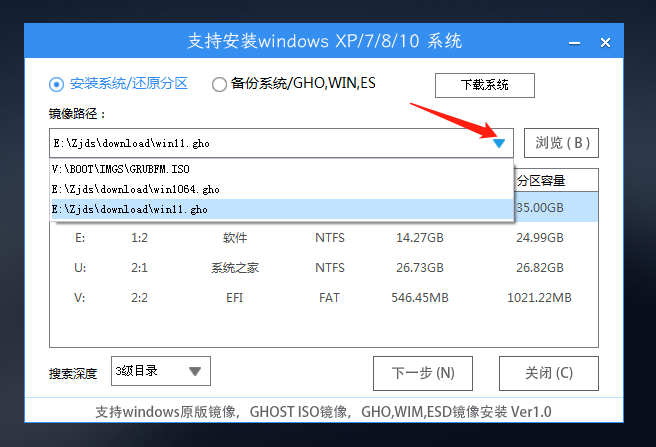
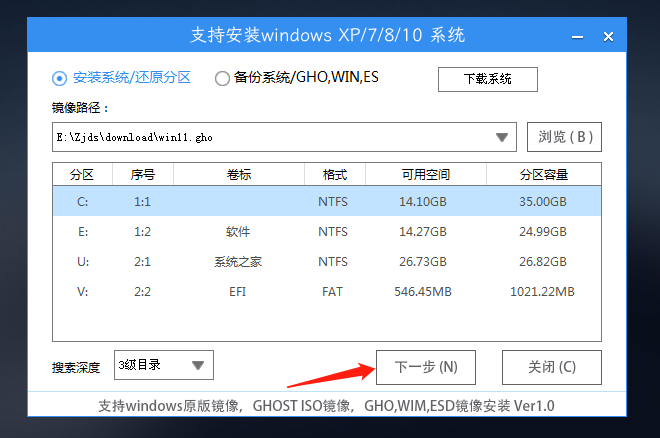
5. 选择完毕后点击下一步。
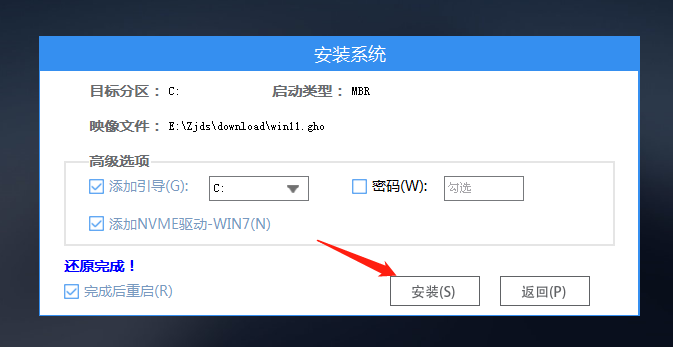
6. 此页面直接点击安装即可。
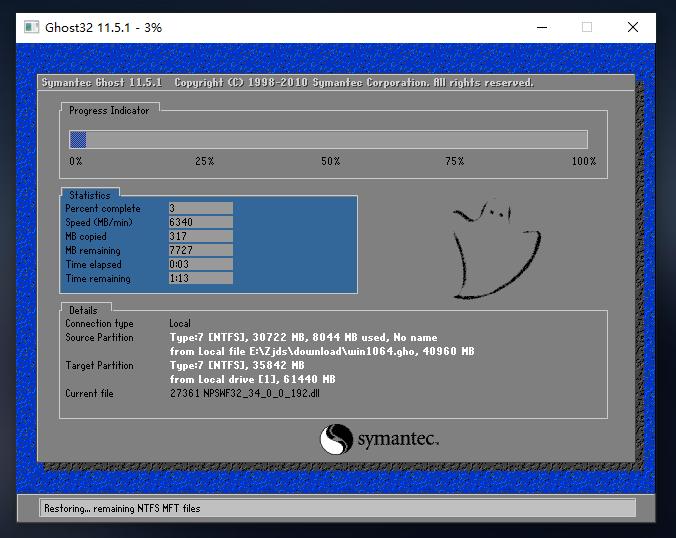
7. 系统正在安装,请等候。
8. 系统安装完毕后,软件会自动提示需要重启,并且拔出U盘,请用户拔出U盘再重启电脑。
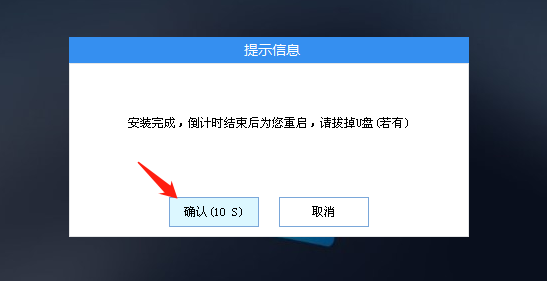
9. 重启后,系统将自动进入系统安装界面,到此,装机就成功了!

以上就是系统之家小编为你带来的关于“新手如何给电脑重装系统Win11”的全部内容了,希望可以解决你的问题,感谢您的阅读,更多精彩内容请关注系统之家官网。
已有Win11怎么重装Win11?新手重装Win11教程
近期有Win11用户的电脑在使用中经常会出现蓝屏的情况,不知道是不是自己安装的Win11系统有问题,在做了功课之后,决定还是要给电脑重装个新的系统,那么已有Win11怎么重装Win11?方法很简单,下面系统之家小编准备了适合新手操作的Win11重装教程,我们一起来学习下吧。
新手如何免TPM安装Win11系统?Win11新手免TPM安装方法
新手如何免TPM安装Win11系统?Win11系统是微软最新发布的电脑系统,预览版已经发布了,很多用户也想体验一下Win11的功能,但是Win11安装的时候要TPM,这让很多新手用户很头疼,这里小编就为大家带来了Win11新手免TPM安装方法,快来看看吧!
Win11如何开机自启Wifi热点-Win11开机自动启动无线热点教程
Win11如何开机自启Wifi热点?近期有用户的电脑自带无线网卡,因此就想设置电脑开机自启无线热点,这样就随时都可以让其他用户连接该网络,那么我们应该如何设置呢?下面一起来看看这篇Win11开机自动启动无线热点教程吧。
Win11如何重建索引-Win11删除和重建索引教程
Win11如何重建索引?索引是为了加速对表中数据行的检索而创建的一种分散的存储结构,如果我们在电脑的使用中由于错误操作,造成索引损坏或删除,那么可以试试以下方法来删除和重建索引,话不多说,我们来看看是如何操作的吧。
Win11如何开启剪切板功能-Win11打开剪切板的方法
Win11如何开启剪切板功能?其实Windows系统都自带剪贴板功能,通过这个小剪贴板,我们可以进行复制、粘贴和剪切操作,轻松传递和共享信息,让效率可以大大提高,但最近一些更新了win11系统的小伙伴发现自己的剪切板找不到了,这时候要怎么办呢?下面就和小编一起来看看开启的方法吧。

Win11系统Sysmain占用高如何禁用?Win11禁用Sysmain的方法
Sysmain是Windows系统的一项服务,SysMain服务仅在1809或更高版本提供。原来,该服务以前称为superfetch服务,superfetch服务很占内存,并且对固态硬盘优化速度几乎没有。如果你的电脑出现Sysmain占用高的情况,那么可以使用以下方法来禁用Sysmain。
Win11正式版如何下载?2023最新微软Win11 22H2正式版镜像文件下载
Win11正式版如何下载?下面小编带来了2023最新微软Win11 22H2正式版镜像文件下载,该系统以微软2023年最新发布的系统镜像+最新补丁精心制作,本系统已经非常稳定,同时系统有着多种安装方式,适合用户的不同安装情况需求。

Win11如何把软件放到桌面?Wn11安装后的软件不在桌面解决方法
Win11如何把软件放到桌面?很多用户发现自己安装到电脑的软件没有在桌面生成软件图标,这样在需要开启软件使用的时候就比较麻烦了。那么如何将自己常常需要使用的软件图标生成在电脑的桌面上呢?一起来看看以下的操作示例吧。
Win11如何重置声音?Win11声音恢复默认的方法
我们在使用win11系统的电脑进行操作的过程中,都需要对电脑的声音进行自定义的设置,那么我们要如何在不使用的时候去将其恢复最开始的样子呢?其实起来非常简单,下面就和小编一起来看看声音恢复默认的方法吧。
Win11如何关闭系统自动更新?2023最新Win11关闭自动更新教程
Win11如何关闭系统自动更新?相信很多用户在电脑的使用中,都有遇到过系统更新提示,并且在电脑关机时,还会出现强制自动更新的情况,有用户就认为,自行更新不仅影响当前关机时间,而且有时候还会出现更新错误,十分麻烦,就想关闭系统自动更新功能,那么应该如何操作呢?我们来看看小编带来的2023最新Win11关闭自动更新教程吧。
Win11开机如何跳过Microsoft登录?Win11开机取消微软账户登录教程
Win11开机如何跳过Microsoft登录?近期有用户给电脑升级了Win11系统,在使用中发现每次电脑开机都会需要登录微软账户,十分麻烦, 那么有没有什么方法可以开机取消微软账户登录呢?下面小编带来了三种方法,希望可以帮到你。
Win11任务栏如何添加图标?Win11任务栏图标添加的方法
很多使用Win11系统的小伙伴都发现由于取消了传统的磁贴显示,让很多小伙伴都不方便在桌面上设置快捷方式,那么我们要去为任务栏添加图标呢?其实操作起来还是非常简单的,下面就和小编一起来看看具体的方法吧。
如何重装电脑系统Win11?正版Win11重装系统教程
如何重装电脑系统Win11?在我们日常电脑的使用中可能会由于各种原因想要去重装系统,例如当前的电脑系统不稳定,容易出现卡顿、蓝屏等情况,又或者是自己想体验其他不同的电脑系统等等,这时候小编就为大家推荐一款适合用来重装系统的工具——系统之家装机大师,该工具支持一键重装电脑,全年供应最稳定系统,让系统重装变得不再费力,下面就来看看这篇正版Win11重装系统教程吧。
Win11如何关闭推荐的项目?Win11彻底删除推荐的项目教学
Win11如何关闭推荐的项目?Win11系统会为用户带来一些操作功能的推荐。如果你不需要使用这些推荐的功能,那么是可以在系统设置中将这些功能进行关闭的,很多用户不知道怎么去进行关闭的方法,接下来我们来看看详细的操作方法分享吧。
Win10如何升级Win11-Win10升级Win11方法
Win10如何升级Win11?Windows 11带来了许多新功能和改进,包括全新的界面设计、性能优化以及增强的安全性,但是也有部分用户处于观看阶段,先看其他用户使用Win11之后是如何评价,自己在决定是否要将电脑升级到Win11,如果你现在正想要将电脑升级到Win11,但是不知道应该如何操作的话,那么可以参考小编带来的Win10升级Win11方法。