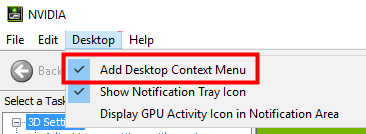
Win11系统NVIDIA控制面板打不开怎么办?25290版本英伟达控制面板打不开的解决方法
有不少用户都还在使用Win11预览版甚至开发版系统,而最近不少更新到25290版本的用户发现自己无法正常打开NVIDIA控制面板,目前微软和英伟达还未做出回应,下面小编就先为大家带来临时的解决方法,有需要的用户可不要错过。

更新日期:2025-03-10
来源:系统之家
如果我们在使用电脑时未能找到NVIDIA控制面板,就有可能会导致我们无法对NVIDIA显卡进行相应的设置和调整来获得显卡性能最优化,但也有一些小伙伴未能发现NVIDIA控制面板在哪,这次小编就给大家整理了两种解决办法,一起来看看吧。
Nvidia控制面板找不到了的解决方法
方法一
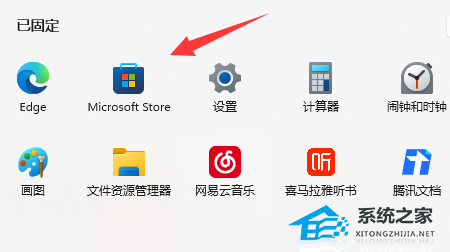
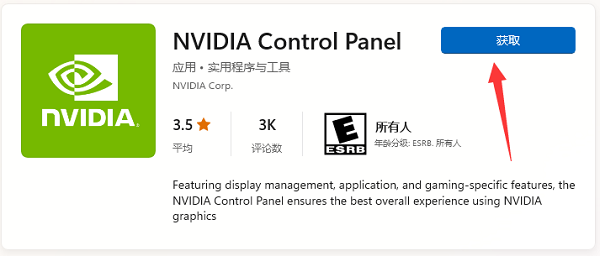
1. 打开开始菜单里的“Microsoft Store”。
2. 在其中搜索并打开“nvidia control panel”。
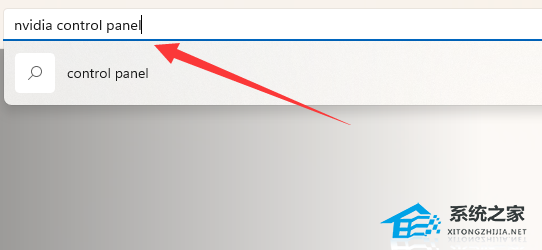
3. 打开后“获取”这个应用就是nvidia控制面板了,安装完成后即可打开。
方法二
1. 如果已经安装了,但是还找不到。
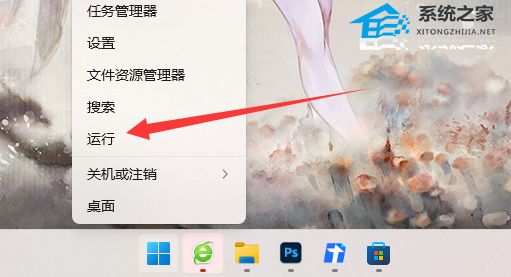
2. 那么可以尝试右键开始菜单,打开“运行”。
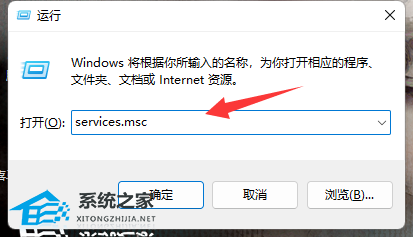
3. 接着输入“services.msc”并回车打开服务。
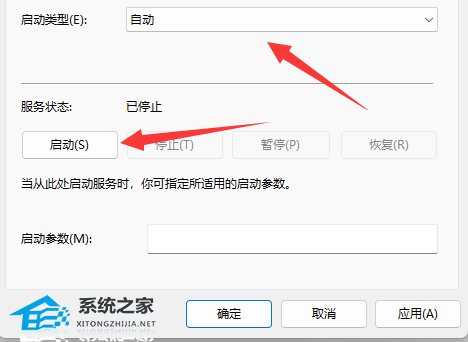
4. 然后找到“nvidia display container”服务。
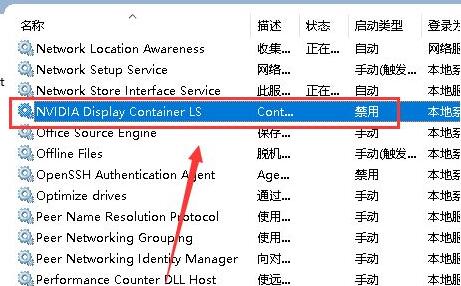
5. 最后将它改为“自动”并点击“启动”即可。
以上就是系统之家小编为你带来的关于“未发现NVIDIA控制面板的二种解决方法”的全部内容了,希望可以解决你的问题,感谢您的阅读,更多精彩内容请关注系统之家官网。
Win11系统NVIDIA控制面板打不开怎么办?25290版本英伟达控制面板打不开的解决方法
有不少用户都还在使用Win11预览版甚至开发版系统,而最近不少更新到25290版本的用户发现自己无法正常打开NVIDIA控制面板,目前微软和英伟达还未做出回应,下面小编就先为大家带来临时的解决方法,有需要的用户可不要错过。
Win11右键没有nvidia控制面板怎么办?Win11右键没有nvidia控制面板解决方法
有不少用户在所使用的都是英伟达显卡,因此也给在电脑中安装nvidia控制面板进行设置,而最近有一些Win11系统的用户发现自己的右键没有nvidia控制面板,那么遇到这种情况应该怎么办呢?下面就和小编一起来看看解决方法。
Win11找不到英伟达控制面板 Win11系统找不到NVIDIA控制面板的解决方法
使用Win11系统发现自己找不到NVIDIA英伟达控制面板该怎么办呢?下面小编就来给大家讲一下解决方法!解决方法1、确保它没有被隐藏 按键盘上的Windows+R以打开一个新的运行...