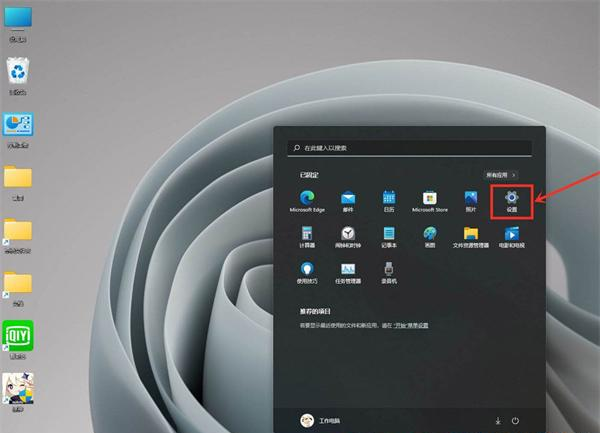
Win11微软账号登录不上?Win11登录Microsoft账户出错的解决教程
Win11微软账号登录不上?使用windows电脑的时候,很多的微软软件都需要去进行微软账号的登录。有用户发现自己的电脑无法进行微软账号的登录了一直是登录失败。那么这个问题是怎么回事呢?来看看以下的解决方法吧。

更新日期:2025-01-06
来源:系统之家
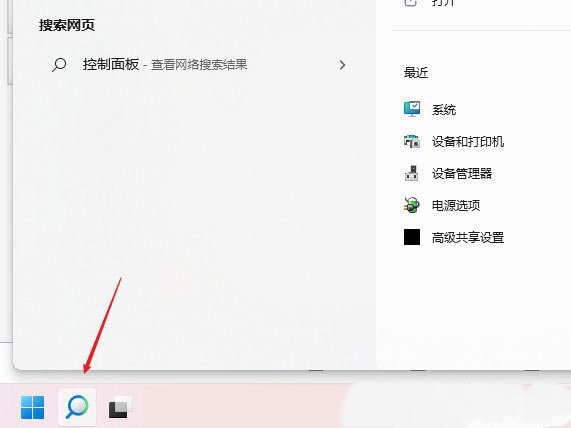
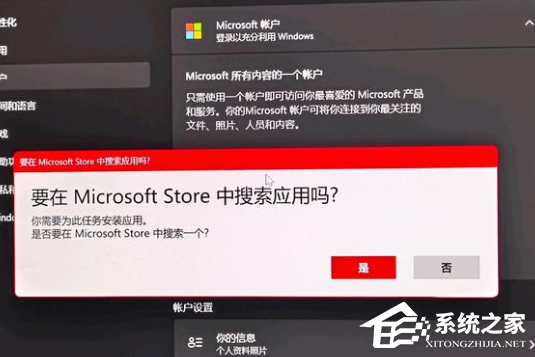
最近有些 Win11 用户在登录微软账号的时候,遇到系统提示需要安装应用,可是下载应用的页面却显示没有这个应用。这种情况一直重复出现,让人很困扰,不知道该怎么解决。不过不用担心,我这里有几个方法可以试试看。

方法一:
用默认的管理员账号登录微软账号,要在创建个win11本地账号登录微软账号
方法二:
可能是网络问题,可以试着更换其它网络连接。
方法三:
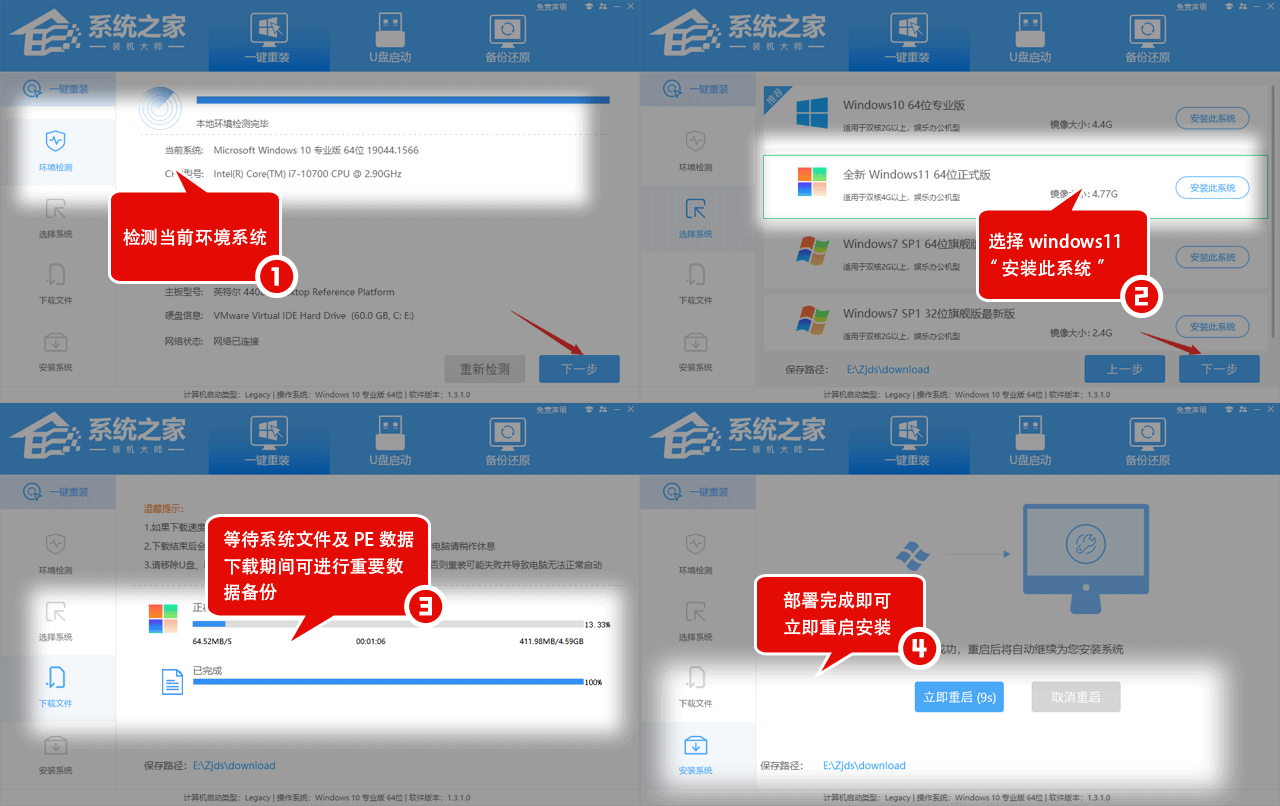
重装系统可以解决90%以上的电脑问题。
参考教程:《怎么给电脑换系统?电脑重装系统的方法》
以上就是系统之家小编为你带来的关于“微软账号登录显示需要安装应用的三种解决方法”的全部内容了,希望可以解决你的问题,感谢您的阅读,更多精彩内容请关注系统之家官网。
Win11微软账号登录不上?Win11登录Microsoft账户出错的解决教程
Win11微软账号登录不上?使用windows电脑的时候,很多的微软软件都需要去进行微软账号的登录。有用户发现自己的电脑无法进行微软账号的登录了一直是登录失败。那么这个问题是怎么回事呢?来看看以下的解决方法吧。
Win11系统如何退出微软账号登录操作方法分享
Win11系统如何退出微软账号登录操作方法分享。有的用户在之前的电脑操作中,登录的自己的微软账号,因为在后续的使用中,不需要使用微软账户,所以想退出登录。那么电脑登录了微软账户之后怎么退出呢?一起看看操作的方法分享吧。
Win11怎么跳过微软账号登录?
我们在安装win11的过程中可以通过跳过微软账户的方式来完成安装,但是如果我们没有跳过,或是使用的家庭版win11,就可能必须要登录微软账户。那win11怎么跳过微软账号登录呢?下面我们就一起来看看详细的操作步骤。