Win11声卡驱动怎么安装?Win11声卡驱动安装教程
Win11声卡驱动怎么安装?在升级到Win11之后,许多用户发现自己的声卡驱动程序需要重新安装,声卡驱动程序在操作系统中起着关键的作用,它负责将数字音频信号转换为可听的声音,因此它的正确安装对于用户来说至关重要,以下小编给大家带来Win11系统声卡驱动的安装教程,跟随这些简单的步骤来完成声卡驱动程序的安装。

更新日期:2025-01-02
来源:系统之家
大家好啊,今天要跟大家分享一个关于 Win11 声卡驱动安装失败的问题。有时候我们在 Win11 电脑上安装声卡驱动程序时会遇到安装失败的情况,这会导致电脑无法正常播放音频。别担心,今天小编就给大家分享一下如何解决这个问题,让大家能成功安装上 Win11 声卡驱动程序。
Win11声卡驱动装不上的解决方法:
方法一:
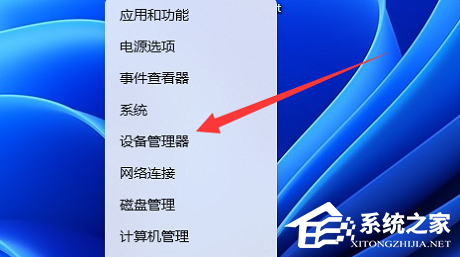
1. 右键开始菜单,打开“设备管理器”。
2. 展开“声卡设备”,查看具体声卡型号。
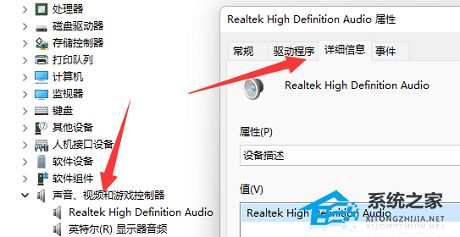
3. 知道自己电脑的型号后,去到声卡品牌的官网,下载对应的声卡驱动并安装即可。

方法二:
1. 如果手动下载的不行,那么还能用软件来下载。【前往下载】

2. 下载安装后,进入“驱动管理”。
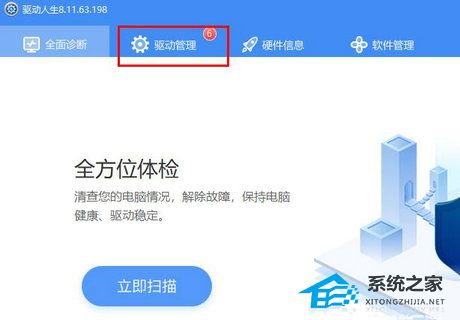
3. 只要检测到声卡驱动后,就可以直接安装了。
以上就是系统之家小编为你带来的关于“Win11声卡驱动安装失败怎么办”的全部内容了,希望可以解决你的问题,感谢您的阅读,更多精彩内容请关注系统之家官网。
Win11声卡驱动怎么安装?Win11声卡驱动安装教程
Win11声卡驱动怎么安装?在升级到Win11之后,许多用户发现自己的声卡驱动程序需要重新安装,声卡驱动程序在操作系统中起着关键的作用,它负责将数字音频信号转换为可听的声音,因此它的正确安装对于用户来说至关重要,以下小编给大家带来Win11系统声卡驱动的安装教程,跟随这些简单的步骤来完成声卡驱动程序的安装。
win11耳机没声音怎么回事 win11声卡驱动安装方法
相信大家都遇到过自己的电脑问题,那么win11耳机没声音怎么回事呢?其实这个问题不难,小编教你学会解决办法。方法一: 1、现在的系统都自带自动安装驱动的功能。 2、只要我们连接...
Win11声卡驱动被卸载了怎么恢复?Win11恢复声卡驱动教程
声卡驱动的问题会导致电脑没有声音。如果声卡驱动不小心卸载,电脑就不会发出声音。许多朋友不知道如何恢复声卡驱动被卸载。让我们来看看Win11声卡驱动器卸载的恢复教程。