Win11摄像头禁用了怎么办?Win11系统禁用摄像头无法使用解决方法
Win11摄像头禁用了怎么办?我们在使用笔记本电脑进行视频或者拍摄的时候,需要进行摄像头的使用。一些用户电脑摄像头被安全程序阻拦了,导致无法正常的调用。那么这个情况就不能进行视频拍摄或者拍照了。如何解除禁用呢?一起来看看详细操作方法分享吧。

更新日期:2024-12-26
来源:系统之家
嘿,你知道吗?Win11笔记本电脑上的摄像头有时候挺有用的,不过有些人担心它可能会泄露个人隐私,所以想要把它关掉。下面我来教大家怎么关闭Win11笔记本电脑上的摄像头,让你轻轻松松保护自己的隐私,不用担心被别人偷窥啦!
笔记本Win11禁用摄像头功能教程:
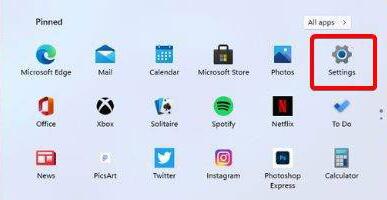
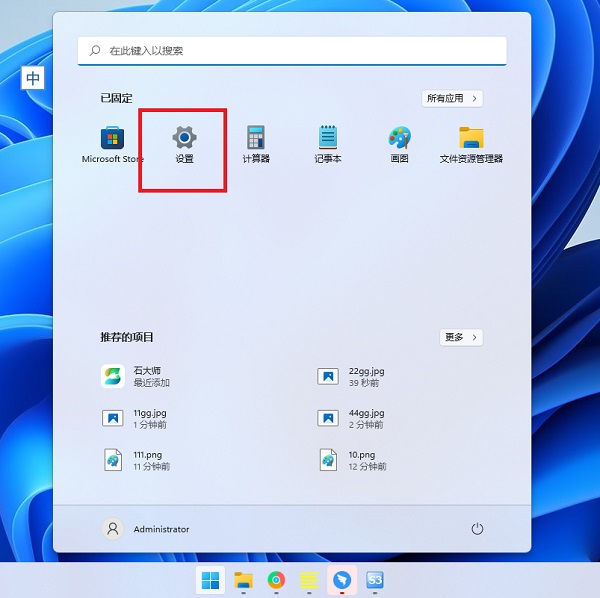
1. 点击任务栏最左边的“Windows徽标”。

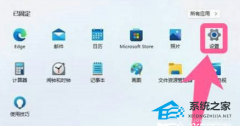
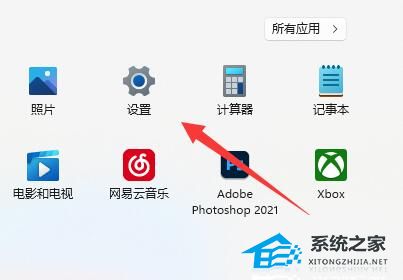
2. 打开其中的“设置”。
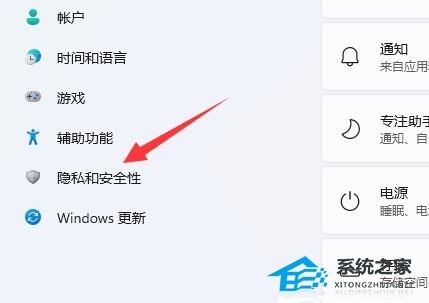
3. 点击左下角的“隐私和安全性”。
4. 在右边应用权限下找到并打开“相机”。
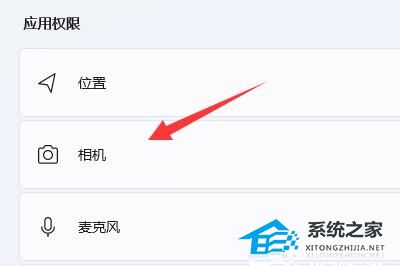
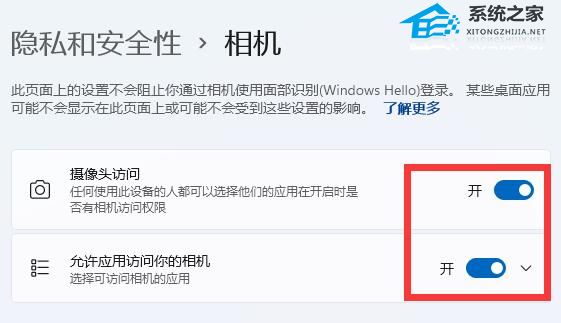
5. 进入相机设置,取消掉【摄像头访问】即可。
以上就是系统之家小编为你带来的关于“Win11笔记本电脑摄像头怎么关闭”的全部内容了,希望可以解决你的问题,感谢您的阅读,更多精彩内容请关注系统之家官网。
Win11摄像头禁用了怎么办?Win11系统禁用摄像头无法使用解决方法
Win11摄像头禁用了怎么办?我们在使用笔记本电脑进行视频或者拍摄的时候,需要进行摄像头的使用。一些用户电脑摄像头被安全程序阻拦了,导致无法正常的调用。那么这个情况就不能进行视频拍摄或者拍照了。如何解除禁用呢?一起来看看详细操作方法分享吧。
华为Windows11电脑摄像头怎么打开?华为笔记本电脑自带摄像头打开方法
电脑自带的摄像头是一种用于捕捉图像和视频的装置,通常内置在笔记本电脑或一体机的顶部,可以用来视频通话、视频会议、视频录制和直播、人脸识别和身份验证等。我们来看看这篇华为笔记本电脑自带摄像头打开方法吧。

win11摄像头自动打开了怎么办 win关闭摄像头方法
相信大家都遇到过自己的电脑问题,那么win11摄像头自动打开了怎么办呢?其实这个问题不难,小编教你学会解决办法。 1、点击开始菜单,再选【设置】。 2、在设置窗口的左侧点击【隐...
Win11摄像头打不开怎么办?Win11摄像头打不开的解决方法
最近有不少小伙伴在更新到win11系统后,发现电脑上的摄像头无法打开了,那么碰到这种问题应该怎么办呢?下面就和小编一起来看看有什么解决方法。有需要的朋友快来收藏吧。