Win11自定义分辨率的简单设置方法
从视觉体验的角度来看,我们通过调整Win11系统的分辨率,来更好地适应不同屏幕大小和分辨率需求,从而提供更清晰、更舒适的显示效果。但是,很多新手用户不清楚自定义Win11系统分辨率的方法,下面小编给大家介绍最简单的设置方法,帮助大家轻松实现个性化的屏幕显示设置。

更新日期:2024-12-21
来源:系统之家
如果你喜欢在电脑上玩游戏或者看电影的话,那么合适的屏幕刷新率和分辨率可以给你带来很棒的体验哦!今天我来教大家怎么在Win11里面自定义刷新率和分辨率,这样就可以根据自己的喜好来调整屏幕显示效果啦,让你看得更舒服,玩得更爽!
具体操作如下:
请注意:显示器的分辨率和刷新率是受显示器本身限制的。如果您将设置超过显示器的最大范围,可能会导致超频、黑屏等问题。
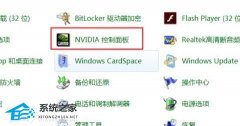
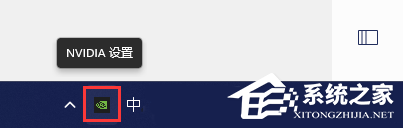
1. 在任务栏打开【NVIDIA控制面板】,或桌面空白处,点击【右键】也可以找到NVIDIA控制面板;
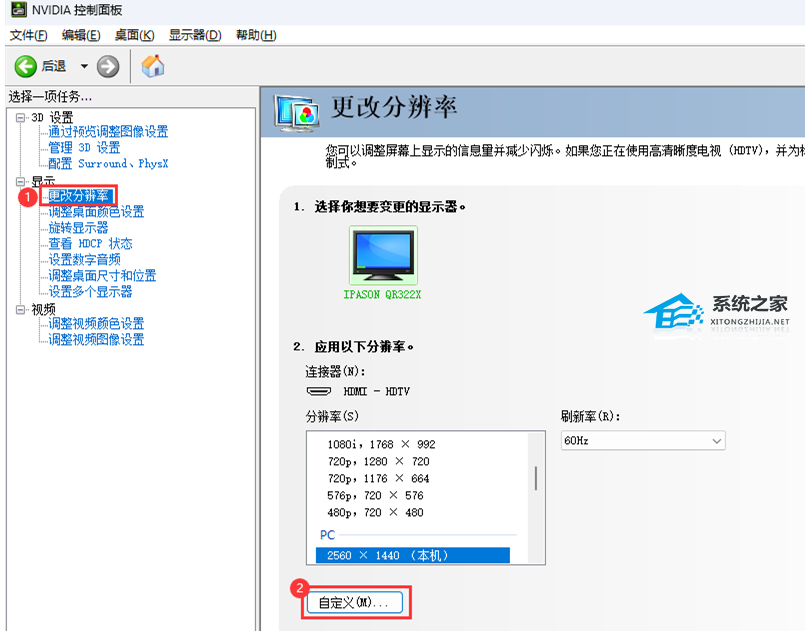
2. NVIDIA 控制面板窗口,左侧列表中选择【更改分辨率】,右侧找到并点击【自定义】;
3. 自定义窗口,点击【创建自定义分辨率】;
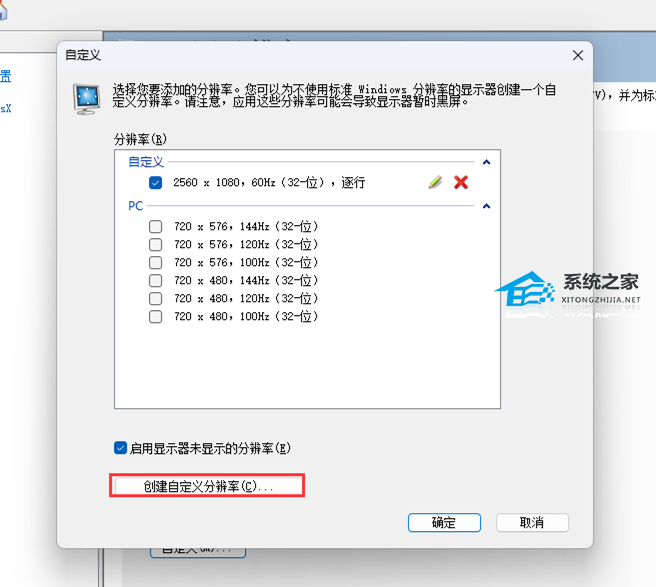
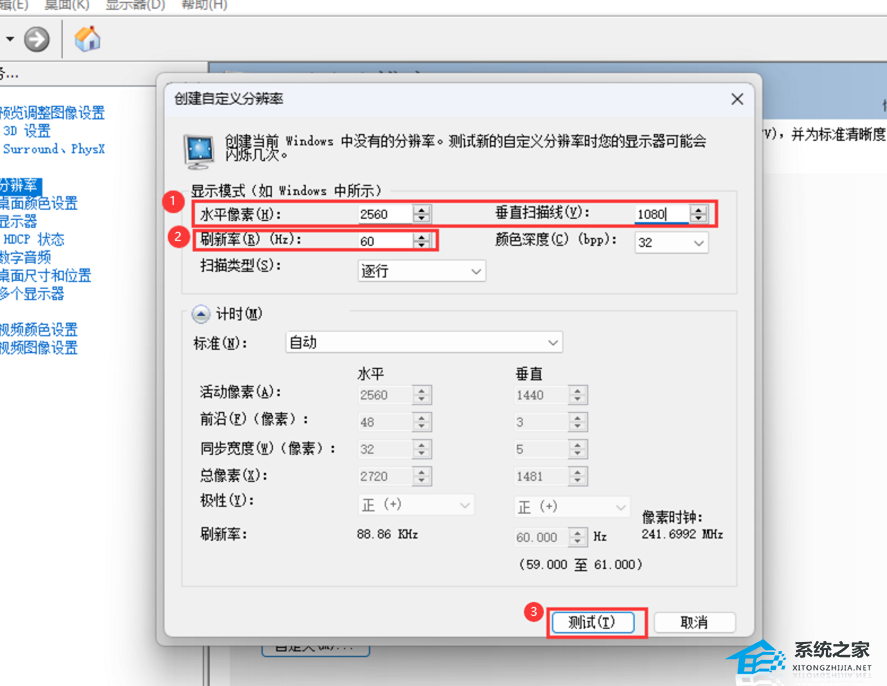
4. 创建自定义分辨率窗口,显示模式下的水平像素和垂直扫描线,就是我们要修改分辨率的地方;
如果您需要设置分辨率为2560*1080,只需将水平像素设置为【2560】,垂直扫描线设置为【1080】即可。刷新率如果不需要设置,可以使用默认值。设置完成后,您可以点击【测试】选项进行确认,注意在应用确认后,显示器可能会出现短暂的黑屏现象,这是正常的。
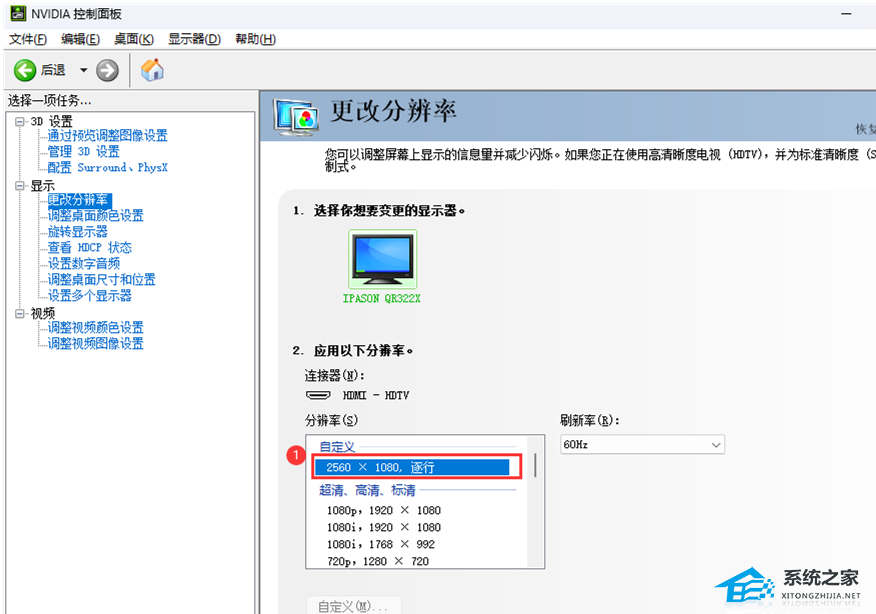
5. 以上设置完成后,返回到分辨率选项界面,在这里我们可以看到刚刚自定义的分辨率,选中自定义分辨率【2560*1080】,再点击【应用】即可;
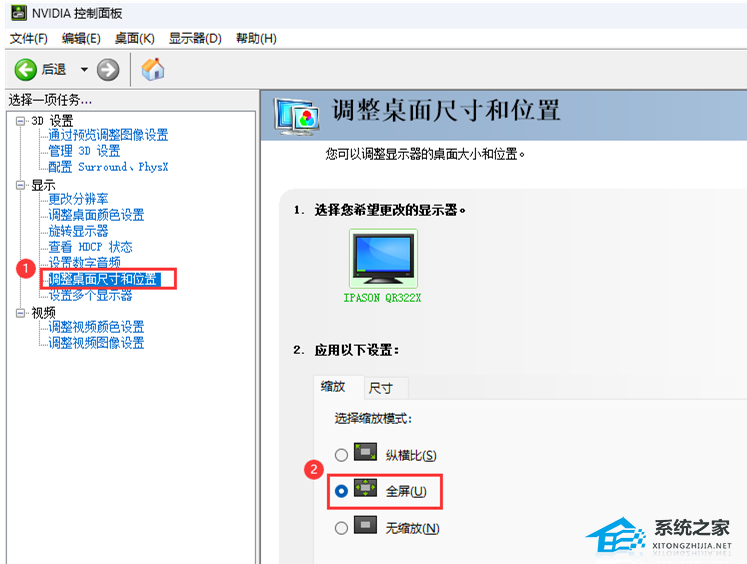
6. 如果您自定义的分辨率与显示器适应的分辨率不匹配,可能会导致显示非全屏的情况。您可以按照以下步骤设置全屏显示:①在左侧列表中选择【调整桌面尺寸和位置】,②找到并设置缩放模式为【全屏】,点击【应用】即可完成设置,这样可以确保您的显示器以全屏模式显示。
以上就是系统之家小编为你带来的关于“Win11自定义刷新率/分辨率的技巧分享”的全部内容了,希望可以解决你的问题,感谢您的阅读,更多精彩内容请关注系统之家官网。
Win11自定义分辨率的简单设置方法
从视觉体验的角度来看,我们通过调整Win11系统的分辨率,来更好地适应不同屏幕大小和分辨率需求,从而提供更清晰、更舒适的显示效果。但是,很多新手用户不清楚自定义Win11系统分辨率的方法,下面小编给大家介绍最简单的设置方法,帮助大家轻松实现个性化的屏幕显示设置。
Win11分辨率在哪调?Win11分辨率错误如何调整操作教学
Win11分辨率在哪调?有的用户电脑刚安装好Win11系统之后,电脑默认的分辨率和自己的显示器不匹配,出现了黑边的情况。那么遇到这样的问题怎么去进行分辨率的调整呢?接下来一起来看看解决分辨率不匹配问题的方法吧。
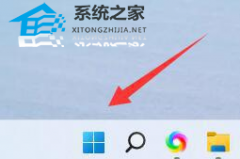
Win11分辨率调到了推荐但还是有黑边怎么办?
Win11分辨率调到了推荐但还是有黑边怎么办?电脑屏幕的分辨率如果和屏幕不匹配的话,那么就会在桌面上显示黑色边框。所以需要去调整合适的分辨率。但是有用户调到了系统推荐的分辨率之后,依然有黑色边框,这个情况怎么处理呢?来看看以下的方法教学吧。
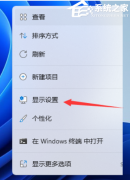
Win11分辨率被锁死不能更改?Win11分辨率被锁定了的解决方法
我们在电脑的使用中,一般会对屏幕分辨率进行调整,将分辨率调整到自己认为合适的观感,既可以改善使用体验,又可以同时保护我们自己的眼睛。但是近期有Win11用户遇到了分辨率被锁死不能更改的情况,那么该如何解决呢?我们来看看吧。
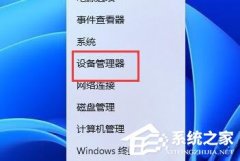
Win11分辨率锁死1024×768怎么办-Win11分辨率锁定了没法调的解决方法
嘿,你们有没有遇到过这个问题啊?就是在Win11电脑上,分辨率被锁定了1024×768,改不了啦!这可怎么办呢?别担心,我来给你们分享一个简单的方法,让你们可以随心所欲地调整Win11系统的分辨率哦!
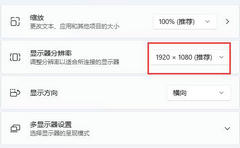
Win11设置分辨率多少才是最合适的
在 Windows 11 这个系统里,要想看东西看得舒服,就得选对分辨率。但是,这事儿可不好办,因为要看啥显示器、显卡这些硬件咋样,所以挑分辨率可不是那么容易的事儿。要是显示器配得不够好,那就甭想用高分辨率了。另外,分辨率还跟显卡有关系。接下来就让我来给你讲讲,怎么选 Win11 的合适分辨率吧!
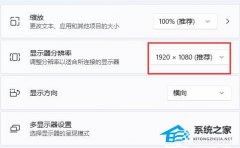
Win11分辨率和显示器不匹配怎么办
当我们用 Windows 11 电脑的时候,有时候会发现屏幕的分辨率跟显示器不太搭,就会出现画面模糊、东西看不清楚或者字太小的问题。那要怎么解决呢?其实很简单,我们只要进到显示设置,调整一下分辨率跟显示器匹配就好了。来一起看看怎么做吧!
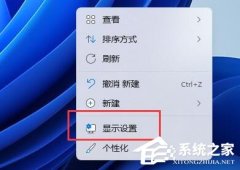
Win11切换到系统推荐分辨率还是有黑边怎么办?
Win11切换到系统推荐分辨率还是有黑边怎么办?有用户电脑屏幕的分辨率存在一些问题,当自己将分辨率调整到系统推荐的数值时,却依然还是存在黑边的情况。那么这个情况怎么去进行准确的分辨率调整呢?一起来看看以下的设置方法吧。
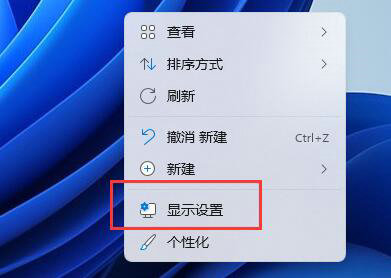
Win11 A卡如何自定义分辨率 Win11 A卡自定义分辨率的方法
很多在使用Win11的用户都想知道如何通过A卡设置自己的电脑分辨率,下面小编就来给大家讲解一下!具体方法1、首先Win11桌面点击鼠标右键选择显示更多选项,可以看到AMD rade...
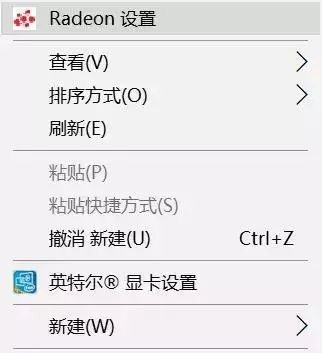
Win11笔记本显示器分辨率最好是多少?
Win11笔记本显示器分辨率最好是多少?有用户使用的是笔记本电脑,电脑中有很多的不同分辨率可以去进行选择,那么怎么去找到更加适合自己的屏幕分辨率呢?接下来我们一起来看看以下的操作方法教学吧。
Win11电脑显示屏分辨率不匹配怎么办?
Win11电脑显示屏分辨率不匹配怎么办?电脑屏幕的分辨率如果不一致的话,那么就会导致我们的屏幕出现黑边,或者说屏幕显示的内容过大。那么这个情况如何去进行快速处理呢?一起来看看以下的详细操作方法分享吧。
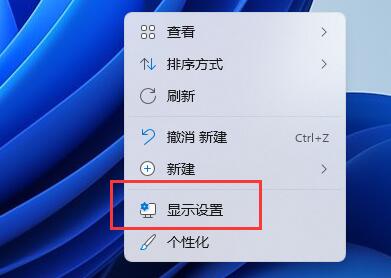
Win11如何设置桌面分辨率?Win11设置桌面分辨率教程
主机是电脑的重要组成部分之一,主机屏幕上通常会包含这些因素:常用图标、系统菜单和任务栏以及背景图片。这些图标、对话窗口的大小比例都是由桌面分辨率决定的。通常分辨率越大,桌面的图标就会越?D切孪低硍in11该如何设置桌面分辨率呢?下面一起来看看
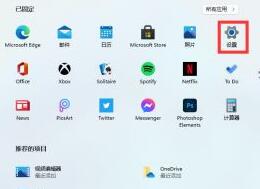
Win11分辨率改不了怎么办?Win11分辨率调整方法
微软针对win11的整体界面进行了更新和改进,也新增了不少优质的功能,很多用户已经抢先使用上了。但是有用户进入系统之后出现分辨率修改不了的问题,导致打游戏看电影都不能达到最佳的效果,这该怎么办?下面就跟着小编一起来看看吧。
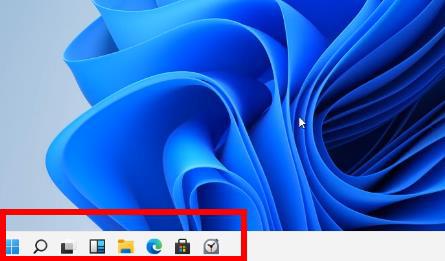
Win11英文版分辨率怎么调整?Win11英文版分辨率调整方法介绍
Win11英文版分辨率怎么调整?现在很多用户都安装了Win11系统,但是屏幕分辨率不合适,看着眼睛比较累。但是自己对Win11系统又不熟悉,不知道该怎么调整win11分辨率。今天小编就教下大家分辨率win11英文版调整的方法。