Win11电源计划只有平衡没有高性能的解决方法
Win11电源计划只有平衡没有高性能怎么办?一般系统都内置了三种电源计划,分别是“平衡”、“节能”以及“高性能”,默认启用的是“平衡”电源计划,但是近期由于用户发现自己的电脑上的电源计划只有平衡没有高性能,那么遇到这一情况应该如何解决呢?我们来看看吧。


更新日期:2024-12-18
来源:系统之家
电源计划可以通过调整硬件和系统设置来控制电脑的耗电情况。比如,你可以调整睡眠模式和屏幕亮度,以满足你一天的需求。有时候,如果你已经调整了很多次电源计划设置,可能想把它们全部恢复到初始状态。这时候,你可以看看下面这个方法,教你如何在Win11上重置电源计划为默认值。
方法一:
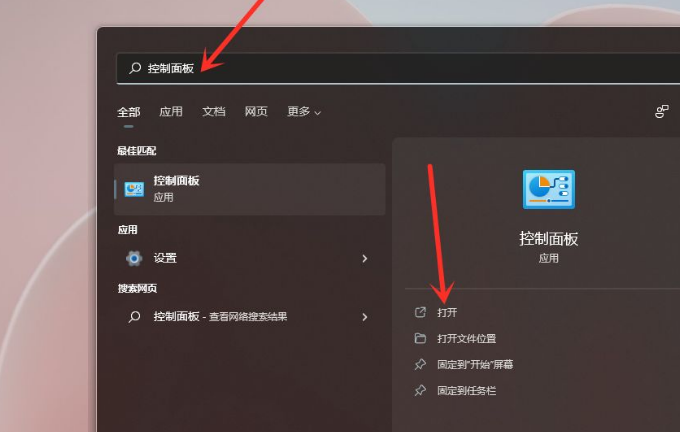
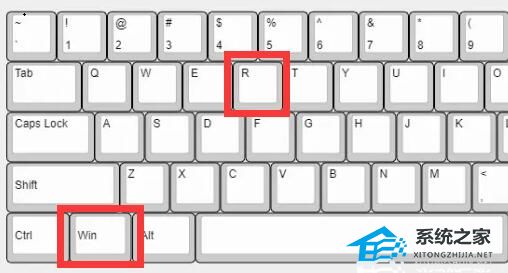
1. 使用 Windows + R 快捷键打开运行,之后执行 control 打开控制面板。
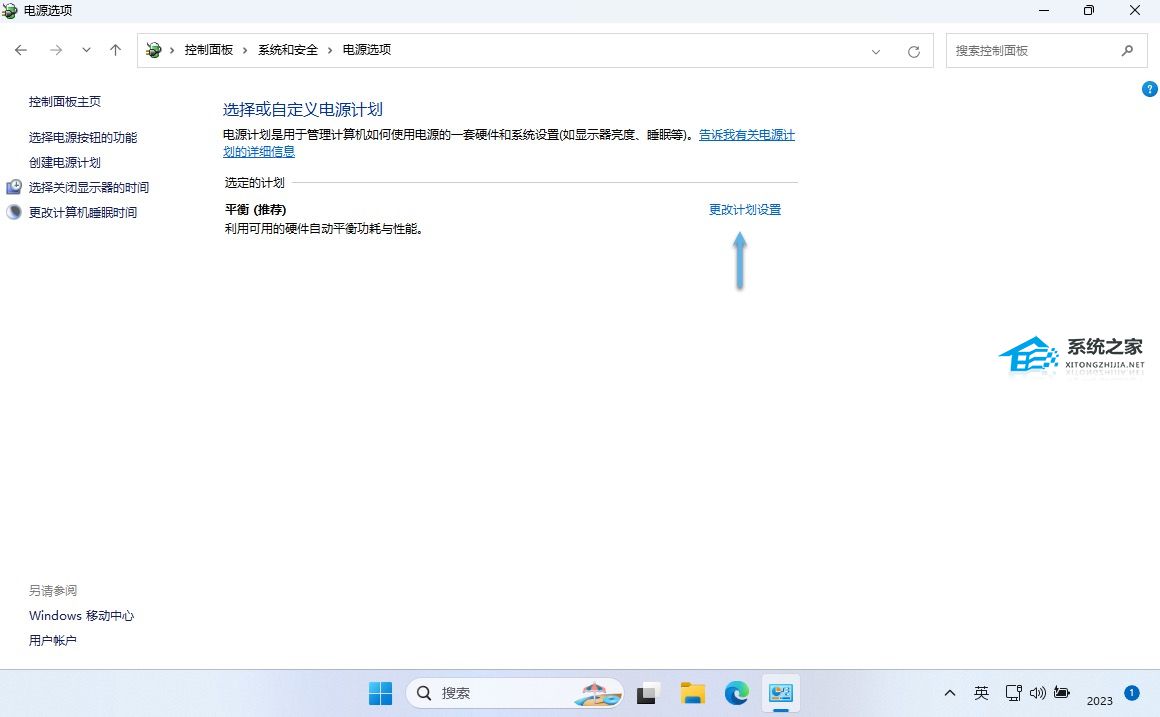
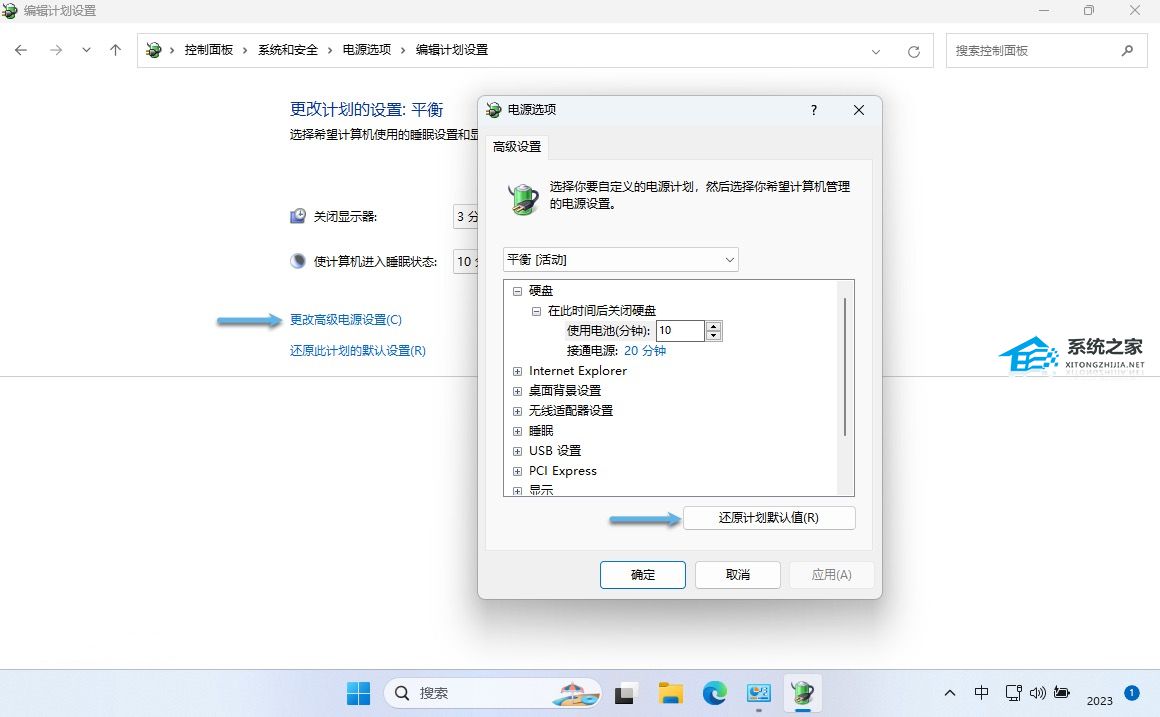
2. 打开系统和安全 – 电源选项,找到想要恢复的电源计划,然后选择其旁边的更改计划设置选项。
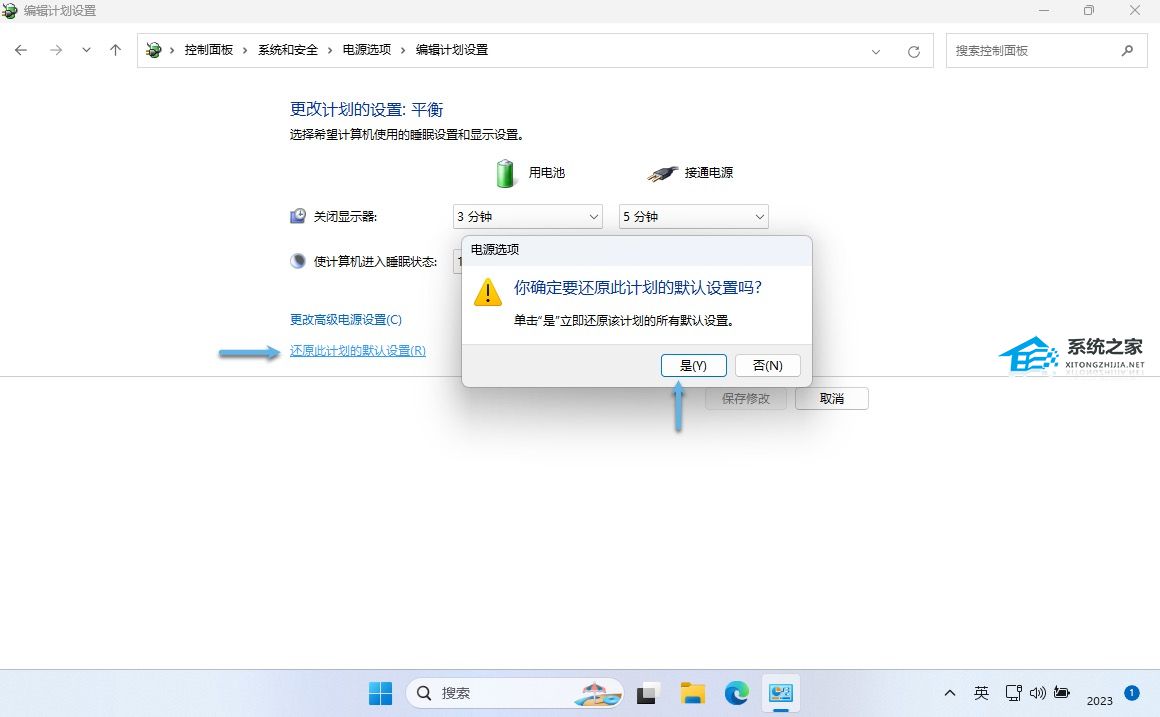
3. 点击还原此计划的默认设置选项 – 当验证消息出现时,点击是按钮进行确认。
4. 或者,点击更改高级电源设置按钮 – 在弹出的电源选项窗口中点击还原计划默认值按钮 – 当验证消息出现时,点击是按钮进行确认。
方法二:
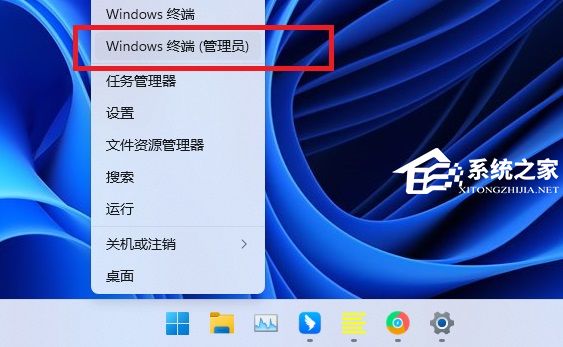
1. 右键点击开始菜单 – 选择并打开终端管理员。
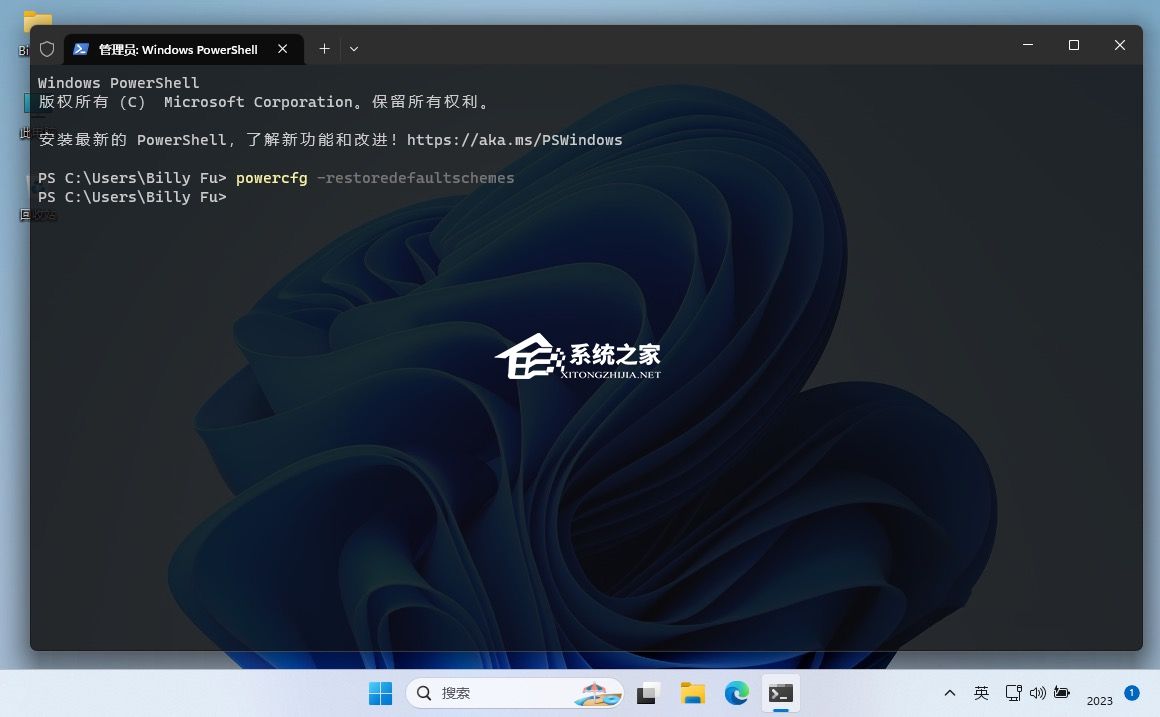
2. 运行以下命令:powercfg -restoredefaultschemes。
以上就是系统之家小编为你带来的关于“Win11电源计划如何重置为默认?”的全部内容了,希望可以解决你的问题,感谢您的阅读,更多精彩内容请关注系统之家官网。
Win11电源计划只有平衡没有高性能的解决方法
Win11电源计划只有平衡没有高性能怎么办?一般系统都内置了三种电源计划,分别是“平衡”、“节能”以及“高性能”,默认启用的是“平衡”电源计划,但是近期由于用户发现自己的电脑上的电源计划只有平衡没有高性能,那么遇到这一情况应该如何解决呢?我们来看看吧。
Win11电源计划只有平衡没有高性能怎么办?
在Windows 11中,默认的电源计划仅包含“平衡”选项,而没有“高性能”选项。对于那些需要更高性能的用户来说,这可能会带来一些困扰。然而,您可以通过以下方法解决这个问题并获得更加高性能的电源计划设置。
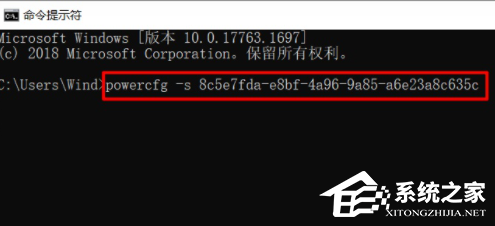
Win11电源计划只有平衡模式怎么办?Win11电源计划高性能不见了解决
电脑设置高性能模式会将计算机的CPU运行速度、显卡性能等调整到较高级别,以及避免系统进入睡眠状态。这样做可以保证计算机一直处于最佳性能水平。但是近期有Win11用户遇到了电源计划只有平衡模式,其中的高性能不见了,那么应该如何解决呢?我们来看看吧。

Win11电源计划在哪里?Win11电源计划设置方法
我们的Win11系统如果安装在笔记本上,将会有一个电源计划的功能, 这个而电源计划会保护我们的电池,在充电即将充满的时候进行循环充电,那有的用户在短时间内急需电量的话就没办法造成最快速度的充电,那有没有办法进行设置呢,下面教给大家在哪设置电源