Win11任务栏怎么隐藏?Win11任务栏隐藏方法
Win11系统才刚出来没有多久,因为和Win10系统相去甚远,所以很多用户在安装Win11系统之后对这个系统非常陌生,很多操作都不知道该怎么操作。下面小编就为大家带来了Win11系统隐藏任务栏的方法,请不会隐藏的小伙伴仔细阅读本篇教程。

更新日期:2022-08-29
来源:系统之家
Win11系统的任务栏相比Win10来说可玩性高了不少,除了居中显示外,还多了更改颜色、图形以及大小的设置,不过并非所有人都喜欢这样的任务栏,如果想要将Win11的任务栏隐藏可以吗?答案当然是可以的,具体怎么操作就跟随小编一起来看看吧。
Win11任务栏怎么隐藏
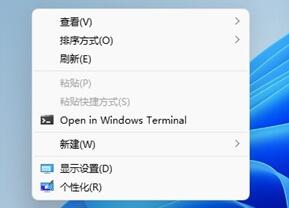
1、首先我们右键点击桌面空白处,打开“个性化”
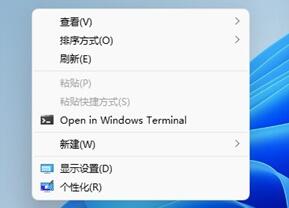
2、如果我们右键菜单中没有个性化,可以点击下方开始菜单,打开“设置”
3、然后在左侧边栏中找到个性化,再点击右侧的“任务栏”

4、进入任务栏设置后,勾选“Automatically hide the taskbar”就能隐藏任务栏了。
以上就是win11任务栏隐藏的方法介绍了,大家快去将自己的任务栏隐藏吧。
相关阅读:Win11任务栏怎么设置完全透明
Win11任务栏怎么隐藏?Win11任务栏隐藏方法
Win11系统才刚出来没有多久,因为和Win10系统相去甚远,所以很多用户在安装Win11系统之后对这个系统非常陌生,很多操作都不知道该怎么操作。下面小编就为大家带来了Win11系统隐藏任务栏的方法,请不会隐藏的小伙伴仔细阅读本篇教程。
Win11任务栏如何隐藏?Win11隐藏任务栏的方法
一般来说我们的任务栏位都是于桌面底部并始终可见的,然而,有些用户可能希望将任务栏隐藏起来以腾出更多的屏幕空间或者更加专注于正在进行的任务,那么这个时候我们应该如何去操作呢?想要了解的小伙伴下面就和小编一起来看看吧。
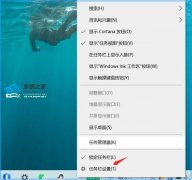
教你Win11隐藏桌面/任务栏图标的简单操作
有些人在用电脑的时候,会把桌面上的一些图标和任务栏上的图标藏起来,这样可以让桌面看起来更干净漂亮,也更容易专心工作。不过,你知道怎么做到这一点吗?其实很简单哦!下面我会告诉你如何在 Win11 上隐藏桌面和任务栏的图标,让我们一起来试试看吧!

Win11隐藏任务栏有白线怎么办
Win11有个隐藏任务栏的功能,可以让你把屏幕最大化,需要的时候也能方便地找到任务栏。不过有时候用这个功能的时候,可能会看到任务栏的边缘有一条白色的线,看起来怪怪的。那怎么解决这个问题呢?接下来就来教大家啦!
