更新Win11 23H2时间太长怎么办?Windows11 23H2更新时间太长的解决方法
Windows11 23h2是微软即将更新的最新系统版本,也是很多小伙伴都期待的一个系统,而有一些在尝试更新Windows 11到最新的23H2版本时,会因为更新过程时间过长感到困扰,那么这种情况要如何去缓解和解决呢?下面就一起来看看方法吧。


更新日期:2024-10-16
来源:系统之家
大家好啊!最近有位朋友升级到了 Windows 11 23H2 版本,发现任务栏上的图标都合并在一起了,感觉有点不方便。所以,他想问我们怎么设置才能让 Windows 11 23H2 的任务栏不合并呢?别担心,小编来给大家介绍两种简单的方法,只要按照步骤设置一下,你的 Windows 11 23H2 电脑的任务栏就不会再合并啦!
Windows11 23H2任务栏不合并的设置方法:
方法一:
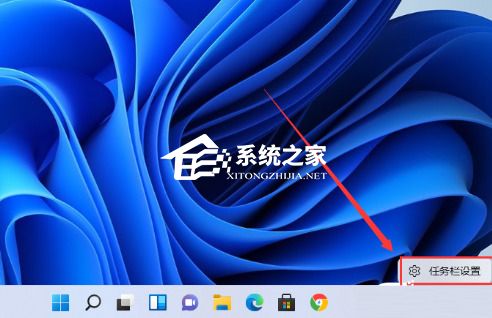
1. 在任务栏空白处,鼠标右键,选择“任务栏设置”。
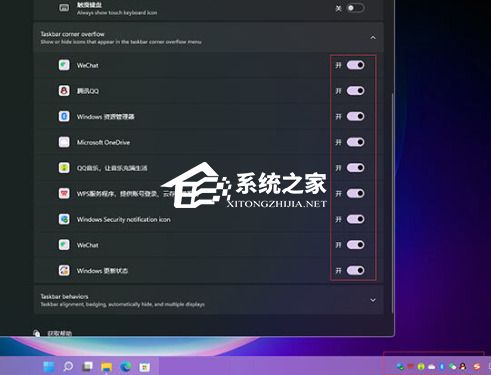
2. 进入“个性化”后,在右侧的菜单中找到“任务栏角溢出”选项。

3. 点击“任务栏角溢出”后,打开“将要显示的应用图标”开关。

4. 完成设置后,即可看到所有应用程序的图标。
方法二:
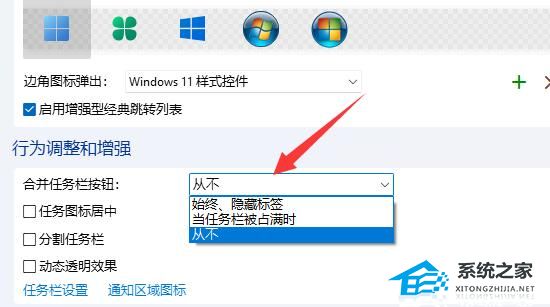
1. 首先需要下载一个“Startallback”软件,下载安装完成后,打开“控制面板”。

2. 在控制面板里打开“Startallback”工具。

3. 打开后,进入左边“任务栏”选项。
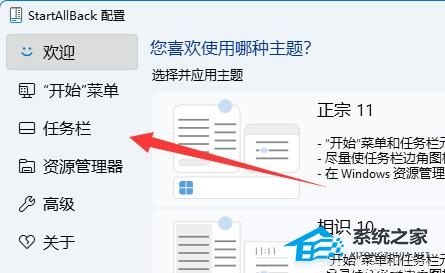
4. 找到右边“合并任务栏按钮”,将其改为“从不”即可。
以上就是系统之家小编为你带来的关于“Windows11 23H2任务栏不合并的两种设置方法”的全部内容了,希望可以解决你的问题,感谢您的阅读,更多精彩内容请关注系统之家官网。
更新Win11 23H2时间太长怎么办?Windows11 23H2更新时间太长的解决方法
Windows11 23h2是微软即将更新的最新系统版本,也是很多小伙伴都期待的一个系统,而有一些在尝试更新Windows 11到最新的23H2版本时,会因为更新过程时间过长感到困扰,那么这种情况要如何去缓解和解决呢?下面就一起来看看方法吧。
免费下载!Windows11 23H2 22631正式版下载合集
Windows11最新版23H2有很多新的功能哦,如果你下载安装了Windows11 23H2系统,就能享受到这些新功能啦!不过,有些朋友找不到Windows11 23H2 22631正式版的下载链接,没关系,我来给你分享几个Windows11 23H2 22631正式版的系统,你可以自己选一个下载安装哦!

最新Windows11 23H2系统下载地址
大家好啊,今天要跟大家分享一下 Windows11 最新的版本 23H2 啦!这个版本新增了很多好用的功能,大家都很喜欢呢!不过有些小伙伴可能还不知道在哪里可以下载到最新的 Windows11 23H2 系统镜像吧?别担心,小编这就来给大家分享最新的下载地址啦!而且这些系统的安装步骤非常简单,就算是新手也能轻松搞定哦!快来试试吧!
Windows11 23H2正式版下载地址
嘿,你知道吗?Windows11最新版本是23H2哦!这个系统真的超级棒,有很多好用的功能,适合我们学习和工作用。不过,有些朋友不知道在哪里能下载到23H2的正式版,对吧?别担心,我这就给你分享一个下载地址,保证没问题!快来看看吧!
【多个版本】-2024最新Windows11 23H2系统版本下载推荐
Windows11 23H2 是当下微软最新推出的 Windows 版本,同时Windows11 23H2还根据用户的使用需求,分为了多个不同的系统版本,为了方便大家下载使用,本期教程小编带来了 2024 最新 Windows11 23H2 系统版本下载推荐,里面都是大家最常用的系统版本,希望你会喜欢。