Win11文件管理器怎么提速?Win11文件管理器提速教程
Win11文件管理器怎么提速?用户可以通过文件管理器来浏览、组织和管理Win11电脑中的文件和文件夹。然而,有时候用户可能会遇到文件管理器运行缓慢的情况,这不仅影响了我们的工作效率,还可能导致系统卡顿甚至崩溃。下面小编给大家介绍给提速Win11文件管理器的详细方法。


更新日期:2024-09-01
来源:系统之家
最近有win11的用户反映,在文件管理器里看到了好多盘符,这是怎么回事啊?有些软件会创建虚拟驱动器,或者有未分配或未初始化的硬盘分区,还有挂载的网络共享等等原因,所以这次我们来一起看看怎么解决这个问题啦!
解决方法如下:
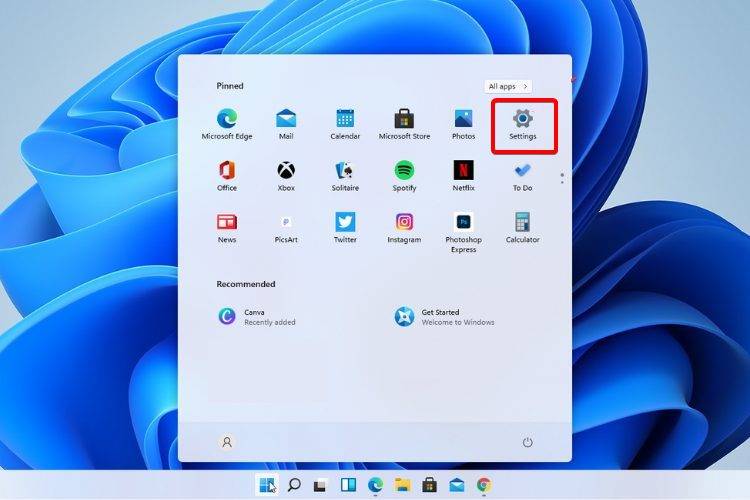
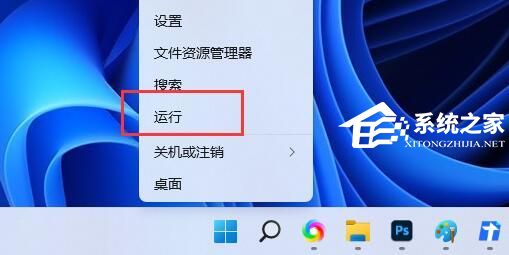
1. 按【 Win + X 】组合键,或【右键】点击任务栏上的【Windows开始菜单】,在打开的隐藏菜单项中,选择【运行】;
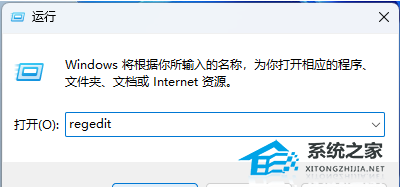
2. 运行窗口,输入【regedit】命令,再按【回车或确定】打开注册表编辑器;
注意:在进行操作之前,务必备份注册表。
3. 注册表编辑器窗口,依次展开到以下路径:
HKEY_LOCAL_MACHINESOFTWAREMicrosoftWindowsCurrentVersionExplorerDesktopNameSpaceDelegateFolders
然后将【DelegateFolders】下面的内容删除。
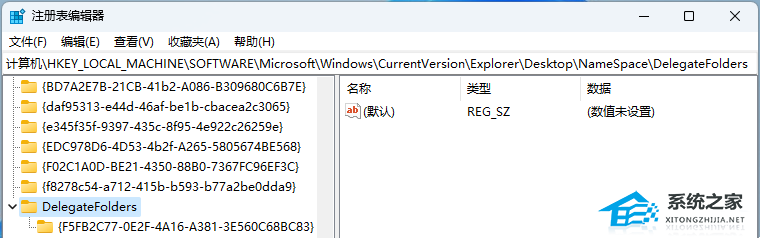
4. 注册表编辑器窗口,依次展开到以下路径:
HKEY_LOCAL_MACHINESOFTWAREWOW6432NodeMicrosoftWindowsCurrentVersionExplorerDesktopNameSpaceDelegateFolders
然后将【DelegateFolders】下面的内容删除。
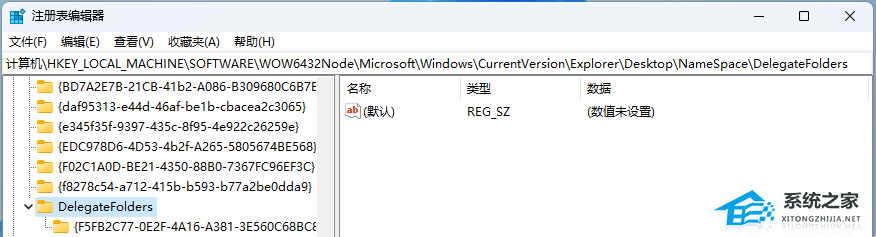
以上就是系统之家小编为你带来的关于“Win11文件管理器出现多个盘符-【图解】”的全部内容了,希望可以解决你的问题,感谢您的阅读,更多精彩内容请关注系统之家官网。
Win11文件管理器怎么提速?Win11文件管理器提速教程
Win11文件管理器怎么提速?用户可以通过文件管理器来浏览、组织和管理Win11电脑中的文件和文件夹。然而,有时候用户可能会遇到文件管理器运行缓慢的情况,这不仅影响了我们的工作效率,还可能导致系统卡顿甚至崩溃。下面小编给大家介绍给提速Win11文件管理器的详细方法。
Win11文件管理器卡顿反应慢怎么办 Win11文件管理器卡顿解决方法汇总
许多使用Win11系统的用户报告说,资源管理器在使用计算机时经常卡住。可能的问题是,双击此计算机进入时,Windows资源管理器没有响应,或者任何软件通过打开文件对话框选择文件,资源管理
Win11文件管理器卡顿反应慢怎么解决?
Win11文件管理器卡顿反应慢怎么办?件资源管理器经常出现崩溃未响应的问题,可能出现的问题是,双击“此电脑”进入就出现Windows资源管理器未响应的问题,或者任意软件通过打开文件对话框选择文件出现资源管理器总是崩溃等等,下面我们就来看看六种解决办法。