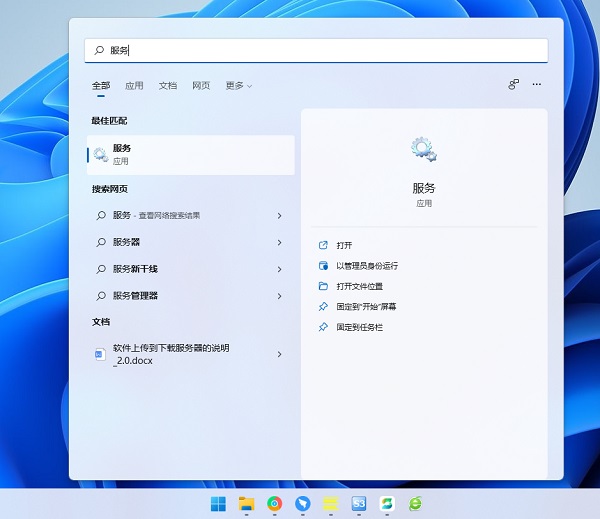
Win11更新进度条不动的三种解决方法
Win11更新进度条不动怎么办?随着Win11的推出已经有一段时间了,不少小伙伴们都也升级体验了该系统,但是有部分小伙伴们在升级系统中遇到了问题,例如Windows系统在线升级进度条不动,那么遇到这一情况应该如何解决呢?下面我们来看看小编带来的解决方法吧,希望可以帮到你。

更新日期:2022-08-31
来源:系统之家
Windows11系统是现在最新的电脑操作系统,相信有很多用户都已经安装体验了,然而我们都知道,系统都自带有更新功能的,每天更新提示让很多用户很烦恼,那么如何阻止设备执行Windows11更新呢?最简单的方法就是,避免在设置应用》“更新和安全”中点击“检查更新”按钮。如果你不点击该按钮,那么Windows11将不会通过WindowsUpdate方式提供。下面来看看详细的操作步骤吧!
注意:该选项可能是暂时的,但在可预见的未来应该是可行的。
阻止Windows11更新
在Windows1021H1功能更新中,提供了可以延迟功能更新的选项。问题是:如果你使用组策略编辑器或Windows注册表激活该选项,你也会阻止即将到来的Windows1021H2更新。
使用组策略编辑器
注意:组策略编辑器只有在Windows10专业版、教育版和企业版中提供。
1、打开开始菜单
2、输入gpedit.msc,一旦搜索结果中显示组策略编辑器,就加载它。
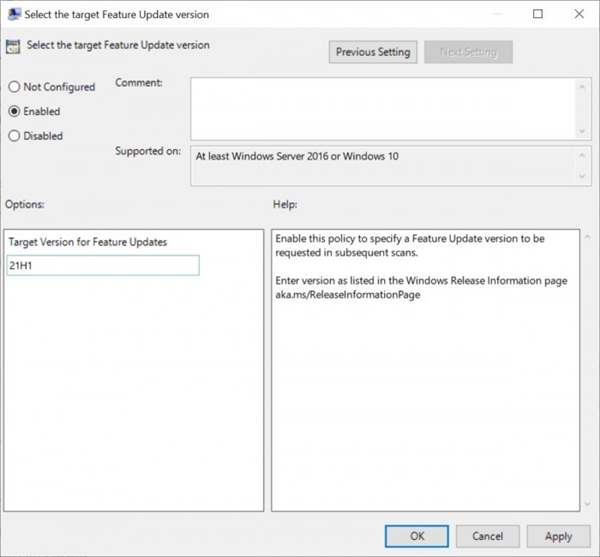
3、进入本地计算机策略》计算机配置》管理模板》Windows组件》Windows更新》延迟Windows更新
4、双击“选择何时接收功能更新”。
5、将组策略设置为已启用。
6、将目标版本设置为“21H1”。
7、关闭组策略对话框。
使用注册表
1、打开开始菜单。
2、输入regedit.exe并在搜索结果中选择注册表编辑器。
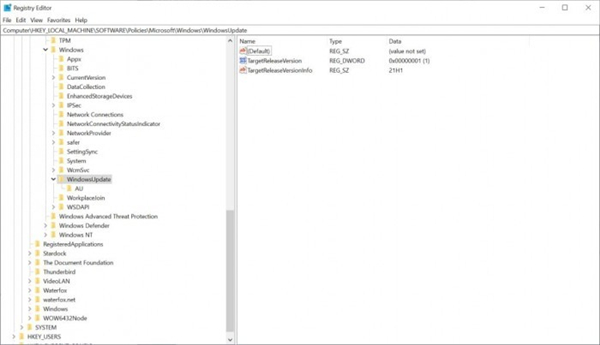
3、访问HKEY_LOCAL_MACHINE\SOFTWARE\Policies\Microsoft\Windows\WindowsUpdate。
4、将TargetReleaseVersion这个Dword值修改为1。如果这个Dword值不存在,则右键WindowsUpdate,然后选择新建Dword(32位)。
5、将TargetReleaseVersionInfo设置为21H1,如果这个Dword值不存在,则右键WindowsUpdate,然后选择新建字符串。
6、重启PC如果你已经升级到Windows1021H2功能更新,那么组策略和注册表的修改内容稍有不同。管理员可以在更新的策略中指定一个Windows版本和一个功能更新版本。使用它,你可以选择Windows10作为版本,然后选择操作系统的功能更新版本,例如21H2。
使用组策略编辑器
1、打开开始菜单。
2、输入gpedit.msc,一旦搜索结果中显示组策略编辑器,就加载它。
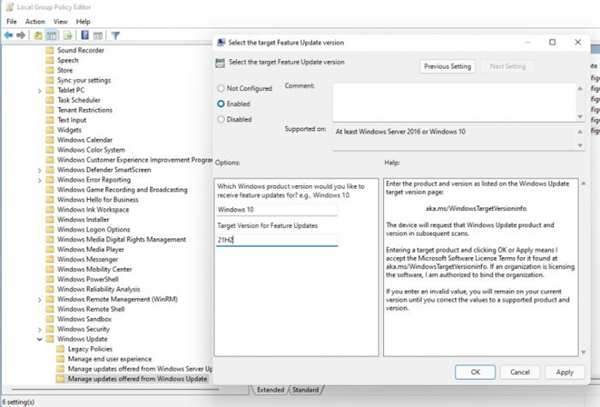
3、进入本地计算机策略》计算机配置》管理模板》Windows组件》Windows更新》管理从WindowsUpdate提供的更新。
4、双击“选择目标功能更新版本”。
5、将组策略设置为已启用。
6、将目标版本设置为“21H2”或者其他。
7、将操作系统的目标版本设置为Windows10。
7、关闭组策略对话框。
使用注册表
1、打开开始菜单。
2、输入regedit.exe并在搜索结果中选择注册表编辑器。
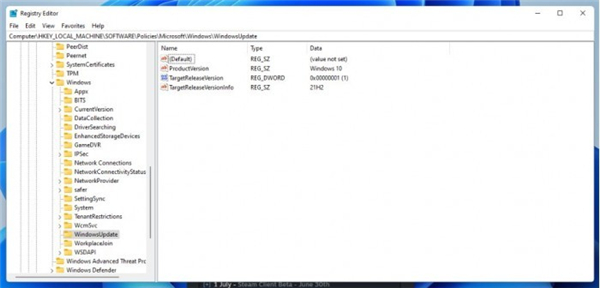
3、访问HKEY_LOCAL_MACHINE\SOFTWARE\Policies\Microsoft\Windows\WindowsUpdate。
4、将TargetReleaseVersion这个Dword值修改为1。如果这个Dword值不存在,则右键WindowsUpdate,然后选择新建Dword(32位)。
5、将ProductVersion设置为Windows10。如果这个Dword值不存在,则右键WindowsUpdate,然后选择新建字符串。
5、将TargetReleaseVersionInfo设置为21H2,如果这个Dword值不存在,则右键WindowsUpdate,然后选择新建字符串。
6、重启PC
Win11更新进度条不动的三种解决方法
Win11更新进度条不动怎么办?随着Win11的推出已经有一段时间了,不少小伙伴们都也升级体验了该系统,但是有部分小伙伴们在升级系统中遇到了问题,例如Windows系统在线升级进度条不动,那么遇到这一情况应该如何解决呢?下面我们来看看小编带来的解决方法吧,希望可以帮到你。
Win11更新失败显示0x8007003错误代码的解决方法!
Win11更新失败是常有的事,而且错误代码各不相同,很多通过在线更新的用户发现自己更新的时候提示“某些更新文件缺失或出现问题。我们将尝试稍后重新下载更新,错误代码0x80070003”,遇到这种问题要如何解决呢?我们一起来看看详细的解决办法。
新装Win11卡在了登录界面怎么办?Win11更新后无法进入系统的解决方法
新装Win11卡在了登录界面怎么办?近期有用户在给电脑系统更新并安装Win11系统时,遇到了新装的电脑系统卡在登录界面,迟迟无法进入系统正常操作,十分令人一个头两个大,针对这一情况,下面小编整理了三种解决方法,我们一起来看看吧。
Win11版本22H2更新失败怎么解决?Win11版本22H2更新失败解决教程
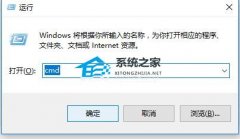
Win11版本22H2更新失败怎么解决?许多用户想把自己的电脑系统升级到Win11 22H2版本,但是却遇到了更新失败的问题,以下小编给大家带来解决此问题的方法,大家可以按照下方的步骤展开操作,即可快速解决Win11 22H2更新失败的问题,最终完成Win11 22H2版本的更新,电脑也可以正常运行。
Win11更新后玩游戏很卡怎么办?优化Win11游戏性能的方法
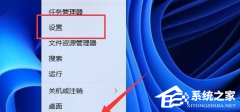
近期有用户反映,自从电脑更新Win11后玩游戏特别卡,不知道是怎么回事。也许只是因为你还没找到正确的使用方法呢!要使Win11系统更加流畅,我们可以通过一些优化设置来提高系统的流畅度。如果你想让系统性能更好、流畅度更高,系统之家小编有5个简单的优化设置,可以试一试。

Win11提示MuMu模拟器Hyper-V未关闭怎么办
无论是使用什么样的系统,很多小伙伴都会去下载MuMu模拟器在使用,而有部分用户在更新到Win11系统之后再次打开这个模拟器时却被提示示Hyper-V未关闭,那么这时候我们应该如何去解决呢?如果你也不了解如何操作的话就和小编一起来看看吧。

Win11更新补丁KB5031455安装失败的解决方法
嘿,大家好!如果你在用 Win11 23H2,可能会遇到更新失败的问题。别担心,我来给大家介绍三种简单的方法,让你能够轻松、快速地完成 Win11 23H2 系统版本的更新。这个补丁 KB5031455 可以帮助你升级到最新的版本,所以一定要试试哦!
Win11 23H2系统升级很慢怎么办-Win11 23H2更新慢的解决方法
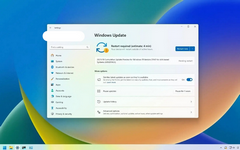
Win11 23H2升级好慢啊!有些小伙伴想把电脑升级到23H2版本,可是升级速度超级慢,让人等得心急火燎。别担心,我这儿有几个方法可以帮你加速升级,让你能更快地体验到23H2版本的新功能哦!
Win11更新后黑屏怎么办
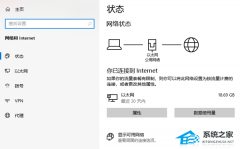
装了最新版的 Windows 11 更新之后,有些朋友可能发现电脑一开机就黑屏,看不了东西。这可能是系统更新导致的兼容问题,或者驱动程序不匹配。别担心,我们一步一步来解决这个问题。

电脑上如何查看Win11系统的更新历史记录
有时候看系统更新历史记录很重要啊,这样不仅能够知道最新的功能和改进,还能知道啥时候有重要的更新。那Win11要咋看更新历史记录呢?超简单,跟我来瞅瞅呗!
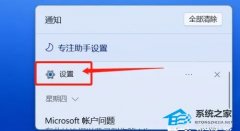
Win11更新KB5033375导致Wi-Fi无法连接-【有效解决】
最近微软给 Win11 22H2 和 23H2 的用户推送了一个必须安装的安全更新补丁 KB5033375,结果有些人的电脑在安装完这个补丁之后 Wi-Fi 连接出了点问题。微软还没正式承认这个问题或者提供解决方法,不过我们现在可以先把那个补丁卸载掉。
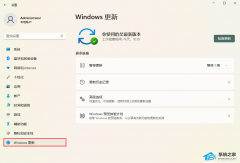
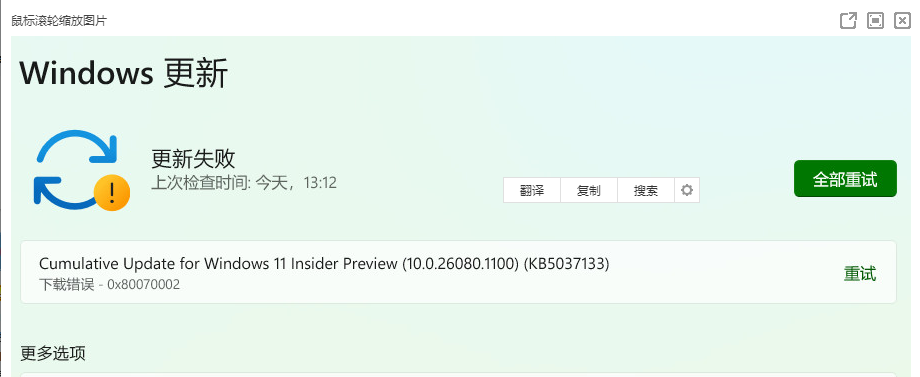
Win11更新失败,错误代码0x80070002-【有效解决】
近期有用户在更新Win11系统时,不知是出于什么原因,系统提示更新失败,同时还提示下载错误0x80070002,那么遇到这样的问题应该如何解决呢?别担心,下面小编带来了解决方法,希望可以让你的电脑顺利升级到最新的Win11系统版本。
Win11更新后任务栏变宽怎么办?
为了电脑系统的稳定运行,微软会经常推送系统更新补丁文件,近期就有用户给电脑进行系统更新了,但是发现更新后的系统任务栏视觉上有所不一样,变宽了不少,但是多少会有点使用不习惯,对此,下面小编带来了解决方法,让你的任务栏恢复原样。
Win11更新23H2无法进入系统怎么办?两种方法解决
Win11 23H2是当下最新的电脑操作系统,很多用户们纷纷开始将电脑更新到23H2版本,但是有用户发现更新完成后电脑开着机,但却无法进入电脑桌面主页面,无法进行任何操作,为此十分苦恼,不知该如何解决,对此,下面小编带来了解决方法,希望可以让你的电脑恢复正常。
Win11更新后wifi图标不见了怎么办?升级Win11网络图标不见的解决方法
Win11更新后wifi图标不见了怎么办?近期有用户给电脑升级了最新的Win11系统,在打开电脑后,发现桌面右下角的无线图标不见了,导致电脑无法连接无线网络,为此十分困扰,不知应该如何解决,针对这一情况,下面小编带来了升级Win11网络图标不见的解决方法,希望可以帮到你!