如何重装电脑系统Win11?正版Win11重装系统教程
如何重装电脑系统Win11?在我们日常电脑的使用中可能会由于各种原因想要去重装系统,例如当前的电脑系统不稳定,容易出现卡顿、蓝屏等情况,又或者是自己想体验其他不同的电脑系统等等,这时候小编就为大家推荐一款适合用来重装系统的工具——系统之家装机大师,该工具支持一键重装电脑,全年供应最稳定系统,让系统重装变得不再费力,下面就来看看这篇正版Win11重装系统教程吧。

更新日期:2026-07-13
来源:系统之家
重装系统之后很多用户都会遇到网卡、声卡、显卡驱动缺失的问题,电脑断网没办法在线下载驱动,给装机带来很大麻烦。其实 Windows 系统自带驱动备份机制,可以提前把现有硬件驱动完整导出到非系统磁盘,重装系统以后直接导入使用。下面就让我们一起来看看吧。
Cloud Rebuild 的局限性
Cloud Rebuild 允许用户在无需 USB 安装介质的情况下,直接从 Windows Update 下载并重装系统镜像及驱动程序。然而,该功能的核心前提是设备必须保持联网状态。若网络驱动程序损坏或缺失,用户将无法完成恢复流程。
使用 DISM 导出驱动
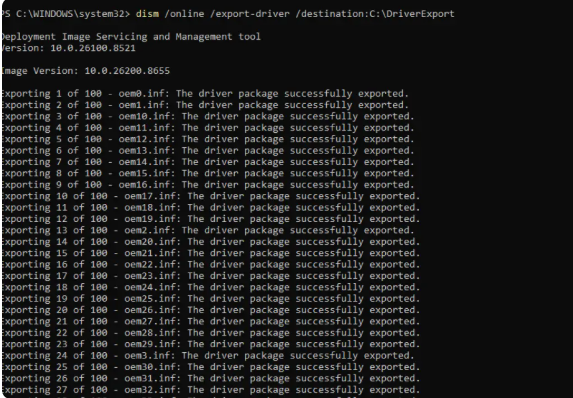
DISM(Deployment Image Servicing and Management)是 Windows 内置的系统镜像管理工具,支持将当前系统中所有第三方驱动导出至指定文件夹。
操作流程如下:
以管理员身份打开 PowerShell(Win + R 输入 powershell,按 Ctrl + Shift + Enter 提权)。
预先创建导出目录:mkdir C:\DriverExport(若目录不存在,DISM 将报错)。
执行导出命令:dism /online /export-driver /destination:C:\DriverExport。
将 DriverExport 文件夹复制至 USB 设备或独立的内置硬盘。
使用 pnputil 恢复驱动
完成 Windows 重装并首次启动后,再次以管理员身份打开 PowerShell,执行以下命令批量导入驱动:
pnputil /add-driver C:\DriverExport\*.inf /subdirs /install
该命令会遍历指定文件夹中的所有 .inf 驱动文件,自动匹配当前硬件并完成安装。系统会自动跳过无对应硬件的驱动,以及 Windows Update 已提供更新版本的旧驱动。
使用限制与注意事项
此方法仅能恢复导出时已安装的驱动,无法补全系统中原本缺失的驱动。此外,若当前驱动本身存在问题(如 NVIDIA 驱动在特定场景下导致的蓝屏或唤醒故障),重新导入后这些问题依然会复现。
如何重装电脑系统Win11?正版Win11重装系统教程
如何重装电脑系统Win11?在我们日常电脑的使用中可能会由于各种原因想要去重装系统,例如当前的电脑系统不稳定,容易出现卡顿、蓝屏等情况,又或者是自己想体验其他不同的电脑系统等等,这时候小编就为大家推荐一款适合用来重装系统的工具——系统之家装机大师,该工具支持一键重装电脑,全年供应最稳定系统,让系统重装变得不再费力,下面就来看看这篇正版Win11重装系统教程吧。
戴尔成就电脑怎么一键重装Win11系统?戴尔成就电脑一键重装Win11系统教程
戴尔成就电脑怎么一键重装Win11系统?使用戴尔成就电脑的用户想知道怎么给电脑一键重装Win11系统,首先用户需要在戴尔成就电脑中安装一个装机工具,然后根据系统之家小编分享的戴尔成就电脑一键重装Win11系统教程展开操作,就能轻松快速完成Win11系统的一键重装。
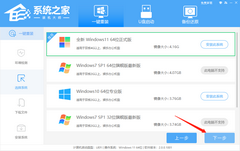
华为笔记本如何一键重装Win11系统?华为笔记本一键重装Win11系统教程
华为笔记本如何一键重装Win11系统?很多新手用户都不知道如何一键给华为笔记本电脑重装Win11系统,首先用户可以在华为笔记本电脑上安装一个装机工具,然后按照系统之家小编给大家分享的华为笔记本一键重装Win11系统教程展开操作,就能轻松完成Win11系统的一键重装了。
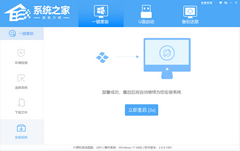
华为荣耀电脑怎么重装系统?华为荣耀电脑一键重装Win11系统教程
华为荣耀电脑能够提供了强大的性能和良好的用户体验,然而,在使用过程中,有时用户可能面临需要重装系统的情况,重新安装操作系统可以帮助用户解决各种问题,例如系统崩溃、病毒感染或者想要清除旧文件等等。如果用户正计划对华为荣耀电脑进行系统重装,那么可以参考系统之家小编分享的华为荣耀电脑一键重装Win11系统教程操作。
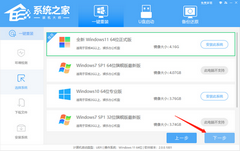
电脑系统无U盘怎么重装?电脑无U盘重装系统教程
电脑系统无U盘怎么重装?通常,重装系统需要使用可启动的安装介质(如U盘或光盘),将操作系统的安装程序放置在外部存储设备上,并通过此设备引导计算机以进行系统安装。但是我们的身边并不一定都有U盘的,那么没有U盘的话,应该如何重装系统呢?我们来使用重装工具来重装,下面就来看看系统之家小编带来的电脑无U盘重装系统教程吧。

惠普星15怎么重新装系统?惠普星15一键重新Win11系统教程
惠普星15怎么重新装系统?惠普星15是一款备受欢迎的笔记本电脑,而随着微软最新操作系统Win11系统的发布,许多用户都希望能够在自己的设备上尝试这个全新的操作系统,而对于那些想要一键重新安装Win11系统的惠普星15用户来说,系统之家小编为用户准备了这篇教程文章,可以帮助用户完成Win11系统的一键重装,重装前,记得备份重要文件和数据。
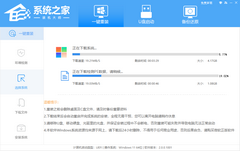
戴尔笔记本如何一键重装系统?戴尔笔记本一键重装Win11系统教程
戴尔笔记本如何一键重装系统?随着Win11系统的发布,许多用户希望能够快速、便捷地将笔记本更新到最新的操作系统,对于这些用户来说,给戴尔笔记本一键重装Win11系统无疑是一个理想选择,一键重装系统可以帮助用户轻松升级到Win11系统,那么具体怎么操作,以下系统之家小编给用户带来戴尔笔记本一键重装Win11系统教程的详细介绍。
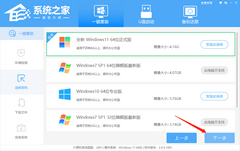
微软笔记本一键重装系统怎么操作?微软笔记本一键重装系统教程
微软笔记本一键重装系统怎么操作?通过一键操作,用户无需繁琐的步骤和专业知识,只需几个简单的步骤,就能完成系统重装,不仅节省了用户的时间和精力,还提供了一个稳定和干净的系统环境,那么一键重装微软笔记本的系统要怎么操作,系统之家小编分享操作教程,帮助用户完成一键重装系统操作,还能更高效地使用微软笔记本。

华为电脑如何一键重装系统?华为电脑一键重装Win11系统教程
华为电脑如何一键重装系统?Win11系统拥有全新的界面和功能,吸引了许多用户将系统升级为Win11,一键重装Win11系统不仅能帮助用户简化操作流程,还能确保系统的稳定性和安全性,那么一键重装华为电脑系统要如何操作,下面系统之家小编给大家介绍操作教程,帮助大家轻松完成华为电脑Win11系统的一键重装。
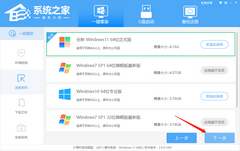
惠普电脑一键重装系统怎么操作?惠普电脑一键重装Win11系统教程
惠普电脑一键重装系统怎么操作?Win11系统拥有更流畅的界面设计和更强大的功能,吸引大量的用户安装使用。以下系统之家小编将给您介绍怎么在惠普电脑上一键重新安装Win11系统,无需繁琐的操作步骤,只需简单几步,您的惠普电脑将焕然一新,重新焕发出强大的性能和稳定的工作状态。
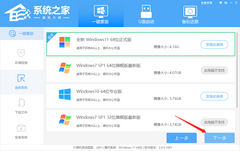
惠普笔记本一键重装Win11系统教程图解
惠普笔记本作为一款备受欢迎的电脑品牌,一直以来都以高性能和可靠性著称。微软发布了最新操作系统Win11,许多用户都迫切想要升级并体验其全新功能。而对于惠普笔记本用户来说,一键重装Win11系统无疑是个快捷且方便的解决方案。以下系统之家小编将详细介绍惠普笔记本一键重装Win11系统的教程和图解。
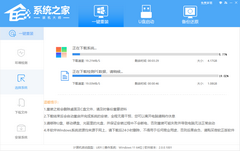
如何一键重装正版Win11系统?电脑一键重装正版Win11系统教程
如何一键重装正版Win11系统?电脑是大家当前办公生活中不可或缺的工具之一,但是随着时间的推移,大家的电脑可能会变得越来越慢,甚至出现系统崩溃等情况。在这种情况下,一键重装系统成为了很多人的选择。下面系统之家小编将为大家详细介绍一键重装正版Win11系统的教程,帮助大家解决电脑问题,体验全新的操作系统。
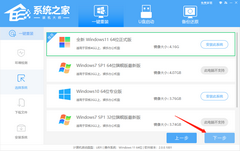
Win10不会升级Win11怎么办?Win10升级Win11教程
我们Win10使用久了不想用Win10了?没关系,最近微软公司发布了好消息 ,Win10用户可以免费升级成Win11系统,就是不知道是永久免费还是限时免费,但对用户们来说,这是个不错的福利了,下面就告诉大家怎么免费升级Win11系统,大家快去试试吧。

Win11系统想改Win10系统怎么办?Win11系统改Win10系统教程
微软公司在今年的六月份发布了Win11系统,虽然有很多功能和界面与Win10系统十分相似,但是实际使用起来,还是有许多不一样的地方,有的用户升级后用着非常的不习惯,想更改回Win10系统,那具体要怎么操作呢,下面给大家带来详细的教程。
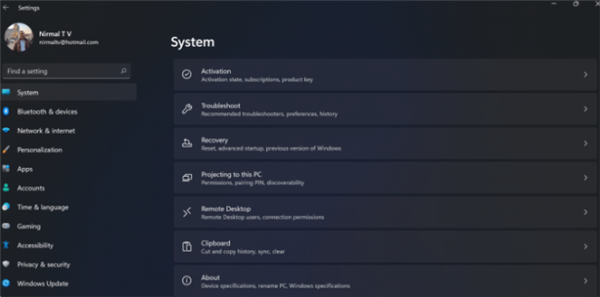
虚拟机vmware怎么安装Win11?虚拟机Vmware安装Win11系统教程详解
虚拟机vmware是不少用户会用到的,而Win11发布的时间不长,很多用户还没有尝试过在虚拟机vmware上安装Win11系统,那要怎么在虚拟机vmware上安装Win11系统呢,下面给大家带来详细的操作方法,大家可以试试有没有安装成功了。