Win10分区整数如何计算?Win10分区整数计算的方法
Win10分区整数如何计算?在Windows分区时如果简单地按照1GB = 1024MB的方式输入计算出来的值的话,最终总是只能得到类似259.5 GB / 59.99 GB / 60.01 GB 这样结果,而不是整数,那么要如何去计算分区整数呢?下面就和小编一起来看看吧。

更新日期:2022-11-17
来源:系统之家
新电脑win10怎么分区合理?适当的对电脑进行分区,可以有效的区分系统与应用程序,没有进行分区的话,所有文件汇集容易出现问题还有系统运行受到影响,那怎么分区会更合理呢?一起来看看win10安装分区的详细教程吧。
win10重装分区教程
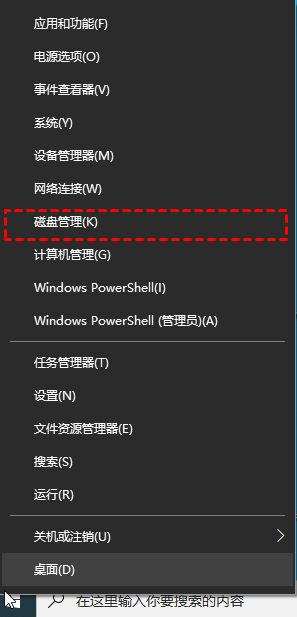
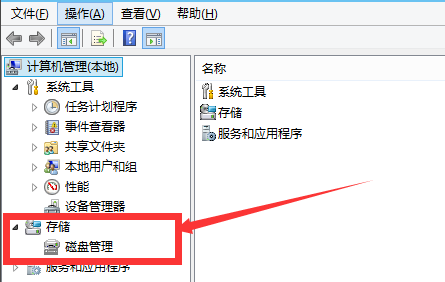
1、进入系统的磁盘管理,右键点击我的电脑,然后选择“管理”。如图示,然后选择磁盘管理。
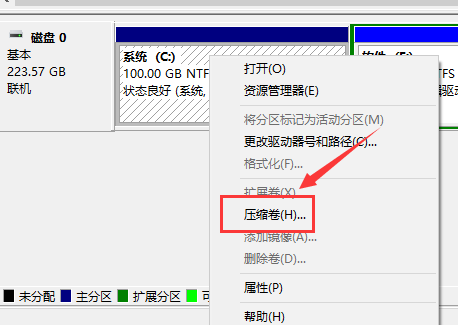
2、进入磁盘管理之后,选择你需要进行分区的磁盘,点击右键,然后选择“压缩卷”,如图示。
3、然后系统会自动的查询压缩空间,这个时间就需要看电脑的配置。
4、然后我们选择选择好需要压缩空间的大小。点击压缩即可。
5、等一会,空间就压缩好了。如图示会出现一个可用的空间。这就是我们刚才压缩出来的空间。如图所示。
6、然后我们选中该空白分区,点击右键,选择“新建简单卷”
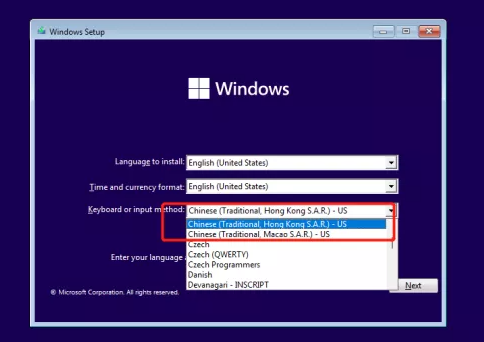
7、进入新建简单卷向导,我们这里直接点击“下一步”就好了,如图示。
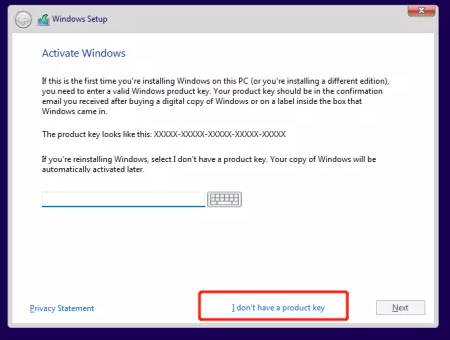
8、然后我们指定卷的大小,我们可以输入自己想要的大小。然后点击“下一步”。如图示
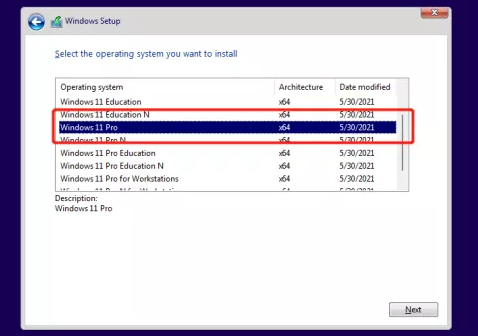
9、为你新建的简单卷,选择盘符。如图示。
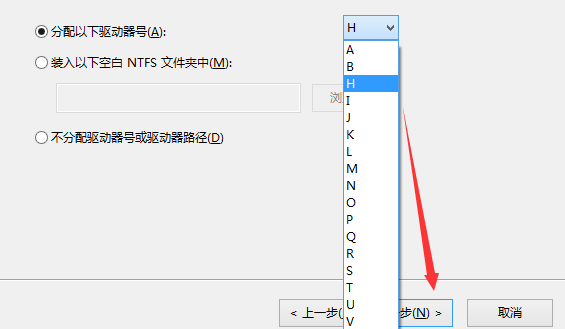
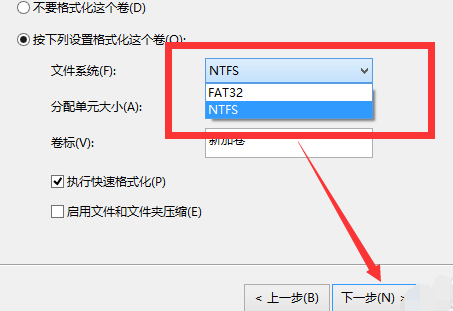
10、然后为你新建的简单卷选择磁盘的格式,这里我们一般选择“NTFS”就好了。如图示。
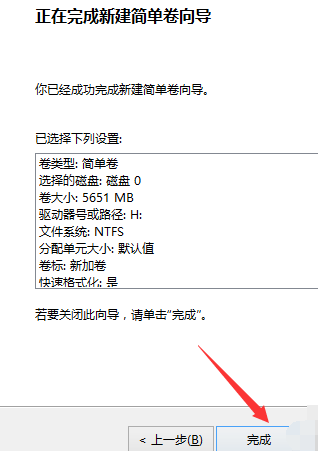
11、最后,我们点击完成。等待一会就好了。如图示。
Win10分区整数如何计算?Win10分区整数计算的方法
Win10分区整数如何计算?在Windows分区时如果简单地按照1GB = 1024MB的方式输入计算出来的值的话,最终总是只能得到类似259.5 GB / 59.99 GB / 60.01 GB 这样结果,而不是整数,那么要如何去计算分区整数呢?下面就和小编一起来看看吧。
Win10系统分区C盘太大怎么办?
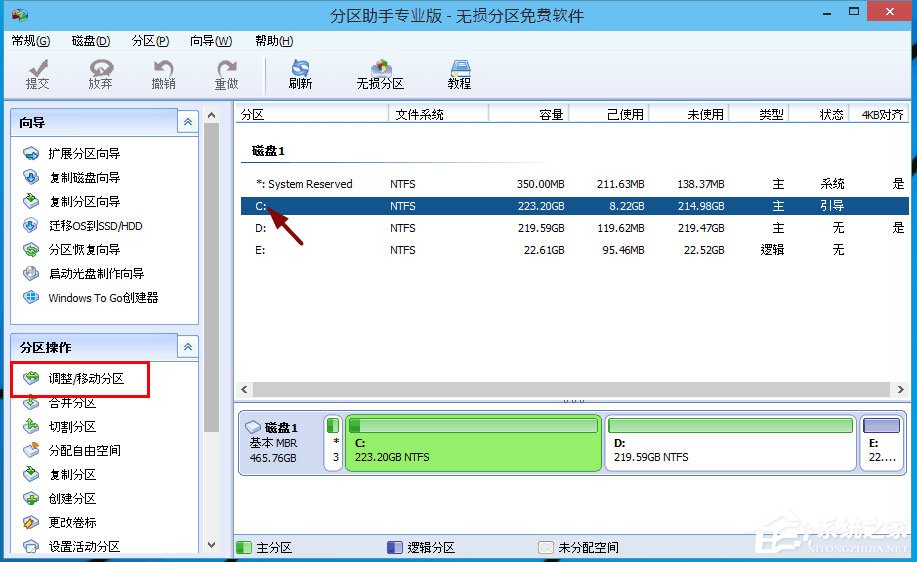
在设置系统分区大小时,建议根据实际需求和使用情况做出合理的选择。通常,将系统分区设置为满足操作系统和系统文件需要的最小大小即可。那么如果将C盘分区太大,导致其他分区的空间变得很紧张,该如何重新调整呢?我们来看看吧。
预装Win10系统新电脑怎么分区?Win10电脑分区教程
现在新买的电脑基本都是默认只有c盘一个分区,没有d,e等分区,有时候文件管理那些非常不方便。我们可以给电脑划分多个分区进行文件分类管理等。那么预装win10系统新电脑怎么分区?下面小编就教下大家新买的win10电脑分区教程。
Win10只有C盘怎么分区?Win10分区C盘调整容量教程
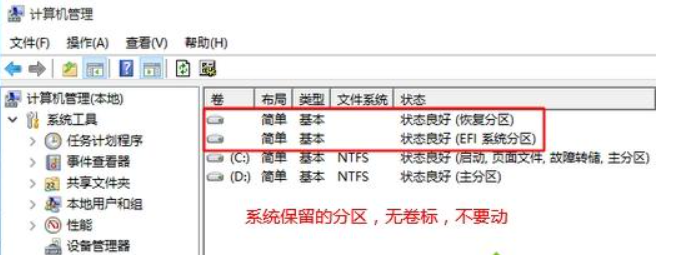
Win10只有C盘怎么分区?因为如果不分区的话,所有的软件都安装在C盘会显得很乱,想要分出D盘E盘其实方法挺简单的,也不用另外下载其他工具,就是利用Windows10自带的磁盘管理工具就行了,系统之家小编今天带来Win10分区C盘调整容量教程,有需要的朋友看一看,