Win10无线网络不显示?五种方法帮你解决Win10没有wlan选项
现在我们在使用电脑时,很多操作都会需要在网络连接的情况下才可以实行,但是近期有Win10小伙伴的电脑出现了桌面右下角无线网络不显示,也就是找不到wlan选项,那么应该如何解决这一问题呢?别着急,下面小编整理了五种解决方法,希望可以帮到你!


更新日期:2022-11-29
来源:系统之家
现在笔记本的用户一般都是使用无线来上网的。但是最近有用户遇到了连的上无线信号,但是无法联网的情况,这个该怎么办呢?出现这样的情况一般有【路由器设置不正确】、【Wifi自身存在问题】、【宽带欠费】、【wifi修改了密码】几个原因导致。下面小编给大家分享下解决方法。

Win10无线网络连接上但上不了网解决方法
【路由器设置不正确】
进入路由器,使用设置想到重新设置一遍。
【Wifi自身存在问题】
1、重启猫和无线路由器,重启后等待5分钟左右 查看是否可以正常上网。
【宽带欠费】
1、拨打网络供应商电话,若是欠费只需缴纳费用即可解决。
【wifi修改了密码】
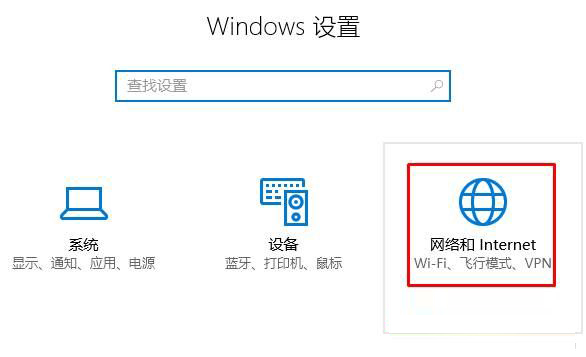
1、按下“Win+I”组合键打开“windows 设置”,点击下面的【网络和Internet】;
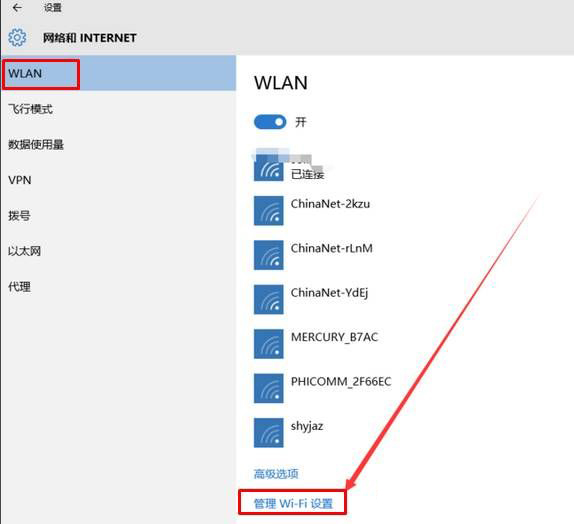
2、在左侧点击“WLAN”,在右侧点击【管理Wi-Fi 设置】;
3、选中当前连接的无线网络,点击【忘记】;

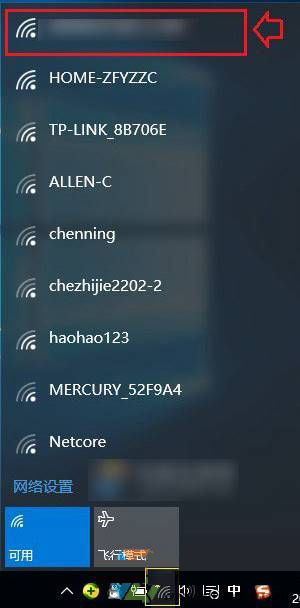
4、在右下角点击无线网络图标,重新连接搜索到的无线信号,输入新密码即可。
Win10无线网络不显示?五种方法帮你解决Win10没有wlan选项
现在我们在使用电脑时,很多操作都会需要在网络连接的情况下才可以实行,但是近期有Win10小伙伴的电脑出现了桌面右下角无线网络不显示,也就是找不到wlan选项,那么应该如何解决这一问题呢?别着急,下面小编整理了五种解决方法,希望可以帮到你!
Win10无线网络受限制怎么办?Win10无线网络受限制的解决方法
在Windows 10操作系统中,有时您可能会遇到无线网络受限制的问题。这种情况下,您可能无法连接到无线网络或者无法正常访问互联网。这种问题可能由多种因素引起,如无线网络驱动程序问题、网络设置错误、IP地址冲突等。然而,不必担心,因为在大多数情况下,您可以采取一些简单的步骤来解决这个问题。

Win10无线网络连接不见了?Win10wifi不见了只有飞行模式的解决方法
Win10无线网络连接不见了怎么办?现在很多用户的电脑网络连接都是直接无线连接的,十分方便,但是近期有用户发现自己电脑内的WiFi功能不见了只有飞行模式,那么有没有什么方法解决呢?下面小编将教大家通过更新wlan网卡驱动和网络重置的方法来解决。
Win10专业版无线网络共享获取不到ip地址怎么办?
无线网络共享可以让更多的电脑参与进同一个局域网络,这样能够省掉不少的接线麻烦,但是有的用户会在连接的时候提示无法分配,获取不到ip地址,那针对这个问题要怎么办呢?一起来看看解决办法吧。