Win11睡眠无法唤醒黑屏怎么办-Win11睡眠黑屏假死的解决方法
Win11睡眠无法唤醒黑屏怎么办?如果我们所使用的电脑开启睡眠之后,就会在一段时间不碰电脑就会自动进入,又或者笔记本电脑合盖也是会进入的,但是近期有Win11用户的电脑睡眠之后会出现黑屏假死的情况,那么有没有什么方法解决呢?我们来看看吧。


更新日期:2022-12-01
来源:系统之家
Win11睡眠唤醒密码怎么设置?许多用户会在电脑上设置密码来保护自己的隐私,但许多用户不知道如何设置Win11睡眠唤醒密码。事实上,他们只需要打开设置并在登录选项下修改相关设置。来看看详细的操作方法吧!
Win11睡眠唤醒密码设置教程
1、首先点击任务栏“Windows徽标”打开开始菜单。

2、接着打开其中的“s”选项。

3、然后点击左边的“账户”进入。
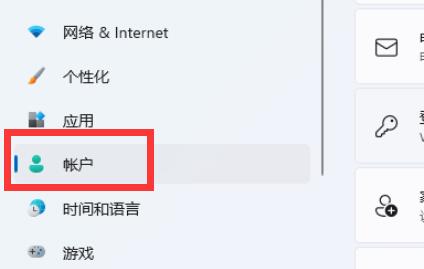
4、再找到下方其他设置的“你希望Windows在你离开电脑多久后要求你重新登录”选项。

5、将右边的选项改为需要睡眠的时间就可以了。

Win11睡眠无法唤醒黑屏怎么办-Win11睡眠黑屏假死的解决方法
Win11睡眠无法唤醒黑屏怎么办?如果我们所使用的电脑开启睡眠之后,就会在一段时间不碰电脑就会自动进入,又或者笔记本电脑合盖也是会进入的,但是近期有Win11用户的电脑睡眠之后会出现黑屏假死的情况,那么有没有什么方法解决呢?我们来看看吧。
Win11睡眠后无法唤醒怎么办?Win11睡眠后无法唤醒屏幕的解决方法
当您的Windows 11操作系统进入睡眠模式后无法成功唤醒时,可能需要采取一些措施以解决这个问题。以下是一些可能有效的方法和建议,可帮助您解决Win11睡眠唤醒问题,那么就让我们一起来看看具体的步骤吧。

最新Win11不能进行睡眠解决方法
当我们在给笔记本电脑合上盖子时,系统会默认进入睡眠模式,但是有用户的电脑不知道是怎么回事,合上盖子,电脑并没有进入睡眠模式,此外,自己又试了其他可以让电脑进入睡眠模式的方法都无效,这是怎么回事,且应该采用什么方法解决呢?我们来看看吧。

Win11休眠和睡眠的区别介绍
在Win11系统里,休眠和睡眠是两种不同的电源模式,而且它们在保存电脑状态和省电方面有很大的不同。最明显的区别就是,休眠的时候软件会停止运行,而睡眠的时候软件还在后台运行。在这篇文章里,我会详细讲解休眠和睡眠这两种模式的不同之处,让你更好地了解它们的作用和功能。

Win11电脑睡眠后无法唤醒屏幕的三种解决方法
有用户如果会一段时间不使用电脑,就会开启电脑的睡眠模式,这样下次使用电脑时还是之前的操作界面,但是近期有Win11用户遇到了电脑睡眠后无法唤醒屏幕的情况,这可能是由于没有唤醒设备,也可以直接取消掉睡眠。

电脑睡眠时间在哪里设置 win11系统修改电脑睡眠时间的方法教程
使用win11系统该怎么设置电脑的睡眠时间呢?又该怎么修改睡眠时间呢?下面小编就来给大家讲一下怎么操作!操作方法1、最先点击win11任务栏正中间下边的开始。 2、随后进到wind...

Win11电脑屏幕不睡眠怎么设置?Win11屏幕不睡眠设置方法
已经有越来越多的人用上了win11系统,最近有一些朋友过来询问,说是不希望电脑在一段时间不操作后进入睡眠状态,想要把睡眠息屏的设置给取消掉,系统之家小编今天来告诉大家win11系统怎么设置屏幕永不睡眠,当然朋友们也可以根据自己需求进行其他的设置。
