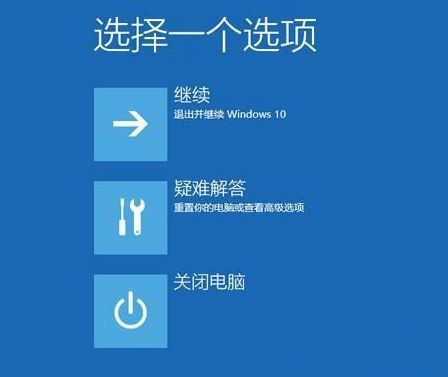
在Win10系统上如何找到UEFI?找到UEFI的操作流程
在Win10系统上,有时候会通过UEFI这个选项进行修改电脑的相关设置,但是要找到UEFI却是个难题,所以这里小编就带各位一起来看看,应该如何去找打UEFI吧。

更新日期:2022-12-03
来源:系统之家
geforce gameready driver441.66是一款英伟达游戏显卡驱动的更新版本,其中就包括对一些游戏进行优化的操作,很多玩游戏的玩家想电脑上安装这款工具,不过有些用户可能会出现不兼容安装不了的现象,这个该怎么解决呢?这里小编就来教大家Win10系统与geforce game ready driver441.66不兼容安装不了解决方法。
具体方法:
下面小编列出能够支持GeForce Game Ready Driver:
GeForce 400 Series
GeForce GTX 480, GeForce GTX 470, GeForce GTX 465, GeForce GTX 460 SE v2, GeForce GTX 460 SE, GeForce GTX 460, GeForce GTS 450, GeForce GT 440, GeForce GT 430, GeForce GT 420
GeForce 500 Series
GeForce GTX 590, GeForce GTX 580, GeForce GTX 570, GeForce GTX 560 Ti, GeForce GTX 560 SE, GeForce GTX 560, GeForce GTX 555, GeForce GTX 550 Ti, GeForce GT 545, GeForce GT 530, GeForce GT 520, GeForce 510
GeForce 600 Series
GeForce GTX 690, GeForce GTX 680, GeForce GTX 670, GeForce GTX 660 Ti, GeForce GTX 660, GeForce GTX 650 Ti BOOST, GeForce GTX 650 Ti, GeForce GTX 650, GeForce GTX 645, GeForce GT 645, GeForce GT 640, GeForce GT 630, GeForce GT 620, GeForce GT 610, GeForce 605
GeForce 700 Series
GeForce GTX TITAN Z, GeForce GTX TITAN Black, GeForce GTX TITAN, GeForce GTX 780 Ti, GeForce GTX 780, GeForce GTX 770, GeForce GTX 760, GeForce GTX 760 Ti (OEM), GeForce GTX 750 Ti, GeForce GTX 750, GeForce GTX 745, GeForce GT 740, GeForce GT 730, GeForce GT 720
GeForce 900 Series
GeForce GTX 980, GeForce GTX 970, GeForce GTX 960
不论是点击快速安装还是自定义安装都说GeForce Experience遇到错误且必须关闭,N卡之后新驱动必须使用GeForce Experience安装,唯有为 Itnel 集成显卡驱动正确安装了驱动之后,才可以继续为电脑上的 NVIDIA 单独显卡安装驱动或更新升级驱动。
因此你需先升级你的显卡驱动程序就可以安装geforce game ready driver了!

如果GeForce Experience也无法安装驱动,比如提示Nvidia与此windows不兼容。首先确保win10是最新版,可以通过设置--更新和安全--windows更新在线更新,或者通过win10易升升级;如果最新版也无法安装驱动,说明可能是驱动问题,这种情况需要等待官方及时修复。
上述就是关于win10系统与geforce game ready driver441.66不兼容安装不了解决方法了,如果有遇到这种情况,那么你就可以根据小编的操作来进行解决,非常的简单快速,一步到位。
在Win10系统上如何找到UEFI?找到UEFI的操作流程
在Win10系统上,有时候会通过UEFI这个选项进行修改电脑的相关设置,但是要找到UEFI却是个难题,所以这里小编就带各位一起来看看,应该如何去找打UEFI吧。
win10自带记事本不见了的解决方法
win10没有记事本怎么办?在win10系统中,微软把很多小工具都进行了集合或者移除禁用,这就是很多用户在win10系统中没有找到常用的记事本的原因,那在win10中没有记事本要怎么解决呢?
小白轻松学会Win10重装过程 石大师U盘重装Win10系统
此次文章是对刚刚进行重装的小白的内容介绍的,要进行重装就需要下载安装石大师装机大师程序,,重装电脑系统是让自己的电脑又一次重新活过来的过程,对此需要小白仔细阅读相关操作,为了让各位读者能够快速上手,这里使用了图文介绍

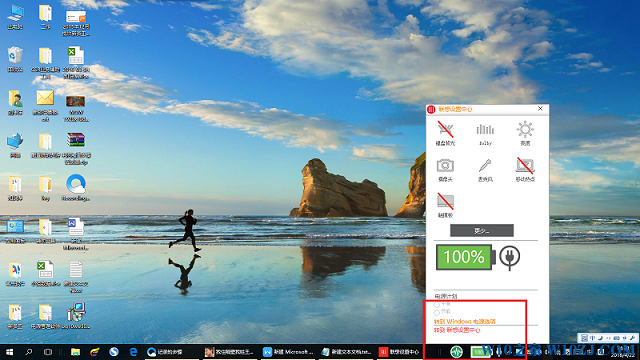
解决Win10系统联想笔记本电池60%就不充电了的设置方案
使用Win110系统联想笔记本的情况下有时候就会出现电池只会充到60%的情况,然后就不在充电了,遇到这种情况怎么去解决呢?对此小编带来一些整理思路希望能帮助到各位。
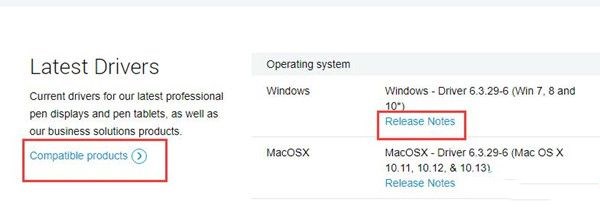
能够修复Wacom设备未连接Win10系统的三种方法
在Wacom服务响应出现问题的时候,就会显现未找到Wacom平板电脑或Wacom桌面中心未连接到Win10系统。遇到了此类问题,一般情况下是Weacom设备无法字Win10系统上运行,下面就给大家带来修复此相关问题的解决思路。
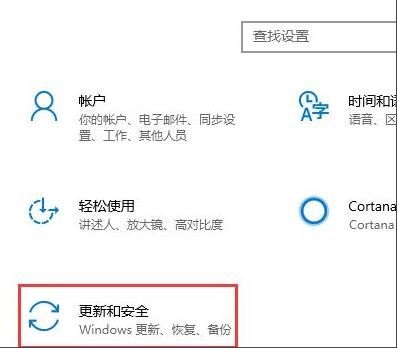
Win10系统设置安全中心不扫描某个文件夹的操作方法
Win10系统怎么去设置安全中心不扫描某个文件夹呢?想要进行此操作就得去电脑的更新和安全的功能设置里面了,具体操作流程和解决方法小编已经整理好了,希望可以帮到各位小伙伴。
Win10系统Edge主页被其它网址网页劫持篡改的解决方法
现在有很多小伙伴反应自己的Edge主页登录进去不是显示的官方的主页,被其它网址的主页给劫持了,其实你要是不在意的话其实不会影响什么,这次小编就为一些比较在意的小伙伴带来一些解决方法,这次提供的素材是火绒安全卫士,可以使用其它的安全卫士来进行相关操作。

小白如何重装Win10系统?系统之家镜像重装Win10系统
Win10系统对于现在出来的Win11系统来讲可以说是一个老版本了,但是现在还是有很多小伙伴喜欢使用Win10版本,甚至觉得其地位都可以追的上经典Win7版本的地位了,那么小伙伴应该怎么去重装Win10呢?

win10电脑桌面不显示任何东西的解决方法
win10不显示桌面了怎么办?win10系统虽然经过了多个版本的更新迭代,出现问题的几率已经降低了很多,但是还是有的用户遇到了打开电脑后,自己的win10系统桌面不显示任何的东西,那要怎么解决呢?
win10 21H1老机专用精简版只占1g下载
win10系统最小精简版使用了win10系统19041.1083这个稳定的版本进行优化,保留了常用的打印和共享功能,很适合办公使用。无线网卡、触控板、触控屏,都自动驱动了,同时不安装驱动,不超过40个,安装完多10个进程,老机党的福音。由于每个机器情况都不相同,在保证几大服务稳定的同时,其他软件并没有全部测试,请自行考虑下载,欢迎体验。
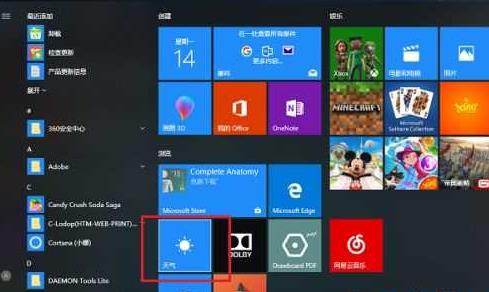
win10天气预报设置到桌面教程
win10怎么设置天气在桌面显示?在使用系统的过程中,很多用户都会觉得桌面清爽比较好,那么如果想要在电脑桌面上显示天气预报呢?要如何进行设置?一起来看下具体的教程吧。
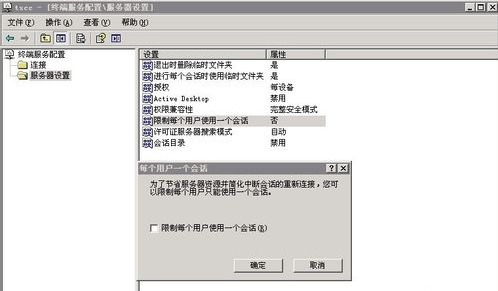
win10系统远程桌面无法连接的解决方法
win10无法被远程连接怎么办?通过远程连接,可以方便用户进行远程的电脑操作甚至办公,但是有的用户在连接过程中却提示无法被连接,那要怎么解决这个问题呢?一起来看下具体的解决方法吧。
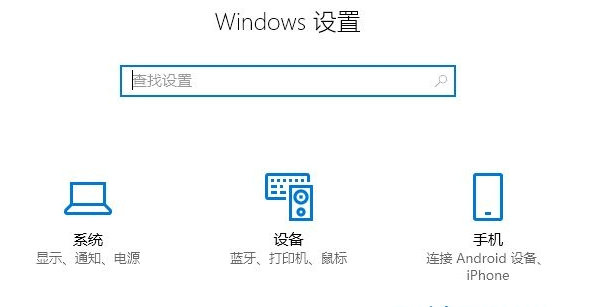
win10脱机使用打印机怎么解决?
win10脱机使用打印机怎么解决?很多用户都遇到了在使用打印机的时候却提示打印机脱机使用,无法继续打印,当遇到了打印机脱机状态无法正常打印的问题一般要确保点击的数据线已经连接好,并且处于开机状态,如果USB接口发生了改变,可以先试着将打印机的数据线连接到原来的接口,一起来看下具体的解决方法吧。
win10系统蓝屏终止代码driver的解决方法
win10系统蓝屏终止代码driver怎么解决?win10系统是发生蓝屏最多的操作系统,而且每个代码的意思也不同,比如蓝屏出现蓝屏终止代码driver的时候,要怎么解决呢?
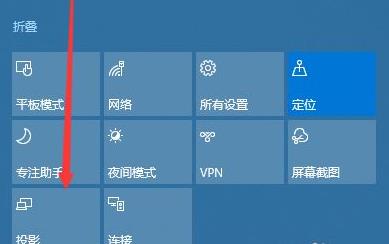
windows10系统投影仪设置教程
windows10如何设置投影仪?win10系统拥有丰富的增强功能,比如常用的投影功能,但是很多用户都不清楚win10自带的投影仪要怎么进行设置,下面就来看下具体的设置教程吧。