Win7纯净版开机卡在欢迎界面后黑屏怎么回事?
Win7纯净版开机卡在欢迎界面后黑屏怎么回事?最近有用户询问这个问题,不知道怎么解决,这是怎么一回事呢?遇到了应该怎么解决呢?针对这一问题,本篇带来了详细的Win7纯净版开机卡在欢迎界面后黑屏的解决方法,分享给大家。

更新日期:2022-12-06
来源:系统之家
开机登录界面的壁纸,能不能换一下?用了win7很长一段时间,许多用户都觉得Win7系统默认的开机欢迎界面太单调了,但不知道有没有办法可以更换成自己喜欢的界面?小编可以告诉你,办法当然有,教程在我手,下面就跟着小编一步步操作修改win7系统的开机登录界面。
方法/步骤
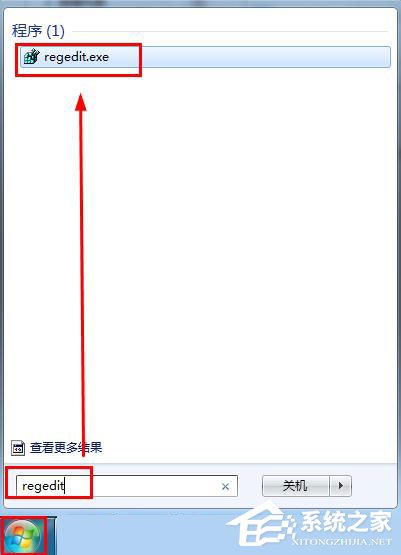
1、首先,先打开电脑的注册表,点击左下角图标,在输入栏输入regedit,按enter键进入;
2、然后在左侧目录树中,按路径HKEY_LOCAL_MACHINE---SOFTWARE---Microsoft---Windows---CurrentVersion--- Authentication---LogonUI---Background点开;
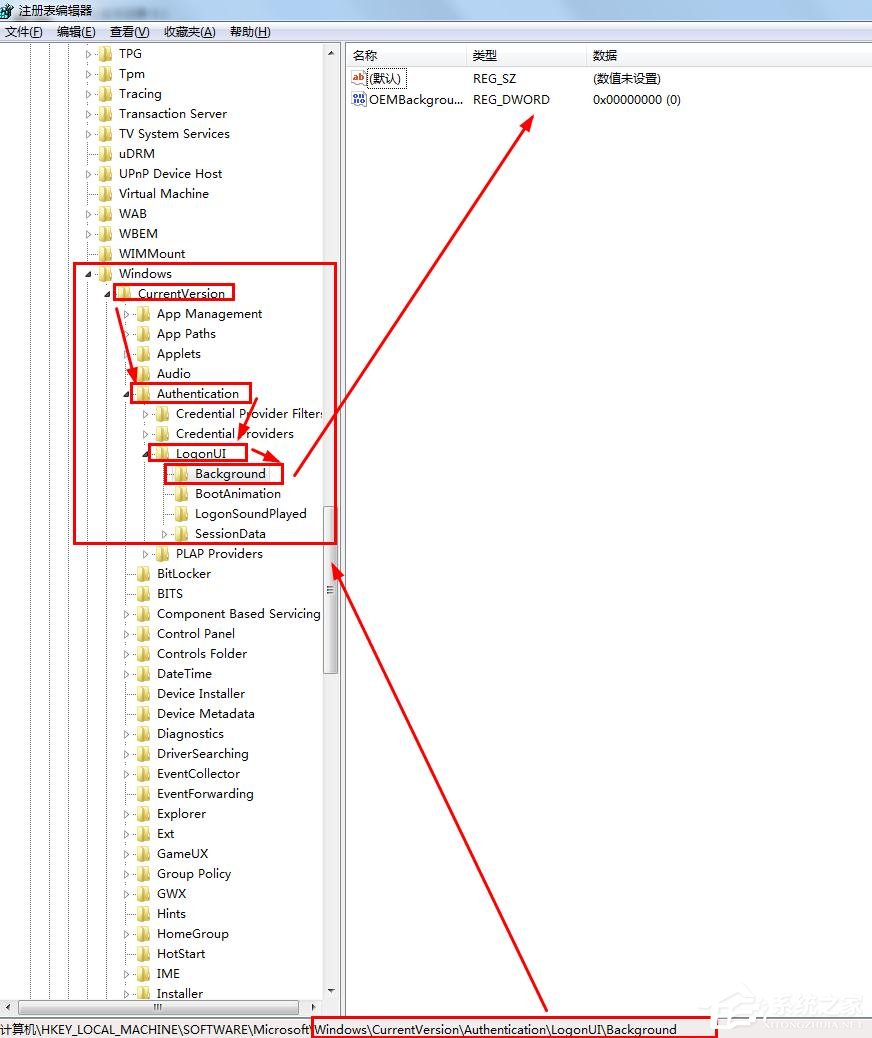
3、选择OEMbBackground选项右击修改,值若为0则改为1;
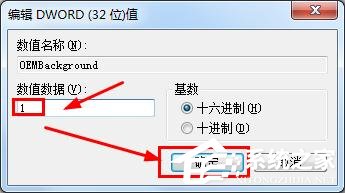
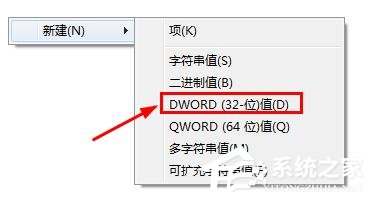
4、若找不到OEMbBackground,右键新建一个,然后命名为OEMbBackground,值改为1,关闭注册表;
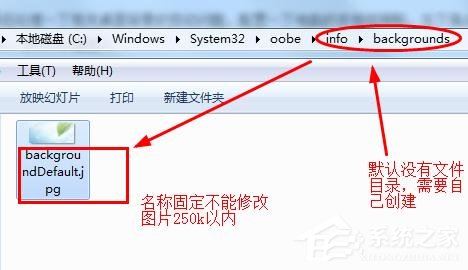
5、然后找到系统盘(默认为C盘),按路径Windows\System32\oobe打开,在oobe下新建文件夹,命名info,同理再在info下创建文件夹backgrounds,然后再把处理过的名为backgroundDefault,属性jpg,大小250k以内(避免显示不了,图片用Photoshop等相关软件处理一下)的自定义桌面图片放在backgrounds下,然后关闭;
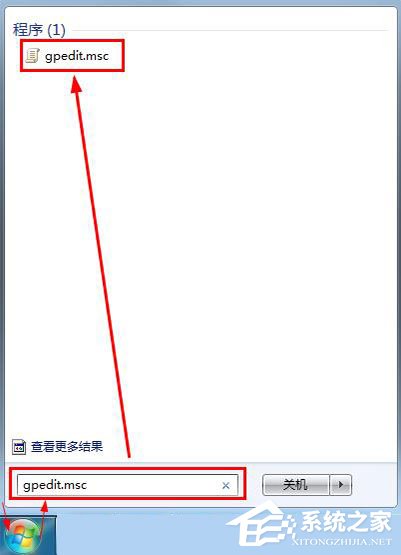
6、最后处理一下有关桌面背景的变动问题,配置一下电脑的本地组策略,左下角点击图标,输入栏输入gpedit.msc,按enter键进入;
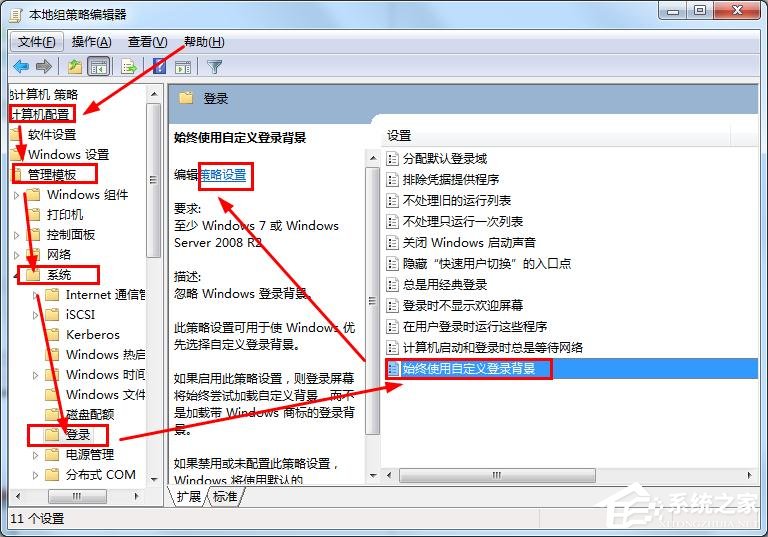
7、在计算机配置下按路径“管理模块--系统--登录”找到“始终使用自定义登录背景”右键编辑或是按下图点击打开编辑;
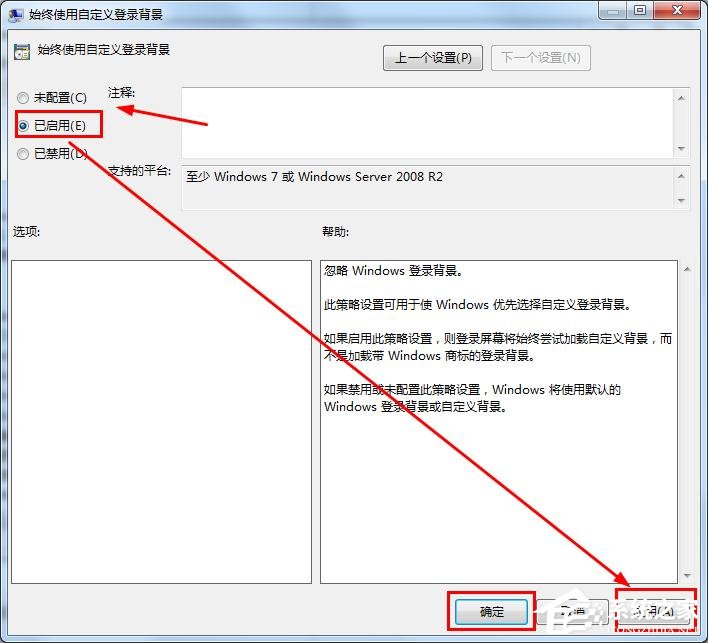
8、点击“启用”选项,然后应用,确定,最终关闭组策略,重启计算机;
这就是win7更改开机登录界面的方法了,是不是迫不及待就想换上自己心仪的壁纸呢?别再犹豫,赶紧给自己的电脑换上你喜欢的欢迎登录界面吧。
Win7纯净版开机卡在欢迎界面后黑屏怎么回事?
Win7纯净版开机卡在欢迎界面后黑屏怎么回事?最近有用户询问这个问题,不知道怎么解决,这是怎么一回事呢?遇到了应该怎么解决呢?针对这一问题,本篇带来了详细的Win7纯净版开机卡在欢迎界面后黑屏的解决方法,分享给大家。
Win7过了欢迎界面就黑屏怎么办?
电脑用久了就容易出现一些这样或那样的毛病,比如说近期有部分Win7用户反映自己的电脑过了欢迎界面就黑屏,对此应该怎么解决呢?怎么办呢?下面小编就给大家分享一下详细的解决方法。遇到同样问题的用户注意了。
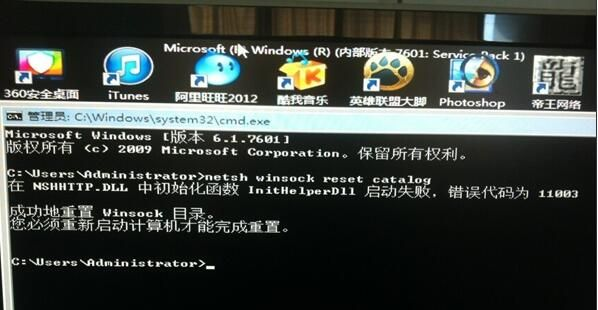
Win7系统过了欢迎界面黑屏怎么修复?
最近有用户反映自己的Win7系统总是黑屏,这是怎么一回事呢?黑屏其实是一种很常见的故障现象,Win7系统过了欢迎界面黑屏怎么修复?针对这一问题,本篇带来了Win7系统过了欢迎界面黑屏的解决方法,操作简单,分享给大家,一起看看吧。

Win7修改开机欢迎界面的操作方法
在我们平常电脑的使用中,相信还有很多用户不知道开机的欢迎界面是可以修改的吧。今天小编将为大家带来Win7修改开机欢迎界面的操作方法,感兴趣的朋友们不要错过了哦,一起跟着小编来学习吧。
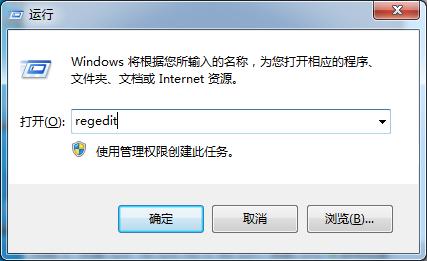
Win7过了欢迎界面黑屏修复方法
Win7过了欢迎界面黑屏怎么办呢?这个时候电脑还没有进入桌面,就和电脑启动不了一样,那么如何解决Win7过了欢迎界面就黑屏的问题呢,下面就跟着小编一起来看看相关教程吧。
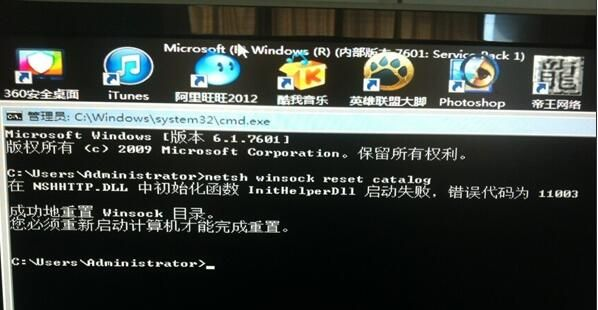
Win7系统如何修改开机欢迎界面
Windows 7是由微软公司(Microsoft)开发的操作系统,内核版本号为Windows NT 6.1。使用Win7系统的小伙伴,很多人都不知道,其实Win7的开机的欢迎界面是可以修改的。下面就给大家分享一下如何修改开机欢迎界面。
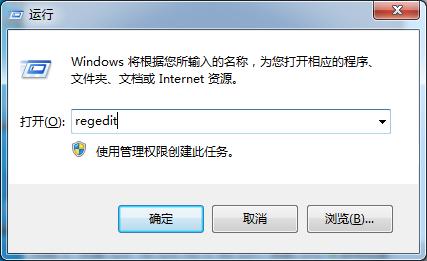
Win7系统过了欢迎界面黑屏怎么修复?
Win7系统是现在大家都在使用的电脑办公系统,但是最近有用户反映Win7电脑开机后过了欢迎界面出现黑屏的情况,那么遇到这样的问题该怎么解决呢?由于电脑还没能进入桌面,就像无法启动一样,下面小编为大家带来详细的解决方法,快来看看吧!
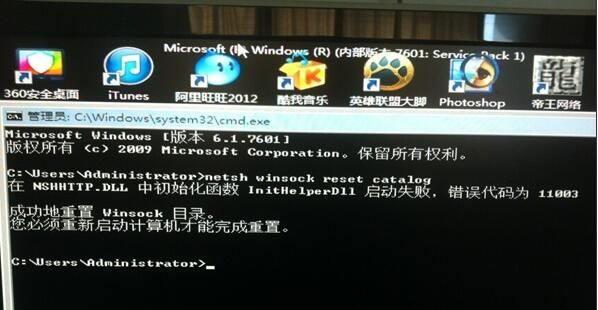
Win7纯净版开机卡在欢迎界面后黑屏怎么回事?
开启win7电脑的时候,会有一个非常经典的欢迎界面,之后才会正常进入桌面,但是最近有win7纯净版用户说自己的电脑开机就卡在欢迎界面后就出现黑屏,什么操作都进行不了。针对这个问题,小编就教大家怎么解决win7纯净版开机卡在欢迎界面后黑屏的办法。