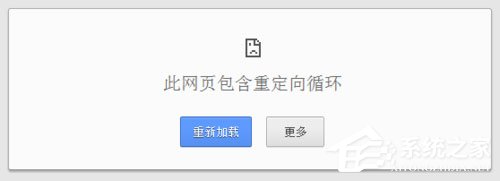
Win7谷歌浏览器打开图片提示“此网页包含重定向循环”怎么办?
最近有一些Win7用户反映使用谷歌浏览器打开图片的时候提示“此网页包含重定向循环”的情况,那么碰到这样的情况应该怎么解决呢,下面咱们一起往下看,小编给大家带来了解决方法。

更新日期:2022-12-15
来源:系统之家
最近有Win7用户反映,为保证谷歌的顺畅访问,在chrome://net-internals/#hsts中,将www.google.com或www.google.com.hk强制通过https打开,但却导致在打开图片的时候出现提示“此网页包含重定向循环”的情况,这让用户非常烦恼。那么,Win7谷歌浏览器打开图片提示“此网页包含重定向循环”怎么办呢?下面,我们一起往下看看。
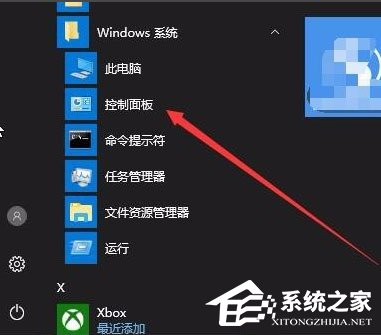
方法/步骤
1、在Chrome中打开“chrome://net-internals/#hsts”,在“Add domain”下的“Domain”中,输入“www.google.com”或“google.com”;
2、注意不要勾选下面的“Include subdomains for STS 和Include subdomains for PKP”;
3、然后点旁边的“Add”;
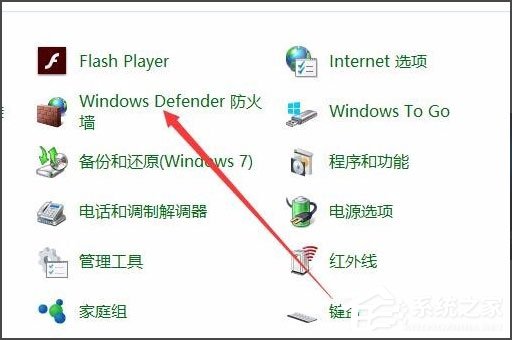
4、如果想要去除对某个域名的强制https,则可在下面的“Delete domain”下的“Domain”中,输入第一步中输入的域名,然后点旁边的“Delete”。
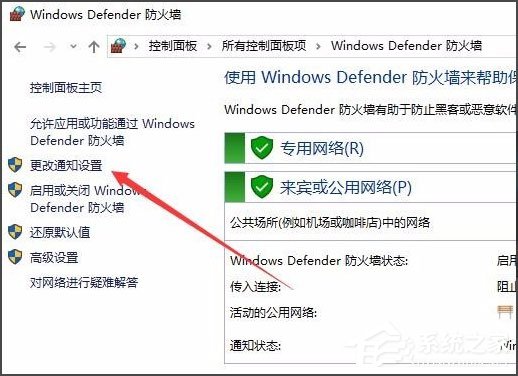
以上就是Win7谷歌浏览器打开图片提示“此网页包含重定向循环”的解决方法,按照以上方法进行操作,相信就能轻松解决该问题了。
Win7谷歌浏览器打开图片提示“此网页包含重定向循环”怎么办?
最近有一些Win7用户反映使用谷歌浏览器打开图片的时候提示“此网页包含重定向循环”的情况,那么碰到这样的情况应该怎么解决呢,下面咱们一起往下看,小编给大家带来了解决方法。
Win7系统浏览器提示“此网页包含重定向循环”怎么办?
目前很多用户还是在使用着Win7系统进行使用,我们在使用系统的时候会系统的时候会经常使用浏览器进行上网操作,最近有的用户在使用浏览器的时候提示“此网页包含重定向循环”,那出现这个问题要怎么解决呢,下面教给大家解决的方法。
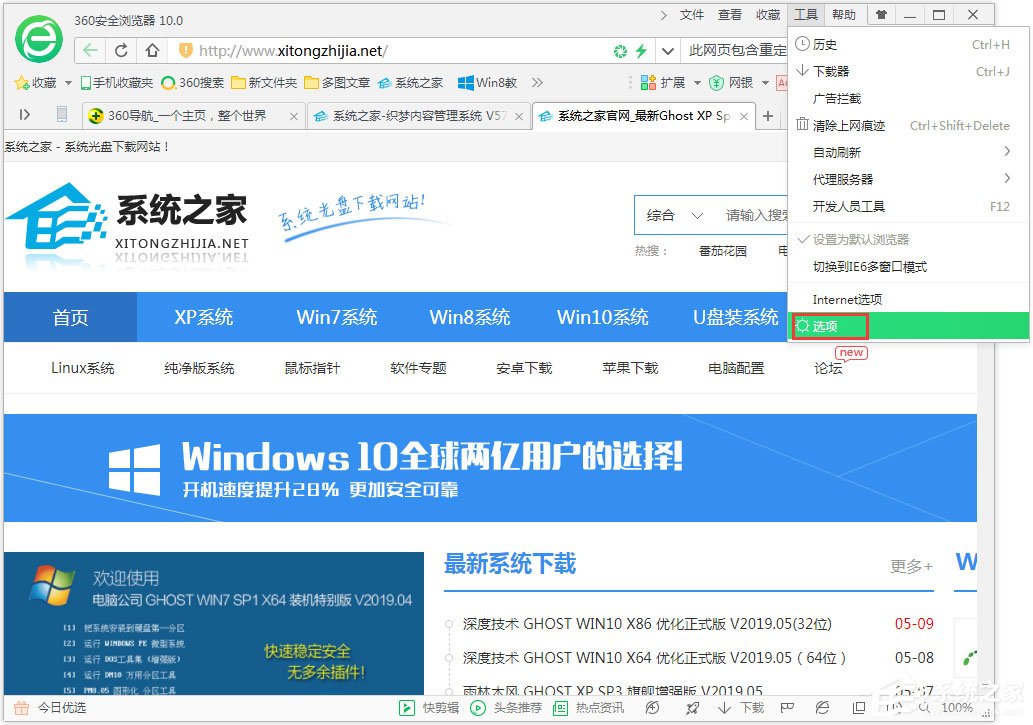
Win7系统提示“此网页包含重定向循环”怎么解决?
Win7系统提示“此网页包含重定向循环”怎么解决?当我们使用浏览器浏览网页的时候,有时候会出现浏览器崩溃的情况,并且出现提示“此网页包含重定向循环”。那么这个问题应该怎么解决呢?以win7系统为例,来看看具体的方法教程吧。

Win7系统浏览器提示“此网页包含重定向循环”怎么办?
最近有Win7系统反映,使用浏览器浏览网页的时候出现提示“此网页包含重定向循环”,用户怎么刷新都没用,为此非常烦恼。那么,Win7系统浏览器提示“此网页包含重定向循环”怎么办呢?下面,我们就一起往下看看Win7系统浏览器提示“此网页包含重定向循环”的解决方法。
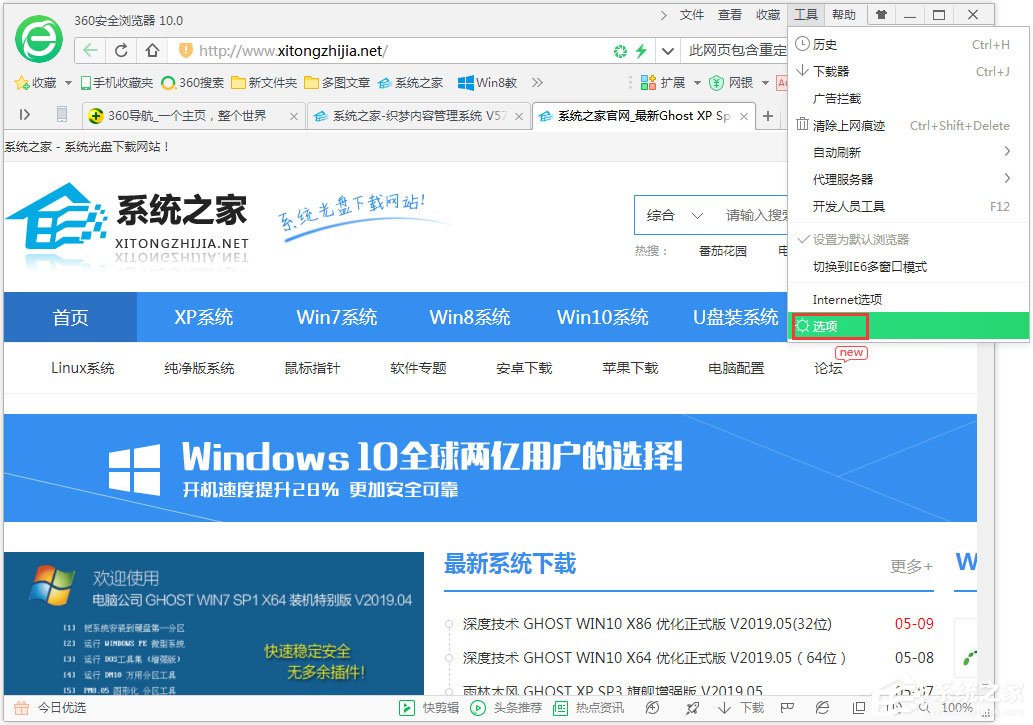
Win7浏览器提示“此网页包含重定向循环”怎么解决?
很多时候,当我们使用浏览器浏览网页的时候,都会突然出现浏览器崩溃的情况,并且出现提示“此网页包含重定向循环”。那么,Win7浏览器提示“此网页包含重定向循环”怎么解决呢?接下来,小编就来教教大家Win7浏览器提示“此网页包含重定向循环”的解决方法。