为什么Windows11 version22h2下载这么慢? Windows11 version22h2下载一直0怎么办?
为什么Windows11 version 22h2下载这么慢?有用户发现自己在下载Windows11 version 22h2系统的时候,电脑的下载速度非常慢。我们知道电脑系统一般都是比较大的,下载速度慢的话会导致我们需要等待很久的时间,那么如何解决这个问题呢?一起来看看解决的方法分享吧。

更新日期:2022-12-16
来源:系统之家
在更新后的Windows11中,一些用户发现触摸板不能正常使用,这是怎么回事?这种情况可能是由于驱动程序所致。这个问题还可能发生在电源管理系统设置、软件冲突、手工调整甚至是注册表错误。修补触摸屏的最好办法就是采用最有可能解决这些问题的解决方案。
如何修复无法在 Windows 11 中工作的触摸屏?
1、运行硬件和设备疑难解答
右键单击“开始”并选择“运行”。
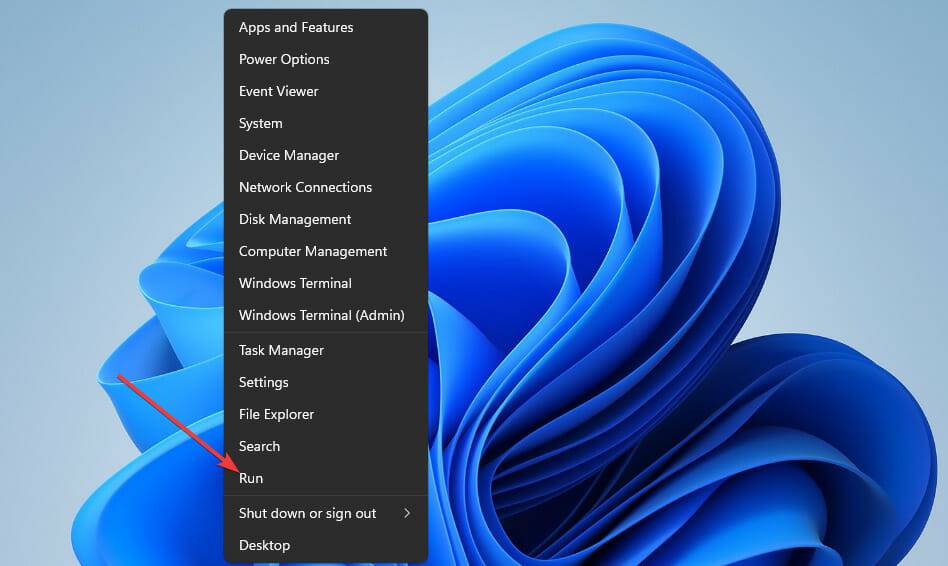
要打开命令提示符,请输入以下文本并单击“确定”:cmd
然后输入以下命令:msdt.exe -id DeviceDiagnostic
按Enter打开硬件和设备疑难解答。
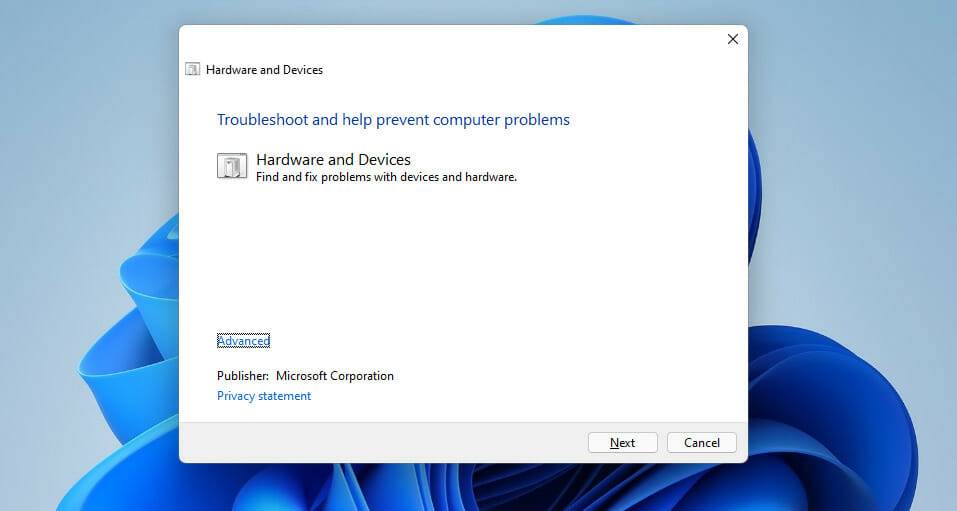
然后单击下一步以完成该疑难解答的潜在修复。
2、检查 Windows 11 更新
首先,单击任务栏上的开始。
然后选择固定到“开始”菜单的“设置”应用程序。
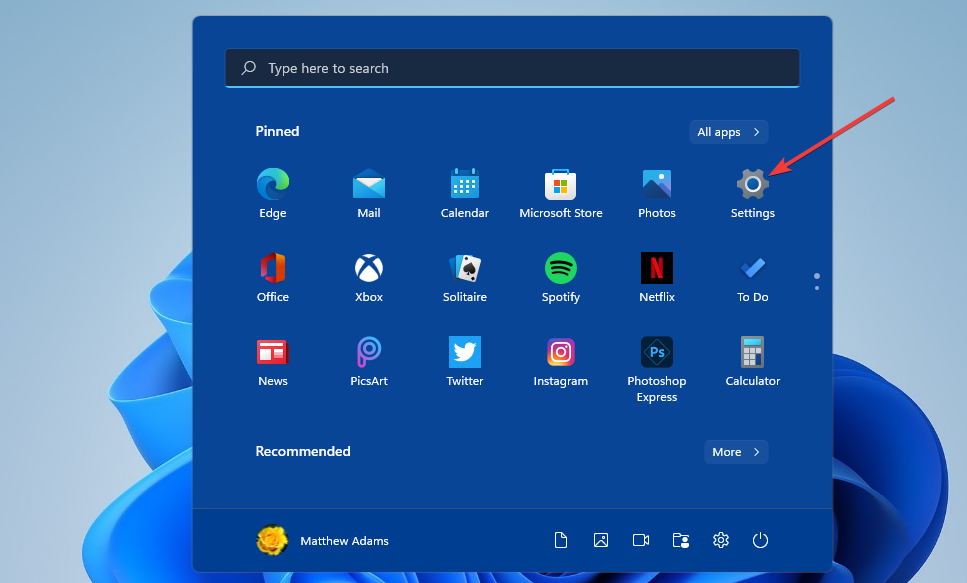
选择Windows 更新以显示您可以在下面看到的选项卡:
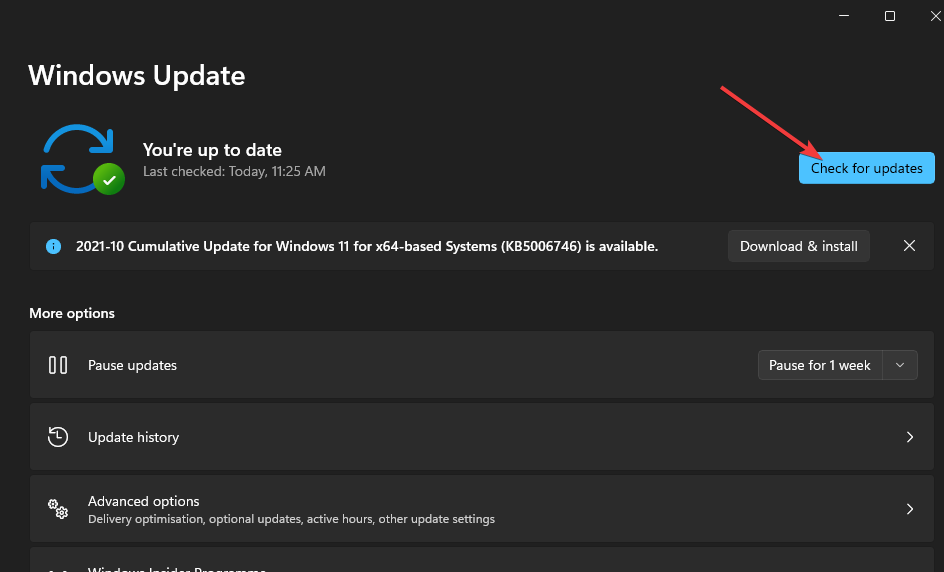
单击检查更新选项让 Windows 查找可用的修补程序。
然后下载并安装任何 Windows 11 补丁更新。
3、检查触摸屏是否启用
首先,右键单击开始菜单的按钮以打开一个方便的快捷菜单。
单击设备管理器打开该窗口。
双击人机接口设备类别。
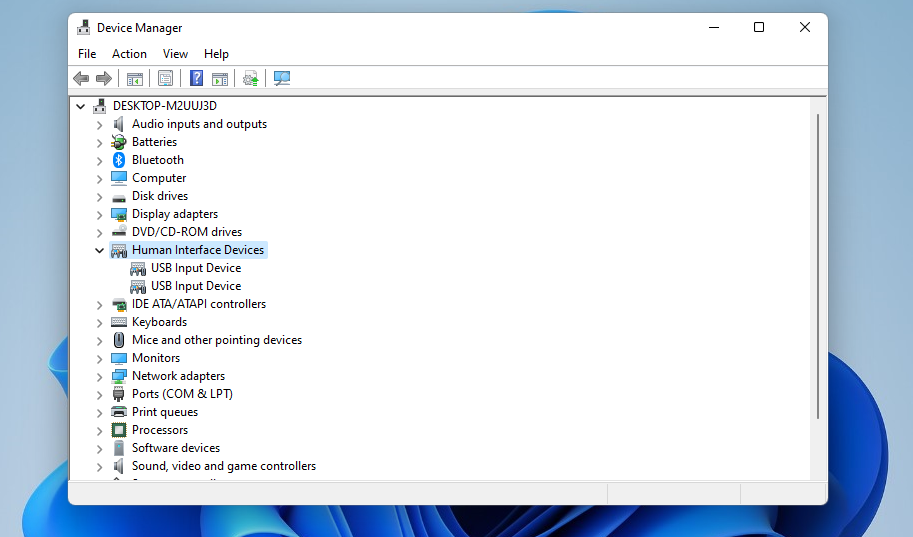
右键单击HID 兼容的触摸屏,然后选择启用设备(如果已禁用)。
选择是选项进行确认。
此后,单击“开始”菜单上的“电源”选项以选择“重新启动”。
如果符合HID触摸屏已启用,尝试通过选择重新启用它禁用 设备,然后启用一次。
4、调整 HID 兼容触摸屏的电源设置
按照上一个解决方案的前两个步骤中的概述打开设备管理器。
然后通过双击展开Human Interface Devices类别。
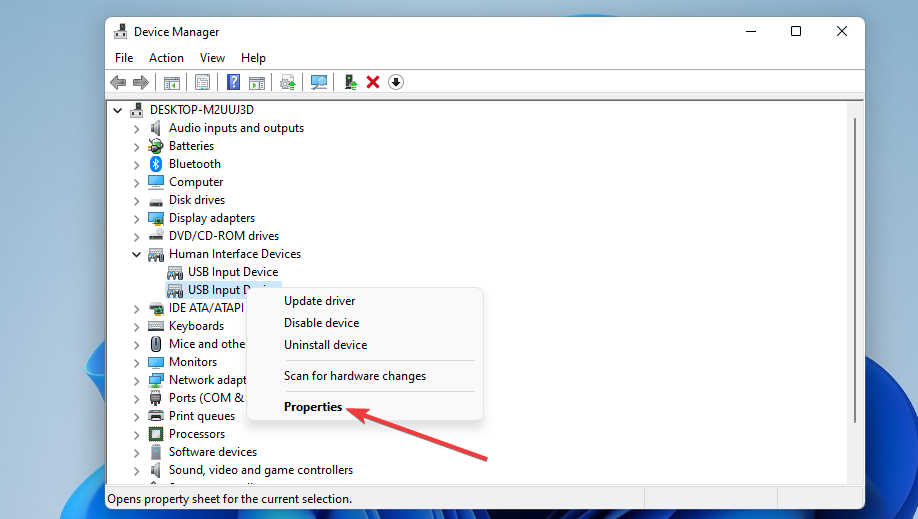
右键单击HID 兼容的触摸屏以选择属性选项。
在属性窗口中选择电源管理选项卡。
单击允许此计算机关闭此设备以节省电源复选框以取消选择(禁用)该选项。
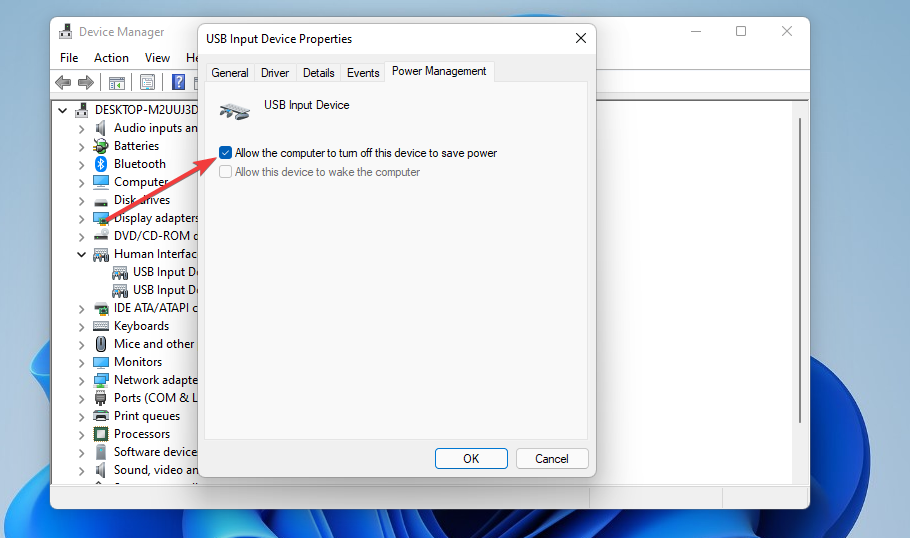
按属性窗口上的确定按钮。
此后,重新启动台式机或笔记本电脑。
5、新安装触摸屏驱动
打开设备管理器,如解决方案三中所述。
扩展人机接口设备类别。
右键单击HID 兼容的触摸屏以选择“卸载设备”。
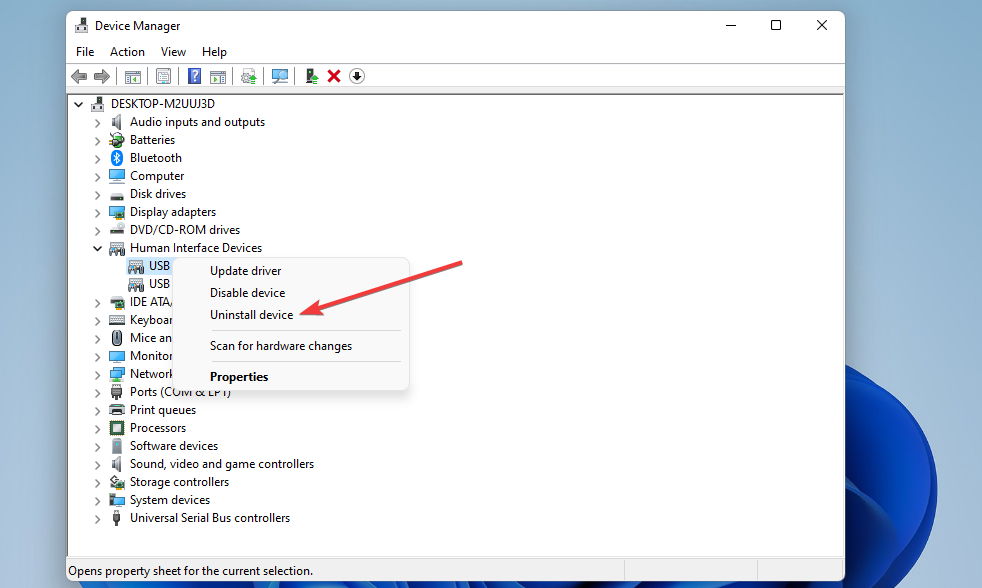
选择卸载选项。
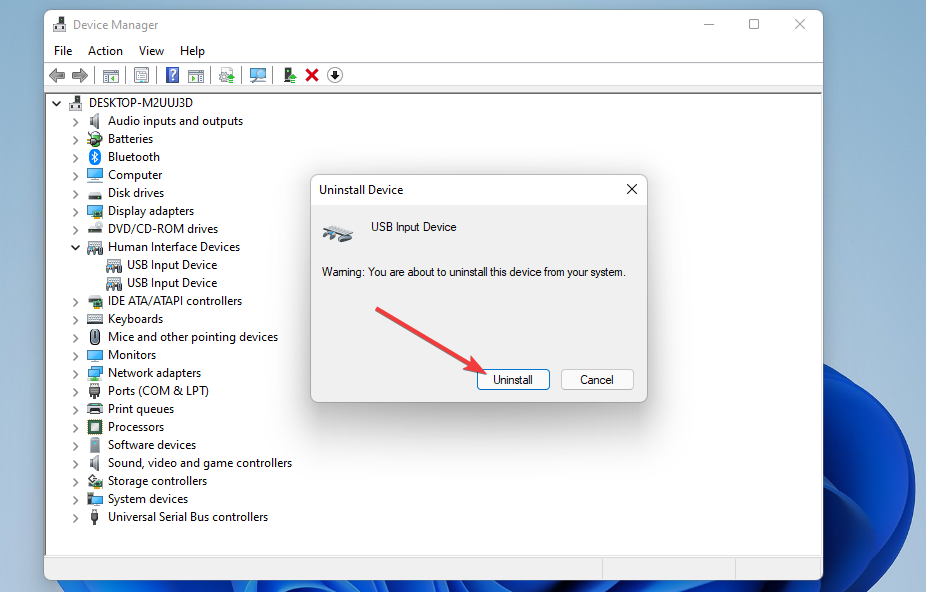
要重新安装触摸屏驱动程序,请单击操作菜单并选择扫描硬件更改选项。
6、新触摸屏驱动
调出设备管理器窗口。
在设备管理器中双击人机接口设备。
右键单击 HID 兼容的触摸屏设备并选择更新驱动程序。
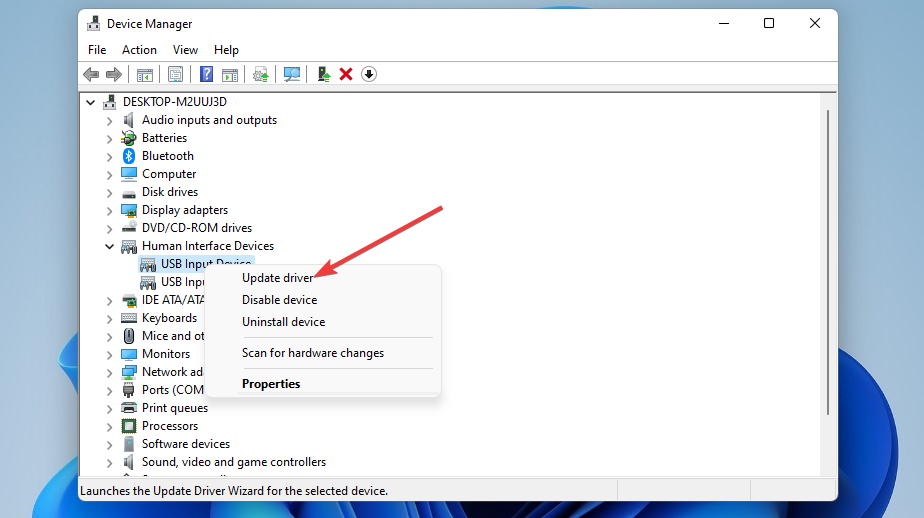
然后在更新驱动程序工具中选择自动搜索驱动程序选项。
安装新的触摸屏驱动程序后重新启动 Windows。
在自动搜索驱动程序选项不再搜索互联网。如果它在您的计算机上找到了新的驱动程序,它只会更新设备的驱动程序。因此,您可能需要从 PC 制造商的网站手动下载新的触摸屏驱动程序。
或者,您可以尝试使用信誉良好的第三方驱动程序更新程序软件(如DriverFix )更新触摸屏驱动程序。使用驱动程序更新实用程序进行快速扫描将显示所有旧驱动程序。
7、除最近安装的软件
同时按下Windows和R键。
然后输入此运行命令并按Enter:appwiz.cpl
单击Installed on列重新排列列出的软件,使最近安装的程序位于顶部。
选择您在触摸屏停止工作前不久安装的软件。
单击所选软件的卸载按钮。
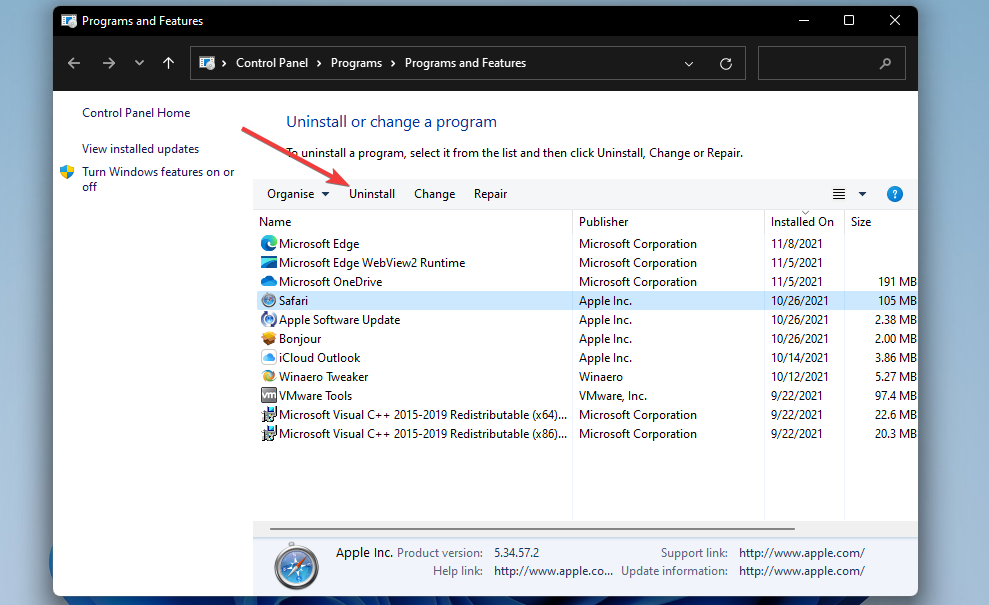
然后单击是删除软件。
8、回滚 Windows 11
使用键 +热键启动运行。WindowsR
然后通过输入此命令并单击“确定”来打开“系统还原”:rstrui
如果系统还原显示选择不同的还原点选项,请选择该单选按钮。
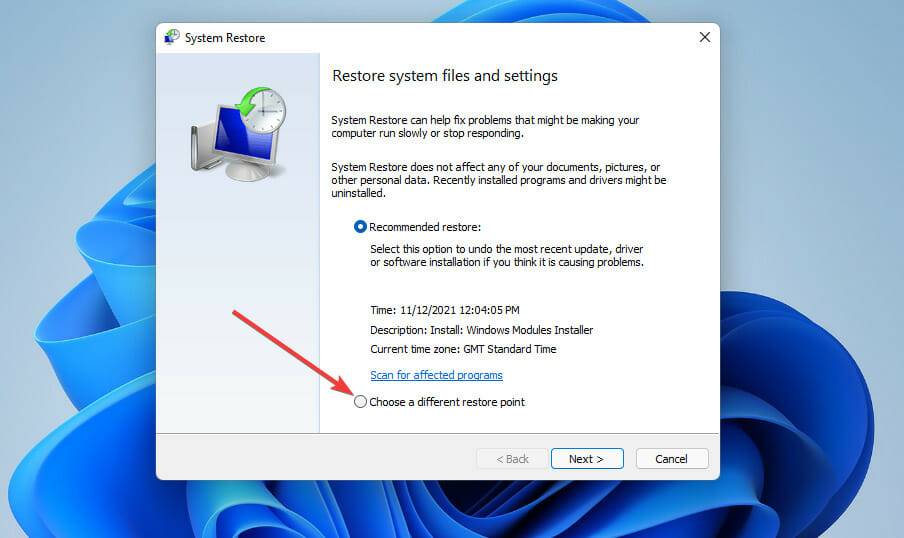
单击下一步以查看您的系统还原点列表。
您或许可以选中“显示更多还原点”复选框。如果是这样,请选择该选项以展开还原点列表。
然后选择一个还原点,将 Windows 11 回滚到触摸屏在您的 PC 上工作的日期。或者,选择那里列出的最旧的还原点。
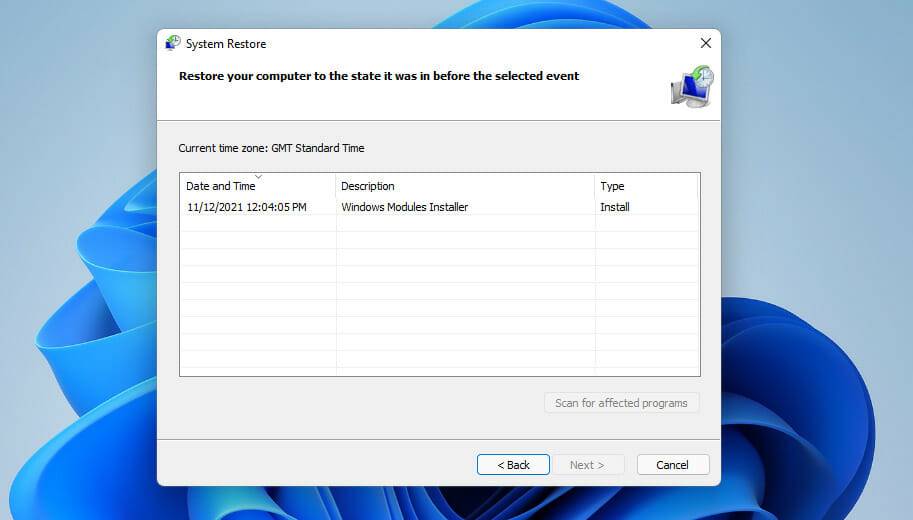
单击下一步继续进行确认步骤。
选择完成选项开始系统还原。
回滚 Windows 11 会删除在选定还原点日期之后安装的软件。如果要检查所选还原点删除了哪些程序,请单击“扫描受影响的程序”按钮。
为什么Windows11 version22h2下载这么慢? Windows11 version22h2下载一直0怎么办?
为什么Windows11 version 22h2下载这么慢?有用户发现自己在下载Windows11 version 22h2系统的时候,电脑的下载速度非常慢。我们知道电脑系统一般都是比较大的,下载速度慢的话会导致我们需要等待很久的时间,那么如何解决这个问题呢?一起来看看解决的方法分享吧。
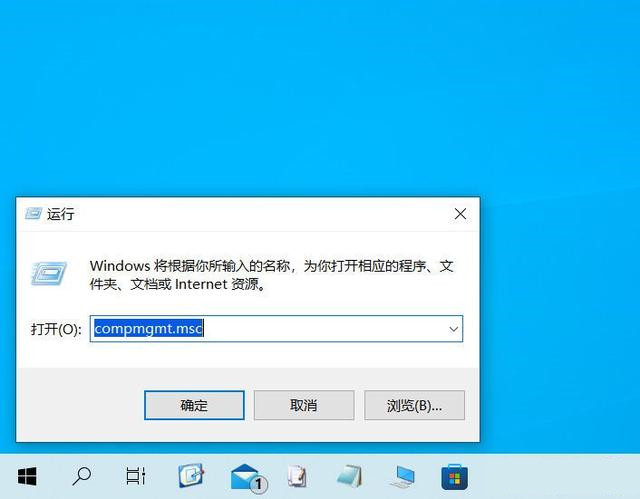
Win11怎么打开计算机管理-Win11计算机管理工具在哪里打开的教学
Win11要如何打开计算机管理?在计算机管理工具中,我们可以查看任务计划程序、事件查看器、共享文件夹以及电脑性能等等。并且可以对电脑的磁盘进行管理,查看安装的服务项等。那么这个计算机管理工具怎么打开呢?一起来看看以下几种开启方法教学吧。
Windows11语音输入没反应怎么回事?Win11无法使用语音输入解决方法
Windows11语音输入没反应怎么回事?有用户开启系统中自带的语音输入文字功能来使用的时候,遇到了这个功能无法正常使用的情况。语音输入功能可以帮助我们更加轻松的进行文字的输入,那么如何去解决这个功能无法使用的问题呢?以下为大家带来详细的修复方法分享。
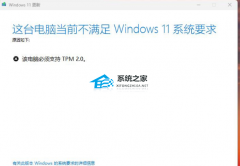
Win11更新提示“这台电脑当前不满足Windows11系统要求”解决方法
Win11更新提示“这台电脑当前不满足Windows11系统要求”解决方法分享。有用户在检查Win11系统的版本更新时,出现了无法更新的情况,原因是因为电脑不支持TPM2.0,这个情况可以使用本地一键重装的方法来解决问题,如果是TPM2.0没有开启,那么将它开启就可以直接进行系统升级了。
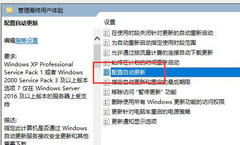
戴尔Windows11怎么关闭自动更新?戴尔Windows11关闭自动更新教程
戴尔Windows11怎么关闭自动更新?尽管戴尔Windows11系统自动更新可以确保系统的安全性和稳定性,但有时用户可能希望手动控制更新以避免某些潜在问题,这时候用户可以选择关闭自动更新,但不知道具体怎么操作才能关闭,下面小编带来详细的关闭教程,帮助用户快速关闭戴尔Windows11系统的自动更新功能,关闭后用户即可根据自己的需求和时间表来安装和管理系统更新。
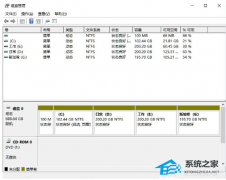
华硕Windows11怎么分盘?华硕Windows11分盘教程
磁盘分区的作用是将硬盘分割成不同的区域,每个区域都可以用来存储文件、操作系统、应用程序等,这样可以更容易地进行备份、恢复和维护。那么我们应该如何给电脑分盘呢?今天小编带来了华硕Windows11分盘教程,我们来看看吧。
戴尔Windows11键盘灯怎么开?戴尔Windows11键盘灯打开教程
戴尔Windows11键盘灯怎么开?戴尔Windows11笔记本电脑中,用户可以通过打开键盘灯,为自己的键盘增添一份个性,使其在使用时更具视觉吸引力,接下来小编给大家分享简单的打开教程,帮助大家轻松打开戴尔Windows11键盘的灯光功能。

戴尔Windows11怎么退回Windows10?
戴尔Windows11怎么退回Windows10?Windows11的发布引起了广泛的关注和期待,由于不同硬件和软件的兼容性问题,一些用户可能发现他们的戴尔电脑无法顺利运行Windows11,这种情况下,退回到Windows10成为了一个常见的需求,下面小编带来最简单的回退教程。

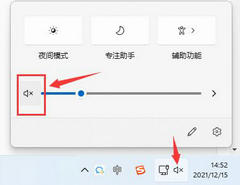
戴尔Windows11没有声音如何修复?戴尔Windows11没有声音修复方法
戴尔Windows11没有声音如何修复?许多使用戴尔电脑的用户纷纷遇到,在升级至Windows11系统后遇到了无声音的问题,这让许多用户感到头疼和困惑,因为音效在日常使用中是至关重要的,这个问题可能是由多种因素引起的,下面小编给大家分享最简单的修复方法,帮助大家恢复电脑的声音。
华为Windows11电脑摄像头怎么打开?华为笔记本电脑自带摄像头打开方法
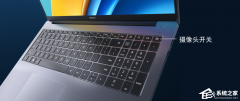
电脑自带的摄像头是一种用于捕捉图像和视频的装置,通常内置在笔记本电脑或一体机的顶部,可以用来视频通话、视频会议、视频录制和直播、人脸识别和身份验证等。我们来看看这篇华为笔记本电脑自带摄像头打开方法吧。
如何修改华为电脑用户名?华为Windows11电脑怎么改用户名?
将电脑用户名改为自己喜欢的名称有助于个性化电脑,并使其更符合您的个人喜好。而且在共享电脑或多用户环境下,每个用户都应该具有唯一的用户名。修改电脑用户名可以确保每个用户能够区分和管理自己的账户,避免混淆和冲突。下面小编分享了华为Windows11电脑改用户名的方法,我们来看看吧。

华为电脑如何删除开机密码?华为Windows11电脑删除开机密码教程
删除开机密码可以省去每次启动时输入密码的步骤,使您能够更快地进入操作系统。而且如果您是电脑的唯一用户,且不需要与其他人共享电脑,那么删除开机密码可以简化电脑登录过程,有效提高使用效率。以下是华为Windows11电脑删除开机密码教程,分享给大家。
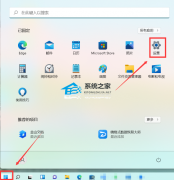
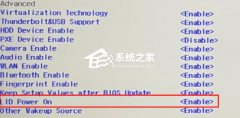
华为Windows11电脑一开盖就开机怎么回事?【已解决】
导致华为Windows 11电脑一开盖就自动开机原因有很多,可能是您的电脑可能设置了合适的电源管理选项,以在打开盖子时自动唤醒或开机。或者是某些笔记本电脑具有特定的设置选项,允许在打开盖子时自动启动。以下是小编小编分享的解决方法,我们来看看吧。
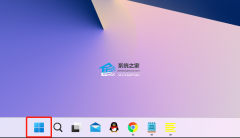
华硕Windows11怎么下载软件?华硕Win11下载软件方法分享
近期有用户新购置了华硕电脑,由于里面的的操作系统预装的是Win11家庭版操作系统,难免会出现新系统的操作不熟练的情况,就例如Win11怎么下载软件,以下是小编分享的华硕Win11下载软件方法,我们来看看吧。(附:如果您使用不习惯预装的是Win11家庭版,想要回归到经典的Win10专业版操作系统,那么可以下载华硕 ASUS Windows10 22H2 64位 专业装机版。)
华硕Windows11wifi功能消失怎么解决?
我们可以使用电脑上的WiFi功能,无线连接到互联网和其他设备,享受便捷的上网和共享网络资源的体验。但近期有华硕用户遇到了电脑上的wifi功能消失了的问题,不知该如何解决,导致出现这一问题的原因有很多,以下是解决方法。