Win10鼠标能动但是无法点击的解决教程
Win10鼠标能动但是无法点击怎么办?在我们日常电脑的使用中,鼠标是很重要的输入设备,但是近期有用户遇到了鼠标能动,但是无法点击的情况,这是怎么回事呢?有没有什么方法可以解决呢?下面小编整理了两种解决方法,我们一起来看看吧。

更新日期:2022-12-21
来源:系统之家
Win10鼠标能动但点击桌面无反应是怎么回事?在系统运行的过程中难免遇到各种奇怪的问题或者突然的故障,比如在win10中鼠标能动但点击桌面无反应,如果遇到这个问题的话要怎么解决呢?一起来看看吧。
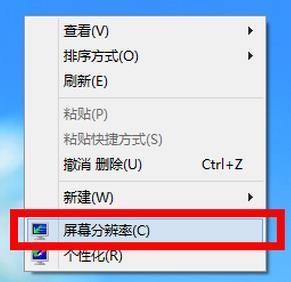
Win10鼠标能动但点击桌面无反应
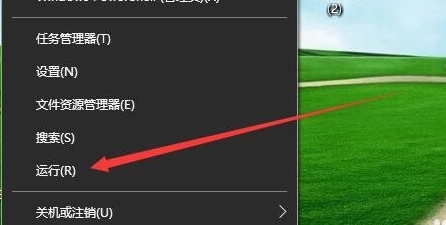
1、在Windows10桌面右键点击开始按钮,在弹出菜单中选择“运行”菜单项。
2、在打开的Windows10“运行”窗口中,输入命令“regedit”,然后点击“确定”按钮。
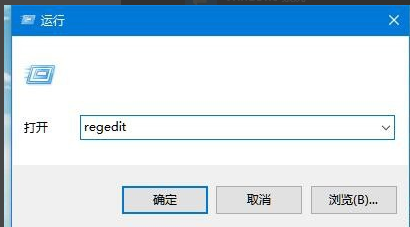
3、在打开的“注册表编辑器”窗口中,定位到【HKEY_LOCAL_MACHINE\SOFTwARE\Microsoft\windows\CurrentVersion\Policies\System】注册表项

4、在右侧打开的窗口中找到“EnableLUA”注册表键值,然后右键点击该键值,在弹出菜单中选择“修改”菜单项。

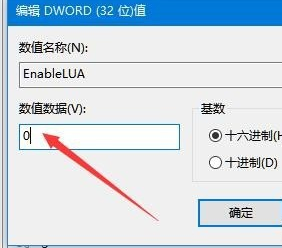
5、在打开的“编辑Dword值”窗口中,把数值数据修改为0,最后点击“确定”按钮即可。
Win10鼠标能动但是无法点击的解决教程
Win10鼠标能动但是无法点击怎么办?在我们日常电脑的使用中,鼠标是很重要的输入设备,但是近期有用户遇到了鼠标能动,但是无法点击的情况,这是怎么回事呢?有没有什么方法可以解决呢?下面小编整理了两种解决方法,我们一起来看看吧。
Win10鼠标能动但点击无反应怎么办?鼠标能动但点击无反应的解决方法
相信很多小伙伴在使用电脑的时候都遇到过鼠标失灵的情况,那么当我们遇到这样的问题时要如何去解决呢?其实这时候可以尝试对Windows10系统的UAC设置窗口进行调整,下面就和小编一起来看看对应的解决方法吧。
Win10鼠标能动但点击无反应怎么办?Win10鼠标能动不能点击的解决方
鼠标在电脑上扮演着重要的角色,它是一种输入设备,用于控制光标和操作图形用户界面,但是有Win10用户遇到了鼠标能动但点击无反应的情况,为此十分困扰,不知应该如何解决,针对这一情况,下面小编整理了两种解决教程,希望对你有用!