win7系统ie浏览器的internet选项打不开怎么办?
win7系统ie浏览器的internet选项打不开怎么办?ie浏览器是系统自带的原生浏览器,在一些特殊场景下需要ie浏览器才能打开,但有用户发现自己的IE浏览器的Internet选项却打不开,那要怎么解决IE浏览器Internet选项打不开的问题呢?

更新日期:2022-12-21
来源:系统之家
最近有Win7系统用户反映,电脑网络正常,IE浏览器也能正常使用,但IE浏览器的Internet选项却打不开,这让用户非常烦恼。那么,Win7系统IE浏览器Internet选项打不开怎么办呢?下面,我们就一起往下看看Win7系统IE浏览器Internet选项打不开的解决方法。
方法/步骤
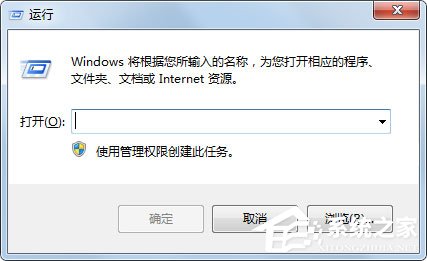
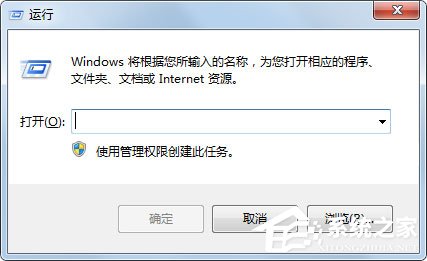
1、按【Win+R】键打开【运行】;
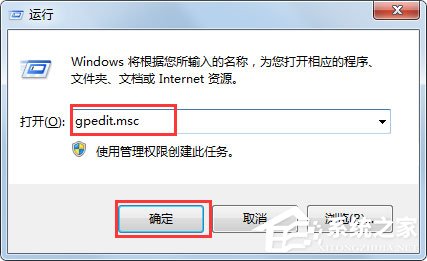
2、输入gpedit.msc,按【确定】或回车键,打开【本地组策略编辑器】;
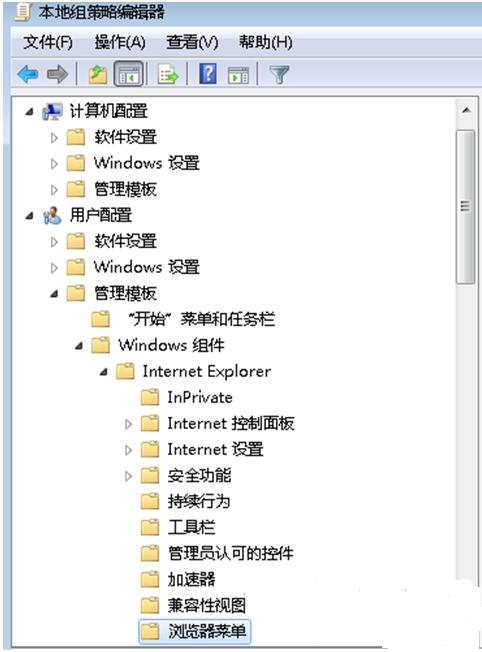
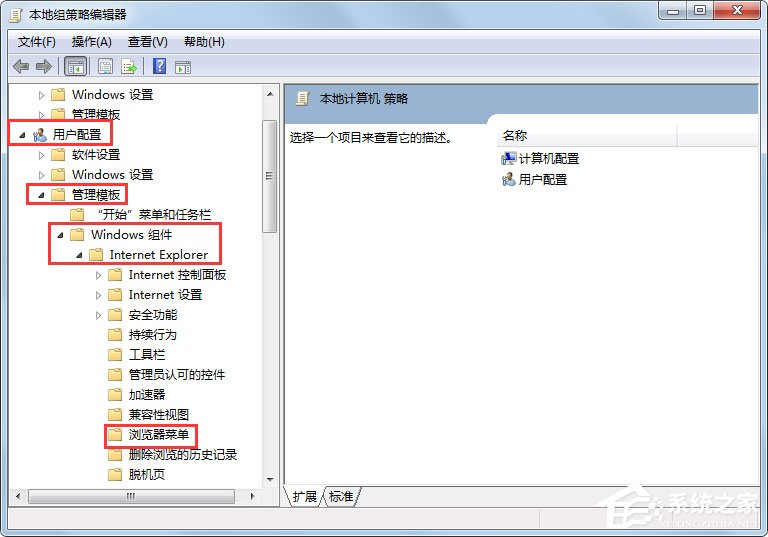
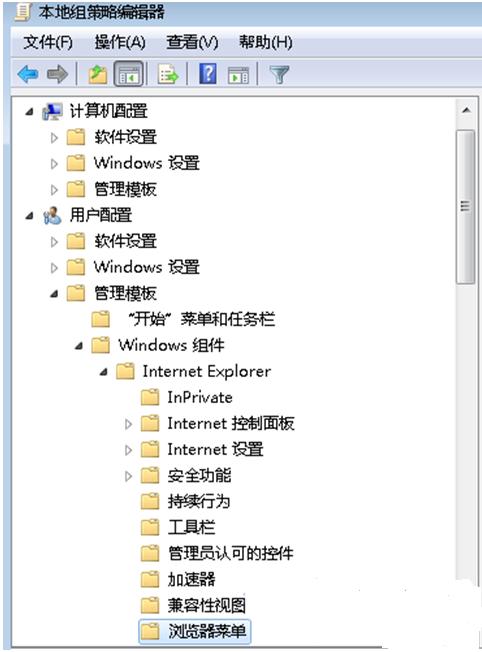
3、依次点击展开【本地组策略编辑器】窗口左侧的【用户配置】--【管理模版】--【Windows组件】--【Internet Explorer】--【浏览器菜单】;
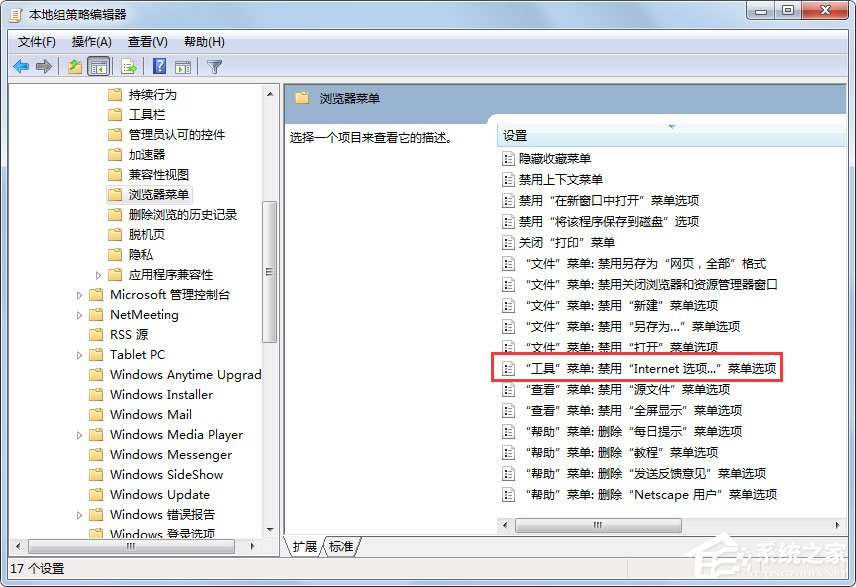
4、在【本地组策略编辑器】窗口右侧列表中找到【“工具”菜单:禁用“Internet选项”】,鼠标左键双击打开该选项;
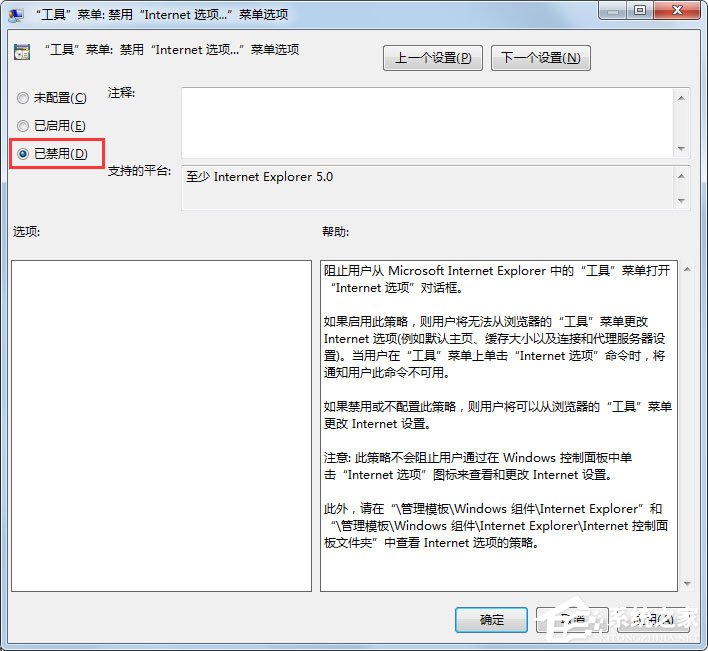
5、在弹出的设置框中勾选【已禁用】;
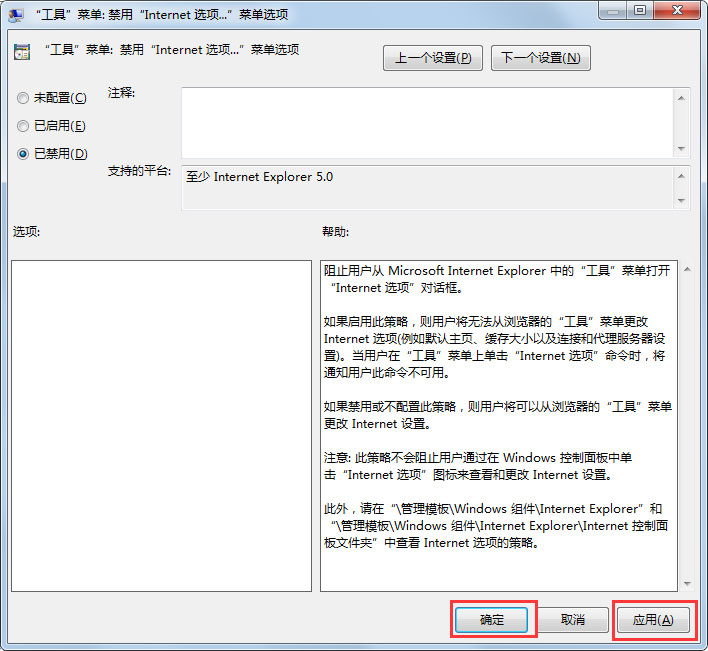
6、勾选完成后点击【应用】和【确定】即可。
以上就是Win7系统IE浏览器Internet选项打不开的具体解决方法,按照以上方法进行操作,相信再次打开Internet选项的时候就能正常打开了。
win7系统ie浏览器的internet选项打不开怎么办?
win7系统ie浏览器的internet选项打不开怎么办?ie浏览器是系统自带的原生浏览器,在一些特殊场景下需要ie浏览器才能打开,但有用户发现自己的IE浏览器的Internet选项却打不开,那要怎么解决IE浏览器Internet选项打不开的问题呢?
Win7中Internet选项打不开怎么办?
现在还是有很多朋友使用Win7系统,但是经常会遇到问题,就比如浏览器打不开Internet选项,这种情况应该怎么解决?系统部落小编今天给大家详细讲讲win7系统中Internet选项打不开的解决方法。
Win7中Internet选项打不开怎么办?
浏览器是大家上网必备的工具,经常用于查询资料、看视频听音乐等等,但是最近有用户反映说自己在使用win7系统的过程中,打不开Internet选项了怎么办?那下面小编就给大家介绍一下win7中Internet选项打不开的解决方法。