Win7系统任务管理器已被系统管理员停用的解决方法
近期有部分用户在打开任务栏管理器的时候出现提示“任务管理器已被系统管理员停用”的情况,导致想查看一些信息,比如性能、服务、应用程序等都无法正常使用。那么遇到这种情况要怎么办呢?下面就和小编一起来看看有什么解决方法吧。

更新日期:2022-12-22
来源:系统之家
最近Win7系统用户反映,打开任务管理器的时候出现提示“任务管理器已被系统管理员停用”,导致任务管理器打开失败,用户不知道这是怎么回事,也不知道该怎么解决,因此甚是苦恼。那么,Win7系统任务管理器已被系统管理员停用怎么解决呢?下面,我们就一起往下看看。
方法/步骤
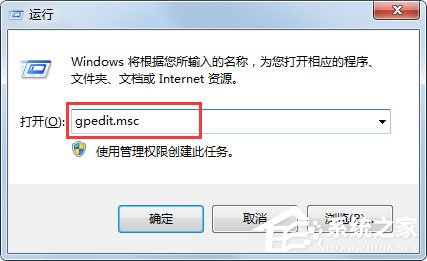
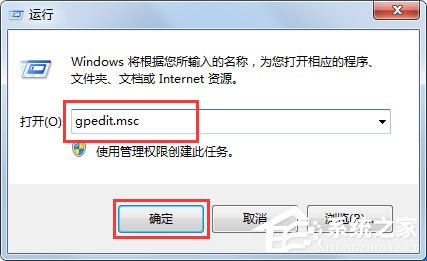
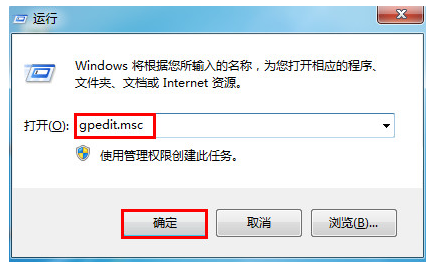
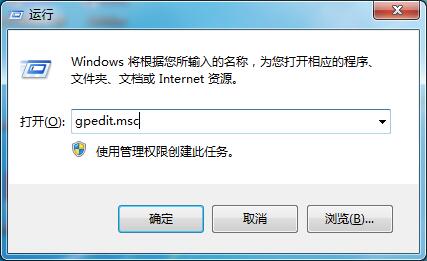
1、首先按下Win+R快捷键,然后输入gpedit.msc;
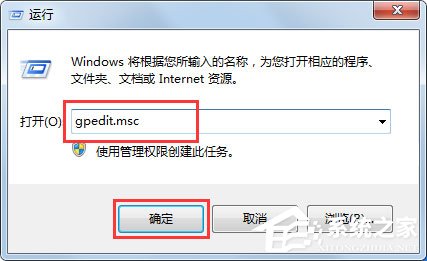
2、回车,打开本地组策略编辑器;
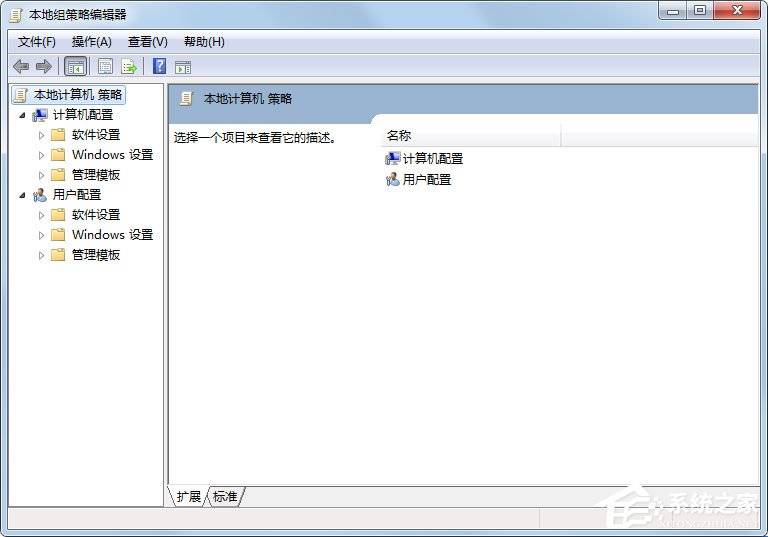
3、依次找到用户配置—管理模板—系统—Ctrl+Alt+Del选项;
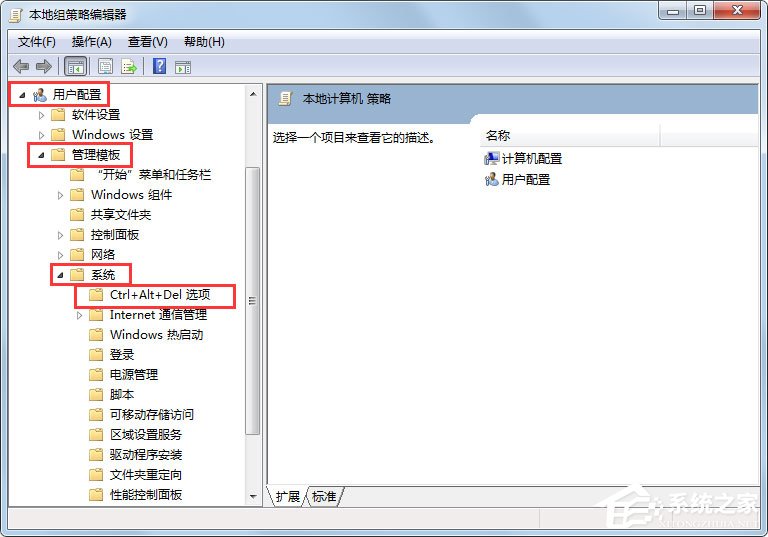
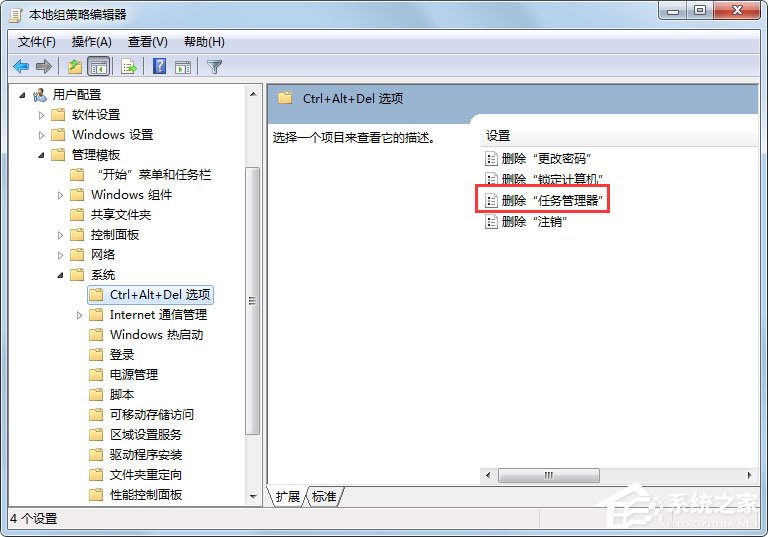
4、找到右边的“删除任务管理器”选项,双击打开;
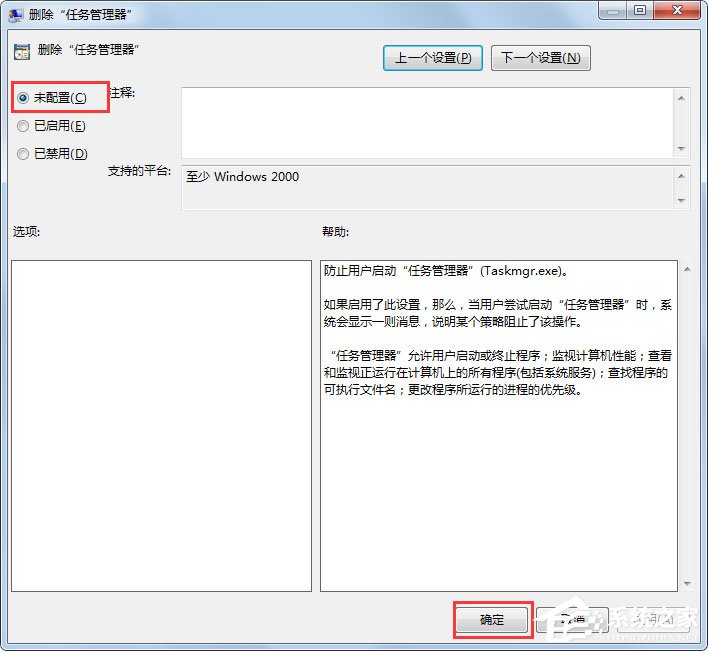
5、在弹出的对话框中选择“未配置”并确定;
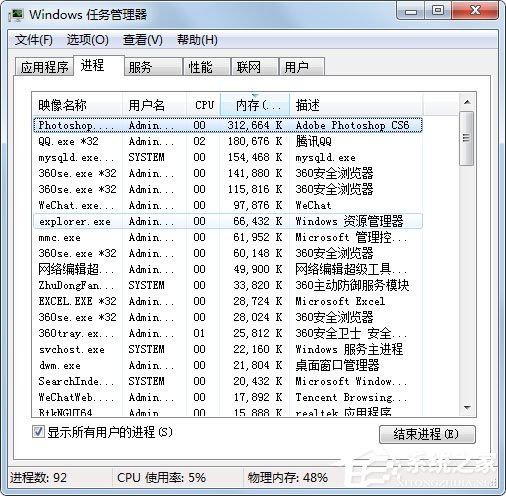
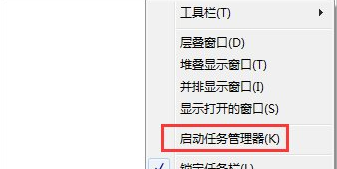
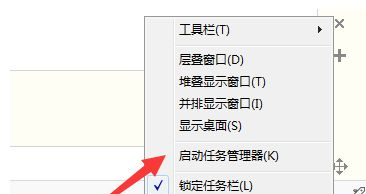
6、设置完毕后,按下热启动Ctrl+Alt+Del并选择任务管理器,就可以顺利打开了,或者直接右击属性栏选择任务管理器。
以上就是Win7系统任务管理器已被系统管理员停用的解决方法,按照以上方法进行操作,就能轻轻松松的解决任务管理器打不开的问题了。
Win7系统任务管理器已被系统管理员停用的解决方法
近期有部分用户在打开任务栏管理器的时候出现提示“任务管理器已被系统管理员停用”的情况,导致想查看一些信息,比如性能、服务、应用程序等都无法正常使用。那么遇到这种情况要怎么办呢?下面就和小编一起来看看有什么解决方法吧。
Win7系统提示“任务管理器已被系统管理员停用”怎么办?
Win7系统提示“任务管理器已被系统管理员停用”怎么办?这种情况将会导致任务管理器打开失败,那么我们应该如何解决呢?今天小编就为大家带来Win7系统任务管理器已被系统管理员停用的解决方法介绍,步骤简单,安全有效,我们一起来看看吧。
win7任务管理器被禁用了怎么打开
win7任务管理器被禁用了怎么打开?任务管理器可以辅助用户找到那些无用的软件或程序结束进程,加快电脑的运行速度,但是有win7的用户说自己按下Ctrl+Alt+Del,出现提示“任务管理器已被系统管理员停用”,这要怎么解决呢?可以通过电脑的管理选项来进行修改,一起来学习下吧。
Win7任务管理器窗口显示不全怎么解决?
一些用户反映自己在使用Win7系统打开任务管理器后发现没有菜单栏,无法切换应用程序、进程、服务之类的标签,系统部落小编下面就这个问题来给大家详细地讲一讲如何解决,win7任务管理器显示不全的解决方法其实很简单。

Win7旗舰版任务管理器快速打开教程
任务管理器是电脑中重要的功能组件,我们可以通过任务管理查看到现在电脑正在运行的进程,那有很多用户还不知道任务管理器如何快速的打开,下面教给大家在Win7系统里快速打开任务管理器的方法,希望对大家有帮助。

如何打开Win7的任务管理器?Win7任务管理器打开方式
我们在使用电脑的时候,经常会遇到一些网页或者程序未响应的情况,而且关不掉。这个时候我们只能进入任务管理器去结束任务。那么要如何进入Win7任务管理器呢?下面小编就带着大家一起来看看吧!
Win7系统任务管理器的开启方法有哪些?
系统内的任务管理器可以查看到我们现在运行中的程序及进程,开启任务管理器的方法也有很多种,但是对于电脑接触不深的用户基本都是通过单一的方式进行打开,下面就给大家详细介绍一下任务管理器的多种打开方式。
win7任务管理器快捷键失效没反应怎么办
win7任务管理器快捷键失效没反应怎么办?任务管理器快捷键可以方便用户快速的打开,但是有的用户使用快捷键的时候没有任何的反应,那Win7电脑任务管理器快捷键失效怎么办呢?
Win7系统任务管理器被禁用的解决方法
我们使用系统的过程中,任务管理器是肯定会经常使用到的一个系统功能,而有的用户在使用过程中发现任务管理器被禁用了,不知道怎么解决,下面教给大家解决方法的详细步骤,大家按照步骤进行操作即可解决这一问题。
windows7任务管理器停止工作怎么处理
windows7任务管理器停止工作怎么处理?Win7系统是一个非常稳定的系统,不过在使用过程中难免会碰到一些问题,比如遇到任务管理器停止工作情况出现,那么碰到这种问题应该怎么办呢?
win7任务管理器被管理员禁用了怎么打开?
win7任务管理器被管理员禁用了怎么打开?任务管理器可以让用户在某些应用程序未响应或者无法关闭软件的时候关闭进程,那有的用户发现想要使用任务管理器的时候提示被禁用了,怎么再次开启呢?一起来看下详细的方法教程吧。