Windows7更改OEM信息与还原方法
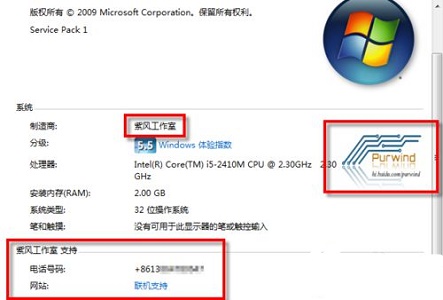
电脑的系统属性窗口中跟原厂的OEM信息是息息相关的,如果想要个性化的OEM信息,就需要更改OEM信息,那么Windows7系统怎么更改OEM信息呢?针对这一问题,本篇带来了Windows7更改OEM信息与还原方法,操作简单,分享给大家,一起看看吧。

更新日期:2022-12-25
来源:系统之家
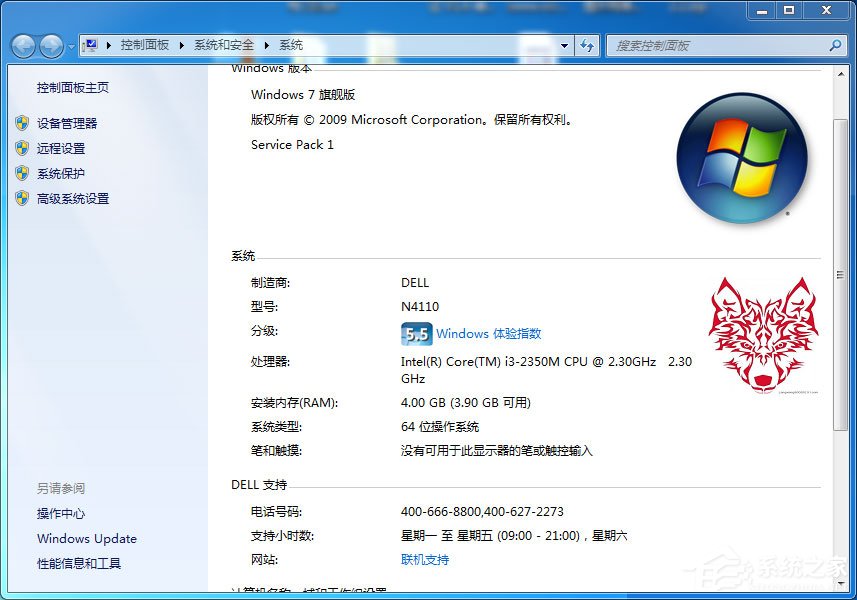
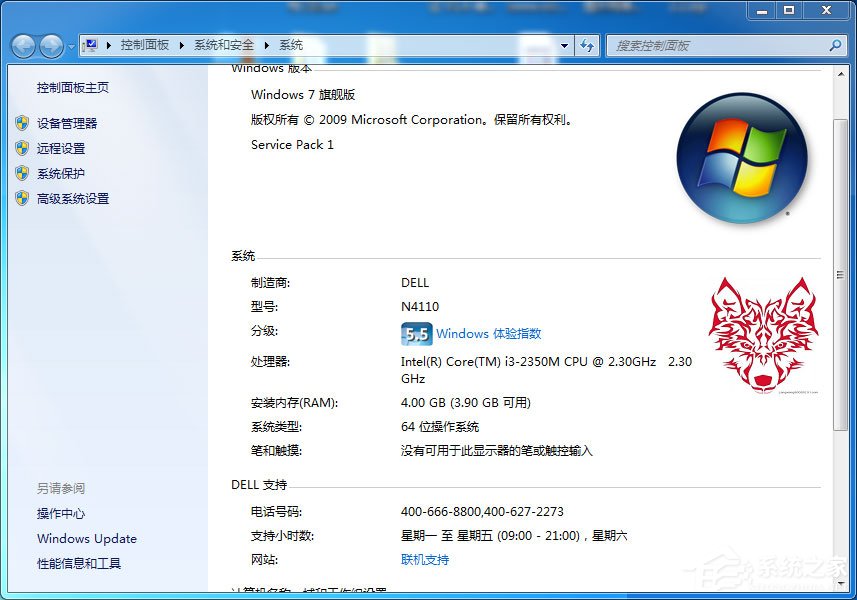
相信大家都都知道,品牌电脑的系统属性窗口中都会有相关的OEM信息。但其实,这个OEM信息我们是可以进行更改的,可以更改为自己喜欢的个性化OEM信息。那么,Windows7如何更改OEM信息呢?下面,我们就一起往下看看Windows7更改OEM信息与还原方法。
方法步骤
一、OEM信息修改
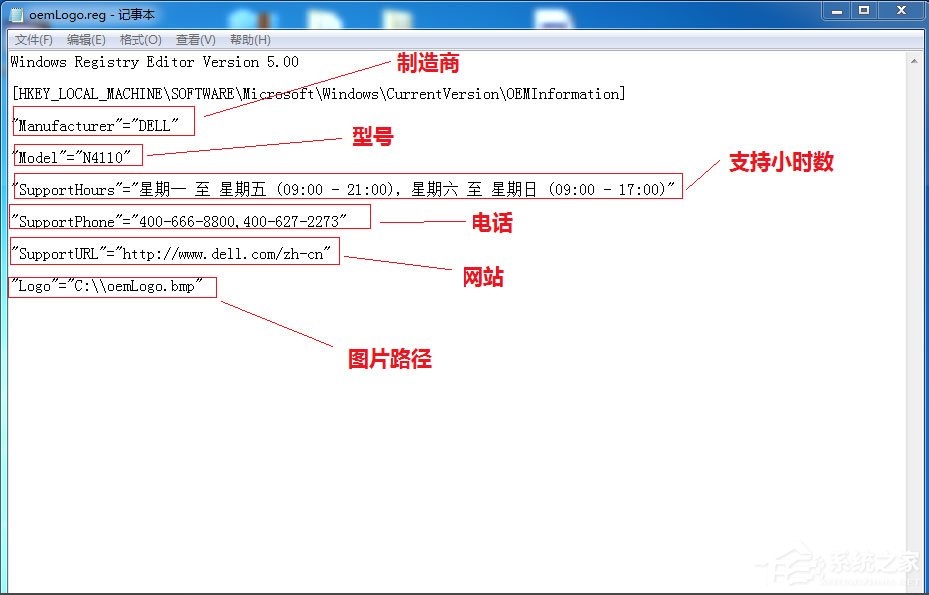
1、首先新建一个文本文档,复制以下代码进去:
Windows Registry Editor Version 5.00
[HKEY_LOCAL_MACHINE\SOFTWARE\Microsoft\Windows\CurrentVersion\OEMInformation]
“Manufacturer”=“DELL”
“Model”=“N4110”
“SupportHours”=“星期一 至 星期五 (09:00 - 21:00),星期六 至 星期日 (09:00 - 17:00)”
“SupportPhone”=“400-666-8800,400-627-2273”
“SupportURL”=“http://www.dell.com/zh-cn”
“Logo”=“C:\\oemLogo.bmp”
2、修改方法如图;
3、准备好120x120尺寸的bmp格式的图片一张,路径我放在C盘,这是我用的图;

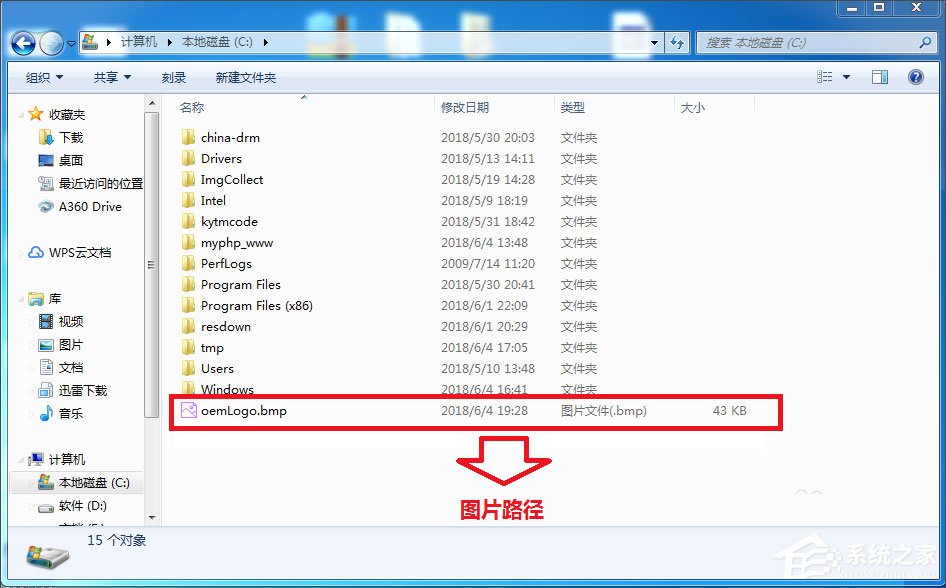
4、然后将你修改后的文本文档关闭保存,然后改后缀txt为reg ,然后双击打开点击确定即可;

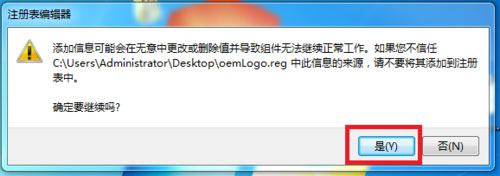
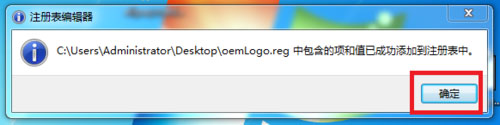
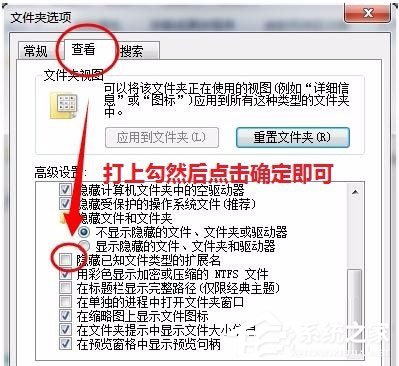
5、如果看不到文件后缀请看下图操作;
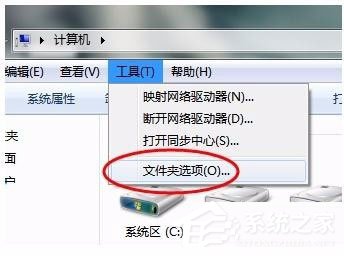
二、还原方法/删除设置的OEM信息
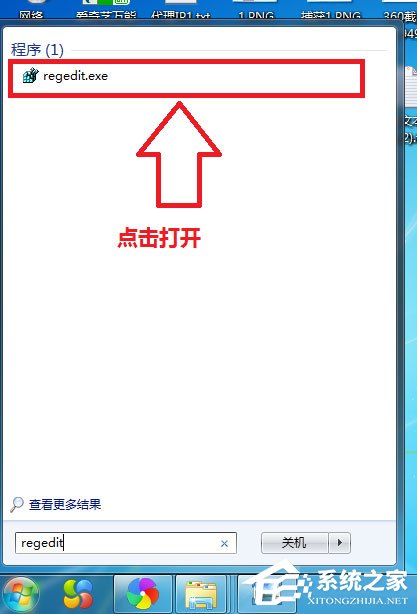
1、开始——》搜索框里输入:regedit——》然后点击打开regedit.exe;
2、在注册表里找到HKEY_LOCAL_MACHINE——》SOFTWARE——》Microsoft——》Windows——》CurrentVersion——》OEMInformation,删除OEMInformation即可。
以上就是Windows7更改OEM信息与还原方法,按照以上方法进行操作,就能轻松设置自己喜欢的OEM信息了,不想要的时候删掉即可。
Windows7更改OEM信息与还原方法
电脑的系统属性窗口中跟原厂的OEM信息是息息相关的,如果想要个性化的OEM信息,就需要更改OEM信息,那么Windows7系统怎么更改OEM信息呢?针对这一问题,本篇带来了Windows7更改OEM信息与还原方法,操作简单,分享给大家,一起看看吧。
Win7如何更改或还原OEM信息?Win7更改或还原OEM信息方法
相信有很多用户都知道在品牌电脑的系统属性窗口中都会有相关的OEM信息,但其实,这个OEM信息我们是可以进行更改的,可以更改为自己喜欢的个性化OEM信息,具体应该如何操作呢?下面就和小编一起来看看吧。
win7如何更改oem信息?win7oem信息更改教程
许多朋友为了自己个性化的系统,或将系统封装后提供给别人,需要修改win7的oem信息,如图所示。但很多朋友不知道怎么改,因为这需要在注册表上修改,找不到,下面就跟小编一起找找吧。