Win7如何彻底清理C盘?Win7 C盘清理方法介绍
电脑使用的时间长了,C盘空间也就会越来越多,C盘被占用的空间越大,电脑也就越卡。那么,Win7如何彻底清理C盘,让运行速度加快呢?下面,针对这一问题,小编就来跟大家分享一下Win7 C盘清理方法介绍。

更新日期:2022-12-25
来源:系统之家
最近有Win7用户反映,C盘空间都占满了,整个电脑变得非常的卡,非常影响自己的工作速度,并且不管用户怎么删除没用的文件,结果都一样,这让用户非常苦恼。那么,Win7如何清理C盘空间呢?下面,我们就一起往下看看Win7 C盘清理方法介绍吧!
方法/步骤
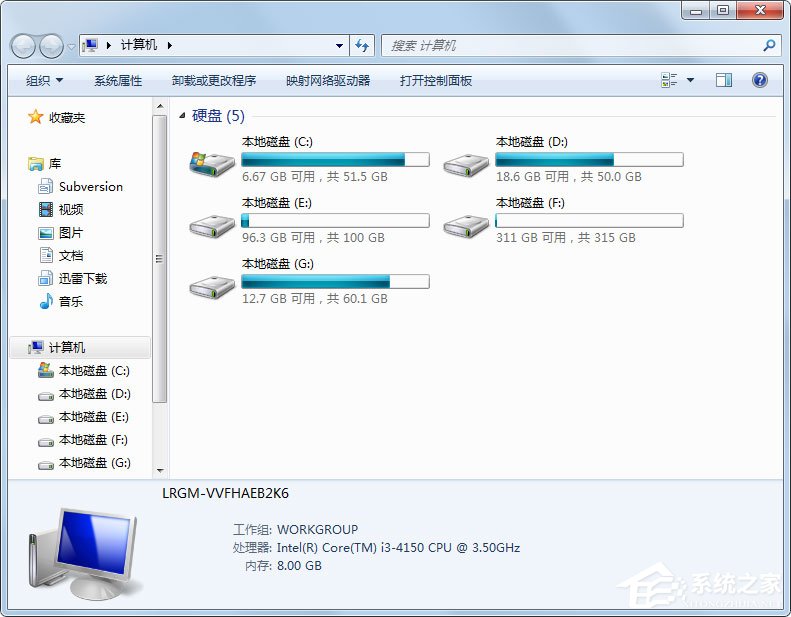
1、打开电脑桌面,找到计算机;
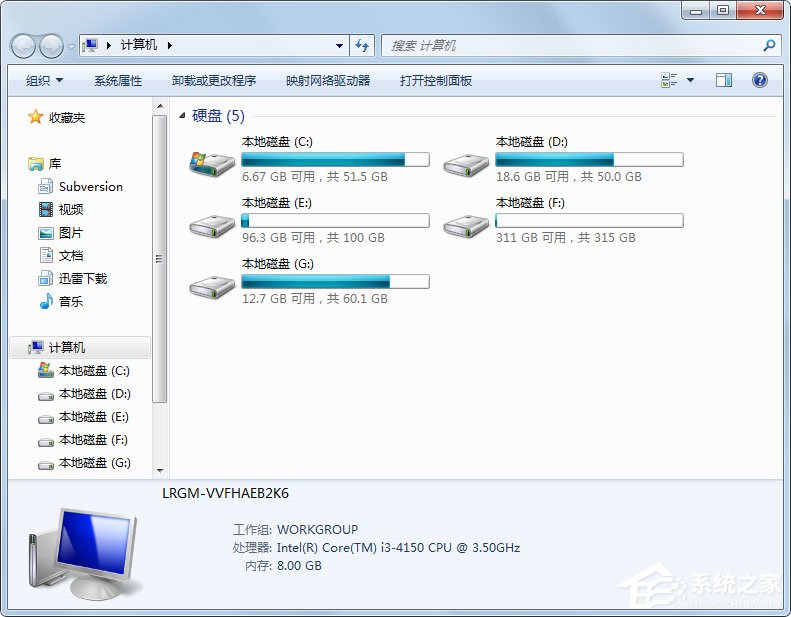
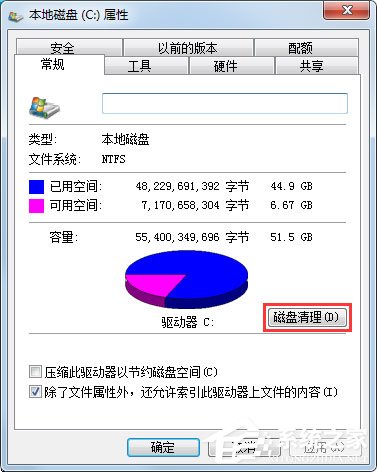
2、点击C盘,右键-属性;
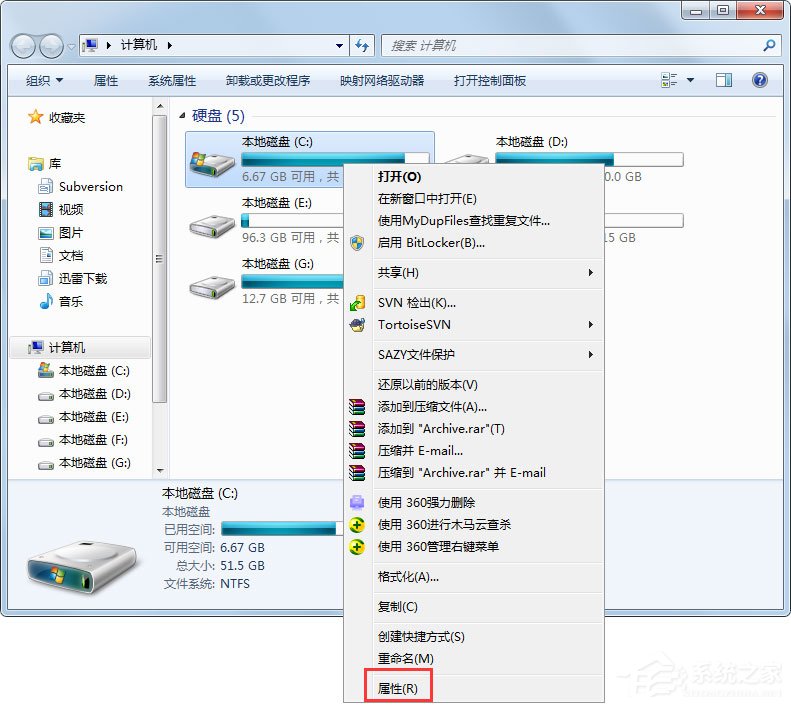
3、在属性中,点击磁盘清理;
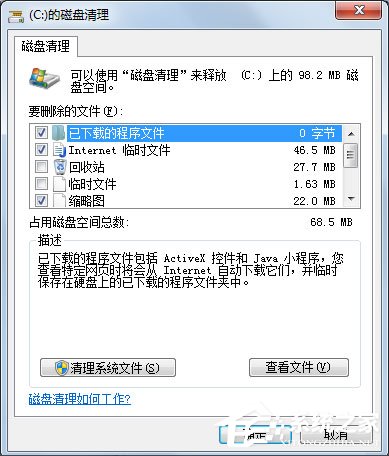
4、最后提示磁盘清理的内容,划上钩,确定;
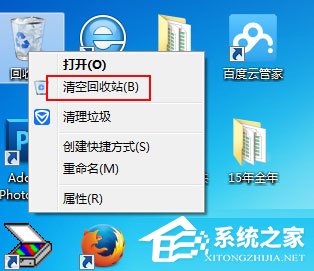
5、或者在回收站中清空回收站,把桌面上的大文件尽量存到其他位置,也会占用C盘空间;
6、还有就是浏览器,工具-Internet选项中历史记录的清理。
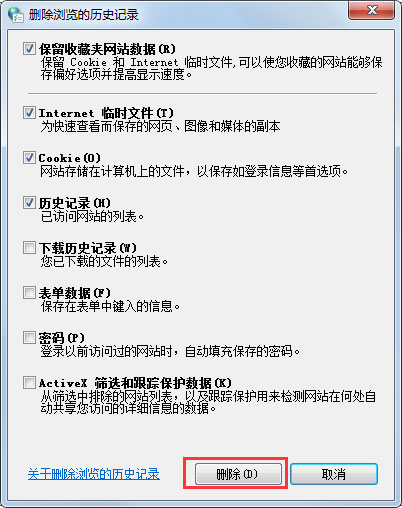
以上就是关于Win7 C盘清理方法的介绍,按照以上方法进行操作,相信C盘立马就能清理出一些空间了。
Win7如何彻底清理C盘?Win7 C盘清理方法介绍
电脑使用的时间长了,C盘空间也就会越来越多,C盘被占用的空间越大,电脑也就越卡。那么,Win7如何彻底清理C盘,让运行速度加快呢?下面,针对这一问题,小编就来跟大家分享一下Win7 C盘清理方法介绍。
Win7如何清理C盘空间?Win7 C盘清理方法介绍
长时间使用电脑,会积累很多的垃圾文件,占用电脑,导致各种系统问题,需要定时对C盘进行清理,那么应该怎么操作呢?针对这一问题,本篇带来了Win7系统C盘清理方法介绍,操作简单易上手,分享给大家,感兴趣的用户继续看下去吧。
Win7有效清理C盘的方法
在我们平常电脑的使用中,为了保证电脑的正常运行,我们都会对C盘进行清理,但是C盘内有着很多重要的文件,有用户担心会在清理时不小心清理到这些文件,因此今天小编就教大家一个方法来让Win7有效清理C盘,有需要的小伙伴们快来看看学一学吧,挺有用的。