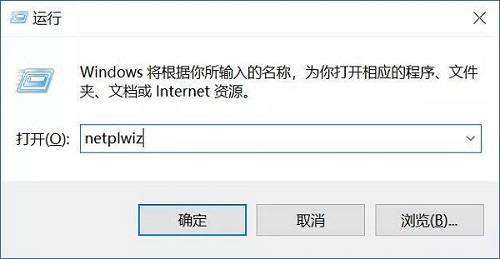
Win10如何关闭开机密码pin?Win10取消开机密码pin的方法
有不少用户为了保护自己电脑数据和隐私不被他人窃取或看到就会去设置开机Pin码,但在使用一段时间过后发现pin码只会增加我们平时操作的繁琐程度,这时候想要删除却不知道如何去操作,那么下面就和小编一起看看具体的操作方法吧。


更新日期:2022-12-30
来源:系统之家
Win10系统已经取代了win7成为当下使用最多的系统,个性化功能比win7丰富很多,比如用户自己设置的账户开机密码方法也多样了起来。虽然开机密码能提高用户使用的安全性,但是时间久了或者频繁使用也让人很烦恼,太浪费时间,那用户要怎样取消Win10的账户开机密码呢?一起来学习下吧。
Win10怎样取消账户开机密码
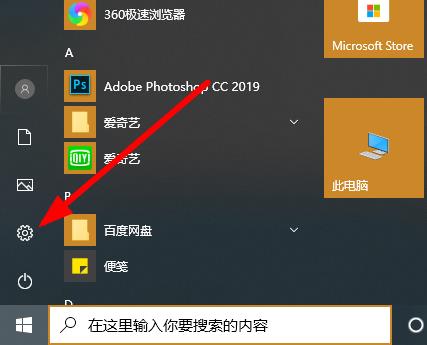
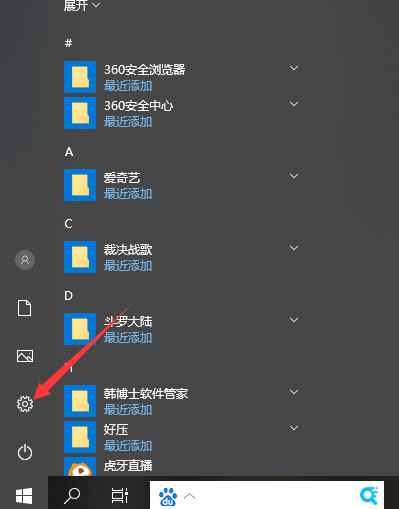
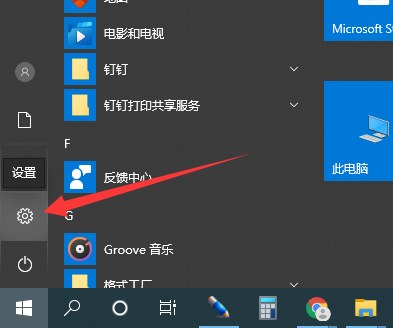
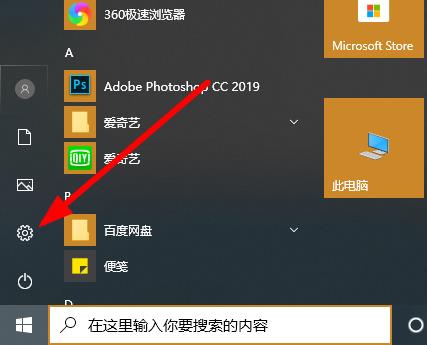
1、点击左下角开始,点击“设置”。
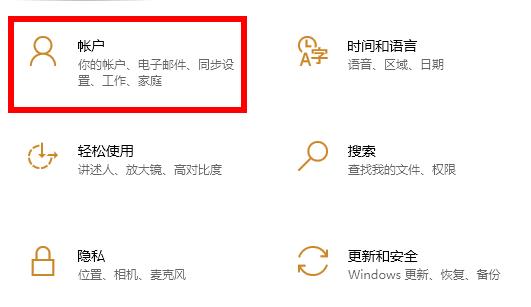
2、在windows设置中点击“账户”。
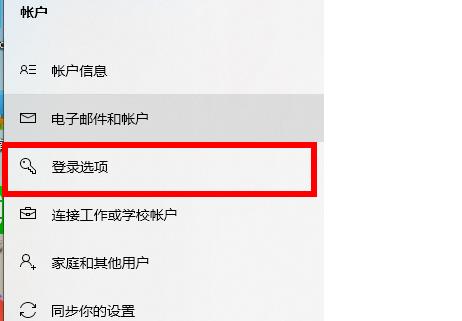
3、点击左侧任务栏中的“登录选项”。
4、在右侧下滑找到“密码”,点击下面的“更改”。
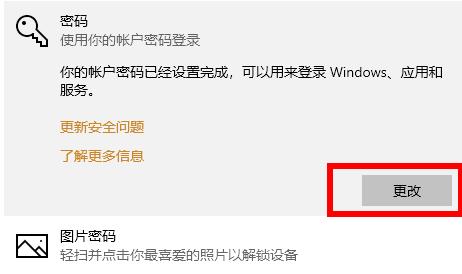
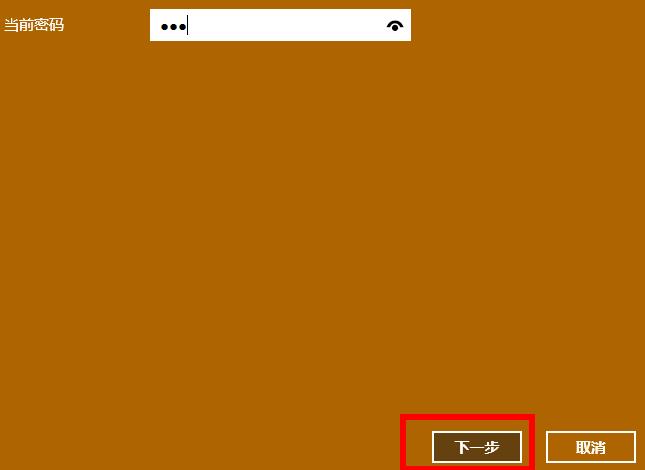
5、输入当前密码后点击“下一步”。
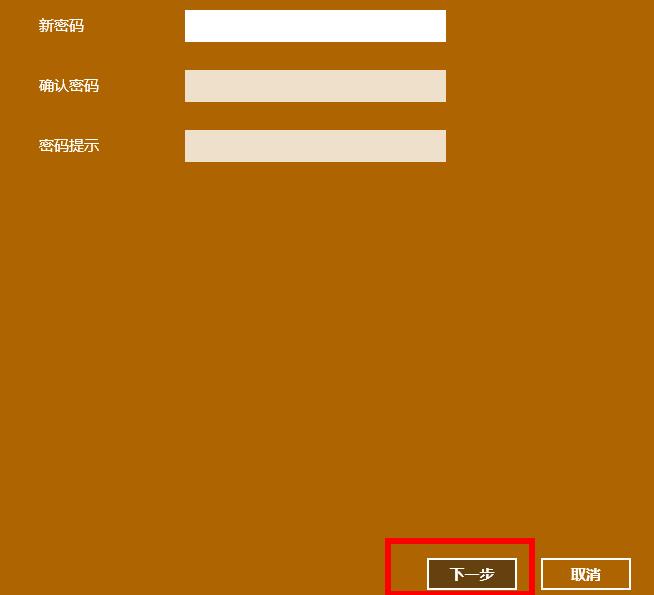
6、不输入密码直接点击“下一步”即可。
Win10如何关闭开机密码pin?Win10取消开机密码pin的方法
有不少用户为了保护自己电脑数据和隐私不被他人窃取或看到就会去设置开机Pin码,但在使用一段时间过后发现pin码只会增加我们平时操作的繁琐程度,这时候想要删除却不知道如何去操作,那么下面就和小编一起看看具体的操作方法吧。
Win10怎么取消电脑开机密码?Win10取消开机密码操作教程
Win10怎么取消电脑开机密码?在Windows 10中,您可以通过几种简单的方法取消电脑开机密码,以便在启动时无需输入密码即可登录系统。这可以提高您使用计算机的便捷性和操作效率。以下是取消Windows 10电脑开机密码的常见方法。
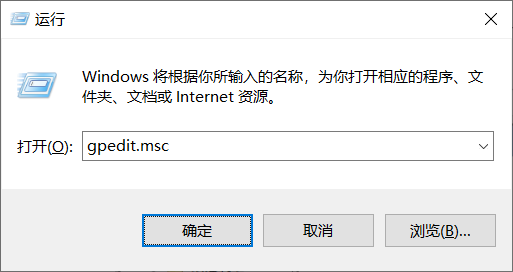
Win10怎么取消开机密码?Win10取消开机密码操作方法
取消开机密码可以省去每次开机都需要输入密码的步骤,使得使用计算机更加方便和快捷,同时避免出现密码遗忘的情况,确保能够顺利进入系统。那应该怎么取消电脑开机密码呢?操作方法很简单,我们来看看吧。
Win10怎么取消开机密码?Win10取消开机密码的教程
很多小伙伴在首次安装Win10系统都会选择去设置开机密码,这样可以很好的保护电脑安全,不过如果是自己一个人在家使用的话,可以没有这个必要,不然十分麻烦,那么接下来小编就来和大家述说win10怎么取消账户开机密码的方法吧。
win10取消账户开机密码的方法
Win10系统设置开机密码可以很大程度的保护我们电脑的重要隐私,但是每次都需要自己输入密码,也有不便的地方,那么如果我们想取消账户开机密码要怎么操作呢?来看看win10取消开机密码的方法吧。
Win10家庭版怎么取消密码登录?Win10家庭版取消开机密码设置
很多朋友一开始会设置电脑开机密码,但是过后觉得没有必要,想要取消,毕竟自己一个人住也没有别人能接触到电脑,系统之家小编今天来讲讲Win10家庭版如何取消开机登录界面的密码,希望对朋友有所帮助。