Win10蓝牙驱动程序错误如何修复?
在操作电脑的时候,可能会需要使用到蓝牙,但是有Win10用户反映自己的电脑总是提示蓝牙驱动程序错误,这是怎么回事?下面我们就来看看这个问题并分享一下解决办法。

更新日期:2023-01-06
来源:系统之家
Win10如何关闭445端口?很多用户想要关闭系统445端口的原因就是因为黑客可以通过这个端口偷偷访问用户的共享文件夹或是共享打印机,对我们的文件造成威胁。所以在不需要使用445端口的时候,最好吧把445端口关闭保证电脑安全。下面请看详细关闭方法。
具体步骤:
Win10系统同时按WIN+R打开,(win7在“开始”菜单选择“运行”其余步骤WIN7/WIN10相同)输入“gpedit.msc”后回车,打开本地组策略编辑器。在出现的文本框中选择windows设置里的安全设置子目录,ip安全策略。
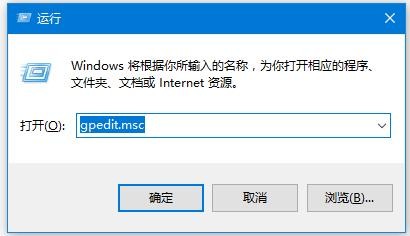

以关闭445端口为例(现在主要是通过445端口传播)(其他端口操作相同):
点击菜单栏,选择“创建IP安全策略”,弹出IP安全策略向导对话框,单击下一步;

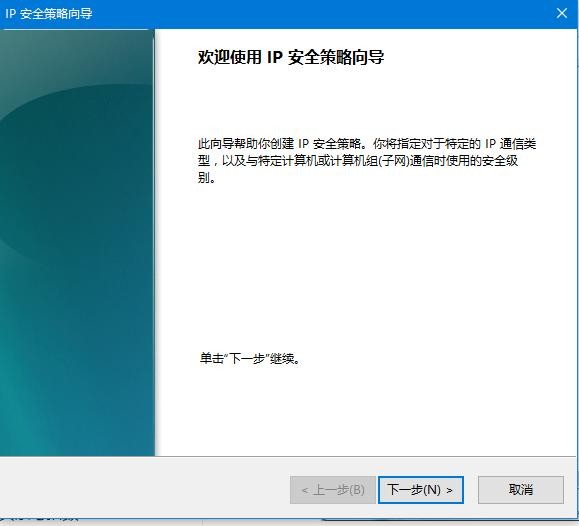
在出现对话框后直接点击下一步(名称改不改无所谓)
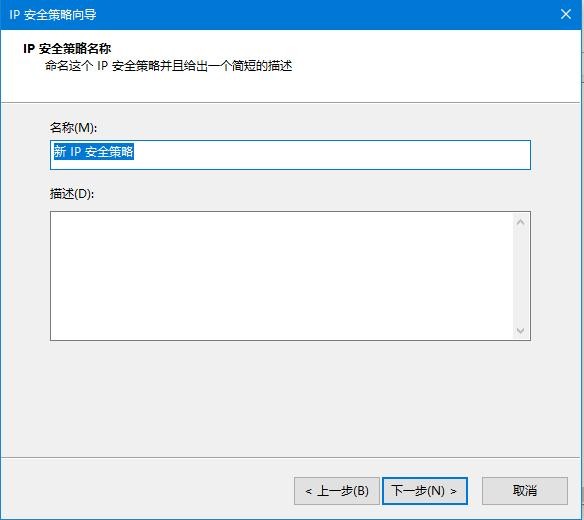
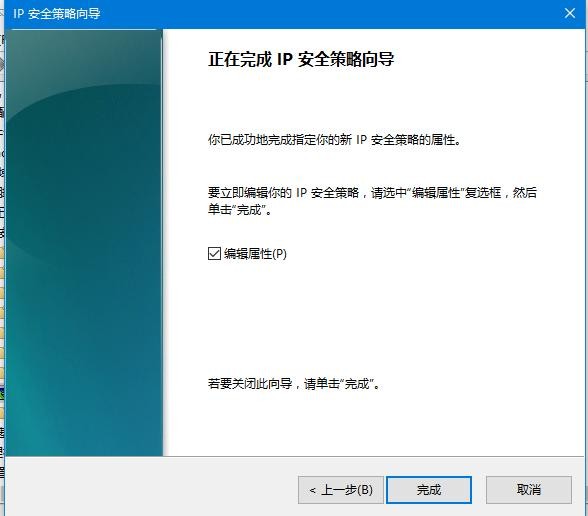
剩下的全部默认;一直到最后一步,默认勾选“编辑属性”,单击完成。
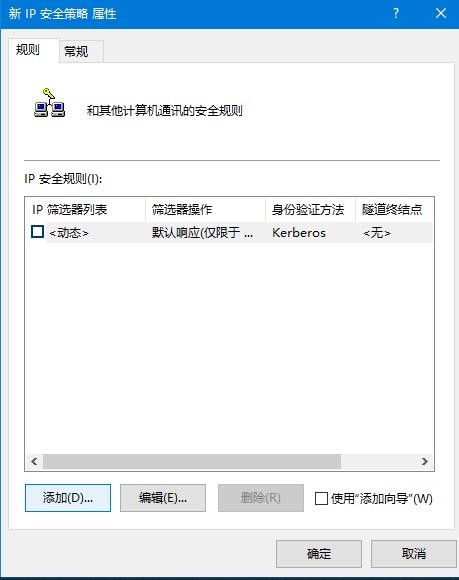
进入编辑对话框,在规则选项卡内,去掉“使用 添加向导”前边的勾后,单击“添加”按钮。
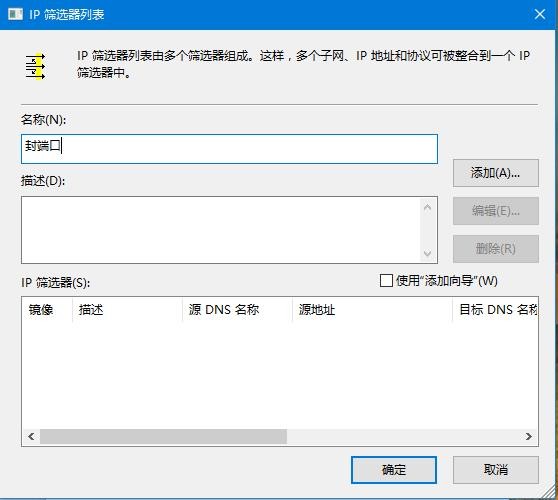
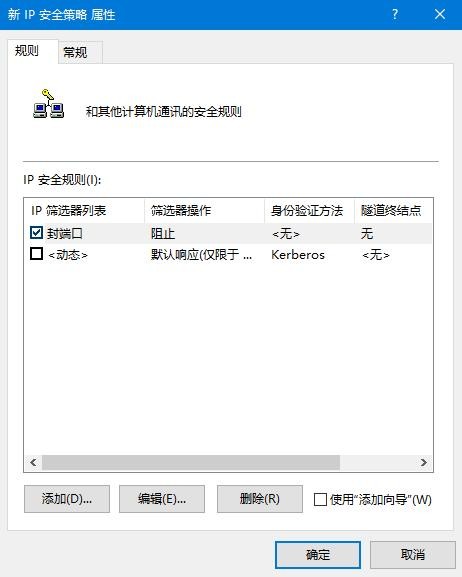
在弹出的新规则属性对话框中,IP筛选器列表中,添加一个叫封端口的筛选器,最终结果见下图。
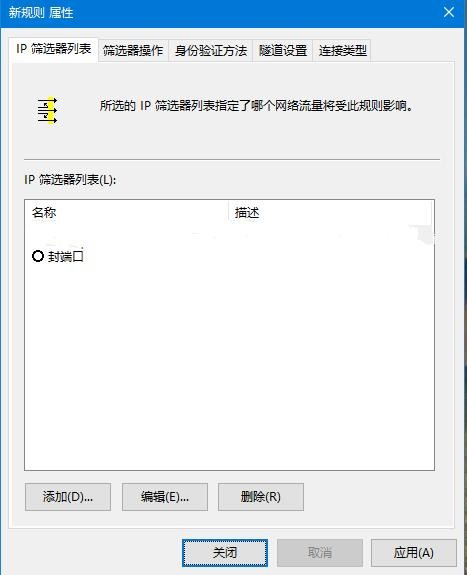
出结果之前对筛选器进行编辑添加端口类型,去掉“使用 添加向导”前边的勾后,单击添加
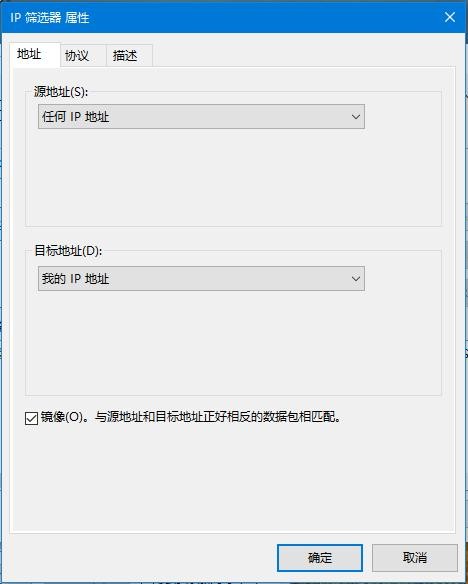
在出现的“IP筛选器属性”对话框中,“地址”选项卡中,“源地址”选择“任何IP地址”,“目标地址”选择“我的IP地址”;
选择“协议”选项卡,各项设置如图片中所示。设置好后点击“确定”。
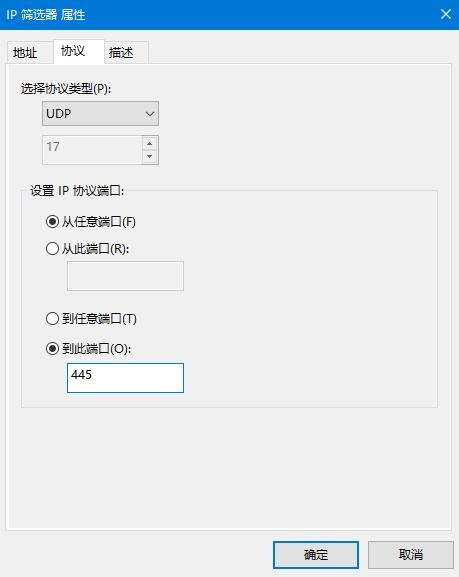
(说明添加完445端口后重复上述步骤继续添加135端口,协议类型选择TCP,到此端口输入135)
两个都添加完最终结果如下图:
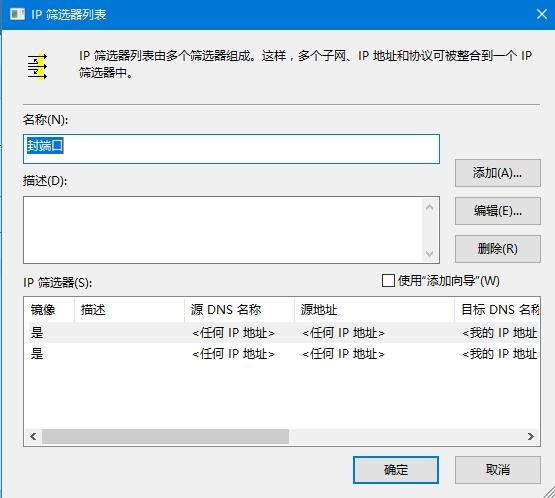
点击确定后,来到ip筛选器列表,选择刚才添加的“封端口”,然后选择“筛选器操作”选项卡
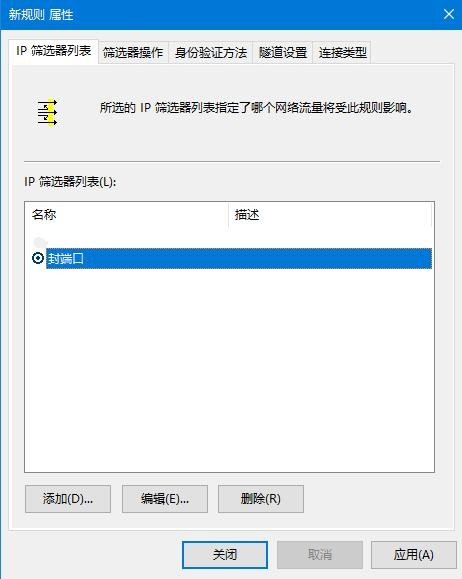
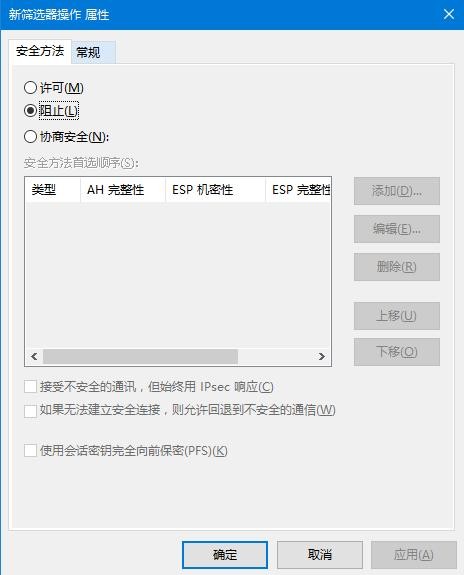
去掉“使用 添加向导”前面的勾,单击“添加”按钮,在弹出“筛选器操作属性”中,“安全方法”选项卡,选择“阻止”选项;
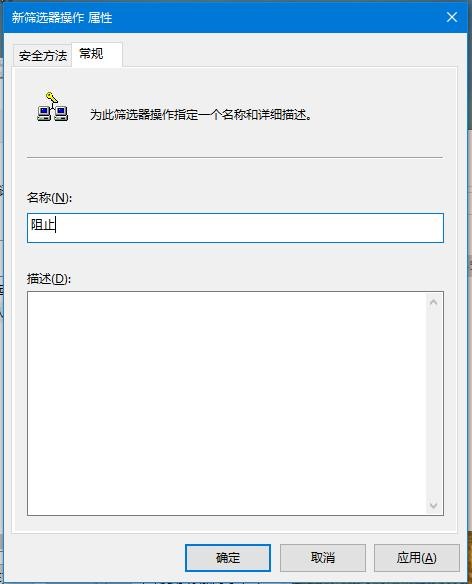
点击常规选项卡,对筛选器进行命名(随意命名自己记住就好)
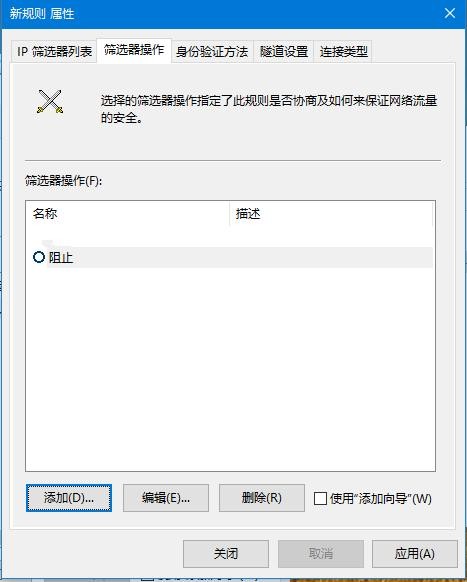
选中刚才新建的“阻止”,点击应用-确定,返回到“新IP 安全策略“对话框,选择封端口规则,单击确定
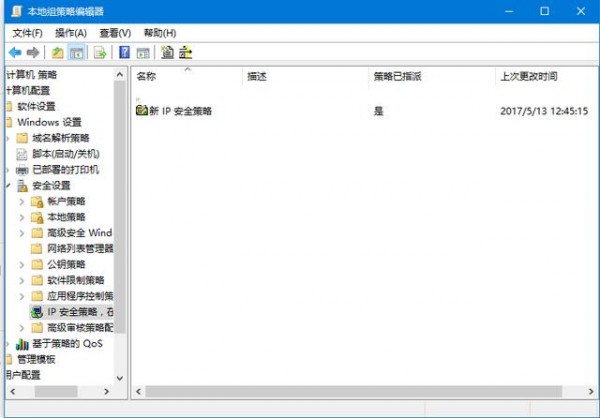
回到最初的界面,在组策略编辑器中,就可以看到刚才新建的“新IP 安全策略”规则,选中它并单击鼠标右键,选择“分配”选项,适用该规则!
重启后,我们来检查445是否已经关闭。
cmd命令行中输入“netstat -an”查看端口状态, 但如果直接输入会无法识别netstat命令。所以要“cd c:/windows/system32/”切换,然后再执行。
上述命令,发现445端口已经不存在了,就是已经关闭了。
关闭455端口只是一个简单有效的防止入侵的小措施,但也不能把希望全寄托在这,各位还是要把重要资料文件保存到云盘,移动硬盘。使用正版office、Windows操作系统。另外听说win10系统受到攻击的少,不知道是不是真的,希望广大网友及时更新补丁,防患于未然。
Win10蓝牙驱动程序错误如何修复?
在操作电脑的时候,可能会需要使用到蓝牙,但是有Win10用户反映自己的电脑总是提示蓝牙驱动程序错误,这是怎么回事?下面我们就来看看这个问题并分享一下解决办法。
Win10搜索框多出一个图案怎么回事?
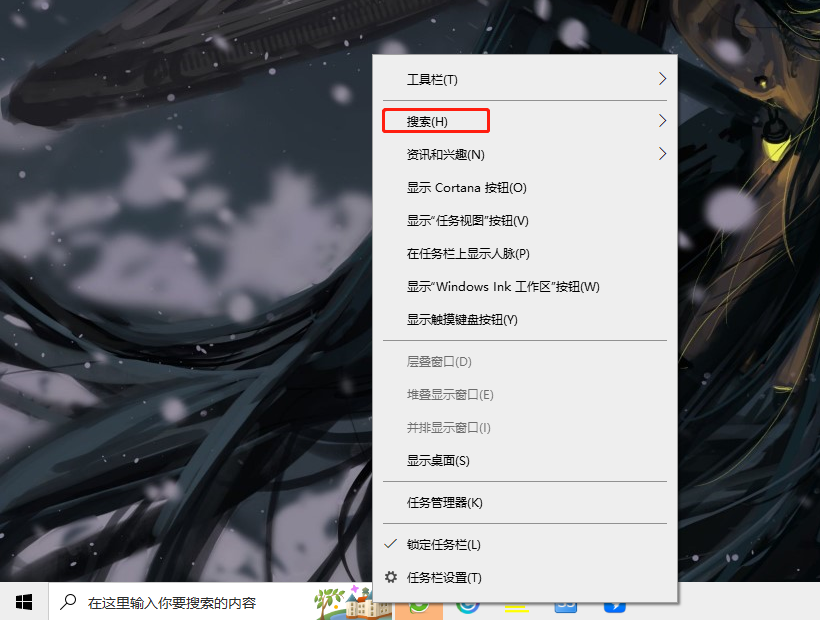
有用户更新完Win10最新版本之后,发现任务栏搜索框突然多出了一个图案,不知道是怎么回事?那下面小编就给大家讲讲吧。
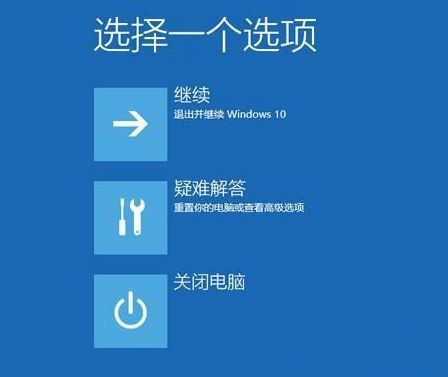
在Win10系统上如何找到UEFI?找到UEFI的操作流程
在Win10系统上,有时候会通过UEFI这个选项进行修改电脑的相关设置,但是要找到UEFI却是个难题,所以这里小编就带各位一起来看看,应该如何去找打UEFI吧。
win10怎么优化最流畅 最详细25项win10极致优化设置
win10怎么优化最流畅?Win10系统现在正在使用计算机操作系统,但许多用户反馈在使用Win10系统,缓慢,速度,CPU,内存占用,高,实际上,实际上,一些优化的设置仍然非常有用。以下小编列25 Win10必须有优化的设置,让您的系统快速飞行!
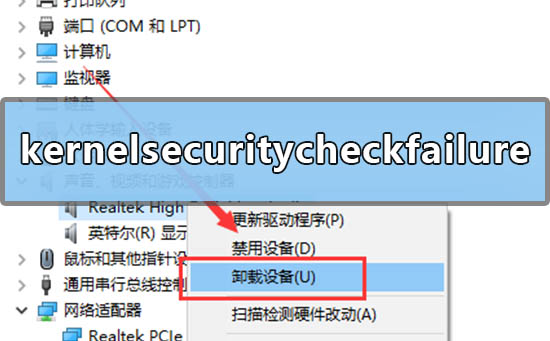
win10蓝屏代码kernelsecuritycheckfailure的解决方法
在我们使用win10系统的时候,会遇见电脑突然蓝屏,但是如果重启有可能就会恢复,不过过不了多久就又会出现这种情况。针对这个问题,小编认为应该是声卡驱动出现了问题,如果驱动不兼容当前系统也是会导致出现蓝屏的现象的。想要解决可以尝试通过在设备管理器中进行对驱动的修复即可。详细步骤一起来看下吧~希望可以帮助到你。
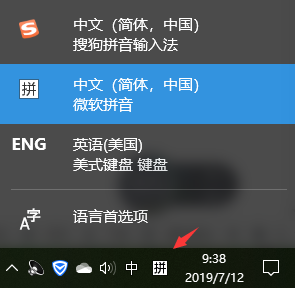
win10输入法设置在哪 win10输入法在哪里设置
win10输入法在哪里设置?win10输入法在打游戏的时候或者全屏看电影的时候回弹出来,有时候想找到设置的地方又找不到,今天小编就给大家带来了详细的设置方法,可以让你更加了解输入法的设置。
win10更新57%卡住不动 win10更新卡在57%怎么办
win10更新卡在57%怎么办为了让win10系统变得更加的优秀就需要不断地进行改善进行更新,可是有的用户在更新的时候都遇到了更新卡在57%的情况,下面就给你们带来了win10更新卡在57%解决方法,快来一起看看吧。

怎么关闭win10自动更新提醒?小编教你快速彻底关闭win10自动更新!
怎么关闭win10自动更新提醒?win10系统是微软官方现在主要更新的操作系统,所以用户会被经常推送各种更新,电脑经常就会自动更新,有时更新的都是些不实用的花里胡哨的功能,这就导致很多用户想要彻底的关闭win10自动更新,嗯小编也不喜欢自动更新功能。
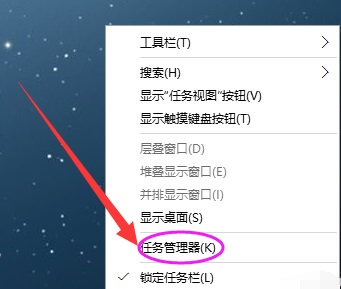
依赖服务或组无法启动怎么办?依赖服务或组无法启动不能上网win10
依赖服务或组无法启动怎么办?有部分win10用户发现依赖服务或组无法启动错误1068,网络没有办法连接,其实只是服务没有正常启动而已,只要简单的进去勾选应用就可以了,下面来看看详细的解决方法吧。
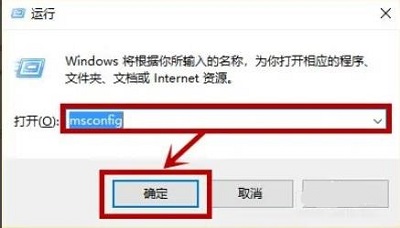
怎样将Windows10的bios设置为U盘启动?Windows10的bios设置为U盘启动教程
bios是固化程序,存储这计算机最基本最重要的输入输出程序,如果想要使用U盘来启动bios,就必须在电脑开机的时候进行相关的按键才能开启。接下来一起来看看是如何操作的吧。
Win10需要安装vc运行库吗?win10系统是否自带vc++运行库?
win10要安装vc运行库吗?在Windows 10系统中是否自带了运行库?运行库是系统中非常重要的组件,像一些绿化版的软件如果电脑没有运行库就无法运行,但是也不一定就要安装VC++运行库一般而言,将相关的.dll文件复制出来,放在相关程序所在目录中就可以了。比如小编从网上下载了一款破解版的QQ,解压后无法安装就可以运行,但是由于缺少运行所需dll文件,导致无法打开,此时我们就需要安装vc++运行库才可以运行了!具体怎么操作呢?下面小编给大家分享下微软官方运行库下载地址。

【自动激活】win10纯净版哪里下载 win10纯净版系统iso镜像下载地址
win10纯净版哪里下载?win10系统是现在用户普遍使用最多的电脑操作系统,很多用户安装系统都喜欢纯净系统,但是一些新用户不知道在哪可以下载win10纯净版本的系统,这里小编为大家推荐几款win10纯净版系统,用户可以自由的选择下载,更多的热门系统尽在系统部落官网(www.xitongbuluo.com)!

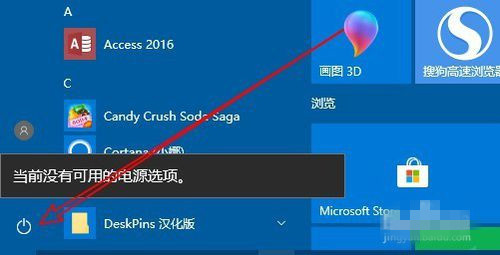
Win10系统提示当前没有可用的电源选项解决办法
使用Win10系统的在点击Windows按钮进入Windows操作页面的时候提示“当前没有可用的电源选项”信息,遇到这种麻烦事儿应该怎么处理较好呢?对此小编整理了一些相关解决信息,希望能帮助到各位。
win10优化设置22项_win10优化设置22项方法大全
很多喜欢玩游戏的小伙伴都会安装win10系统,然而有时候发现装完后的效果并没有想象的那么好,其实还有很多优化可以设置的,今天就为大家带来22项优化教程。
win10realtek高清晰音频管理器找不到怎么解决?
win10realtek高清晰音频管理器找不到怎么解决?realtek高清晰音频管理器正常都会在系统自带里,是默认存在的,但是有的win10用户安装完后却没有找到音频管理器,两个方法帮大家解决这个问题,一起来看看吧。