Win10系统还原方法
有些比较小白的用户使用电脑下载一些应用软件的过程中经常是不知不觉的下载了一大堆不需要的软件,导致电脑出现卡顿等问题,但是又不想重装系统的用户可以用win10系统还原功能对系统进行初始化。

更新日期:2023-01-22
来源:系统之家
Win10系统还原一般需要多长时间?现在Win10的用户越来越多,而使用过Win10系统的也经常体验Win10的bug,而遇到一些无法解决的问题时,一般可以直接还原系统从而进行修复。那么Win10还原需要多长时间呢?下面小编就带着大家一起看看吧!
操作方法:
首先Win10系统还原时间比较长,不同的地区网络有所不一样。还原成出厂设置的方法可以参照以下:
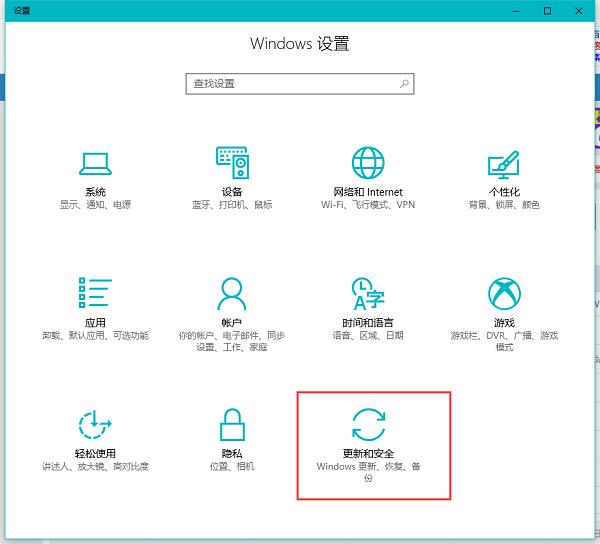
1、选左下角“开始”按钮,选择设置打开。

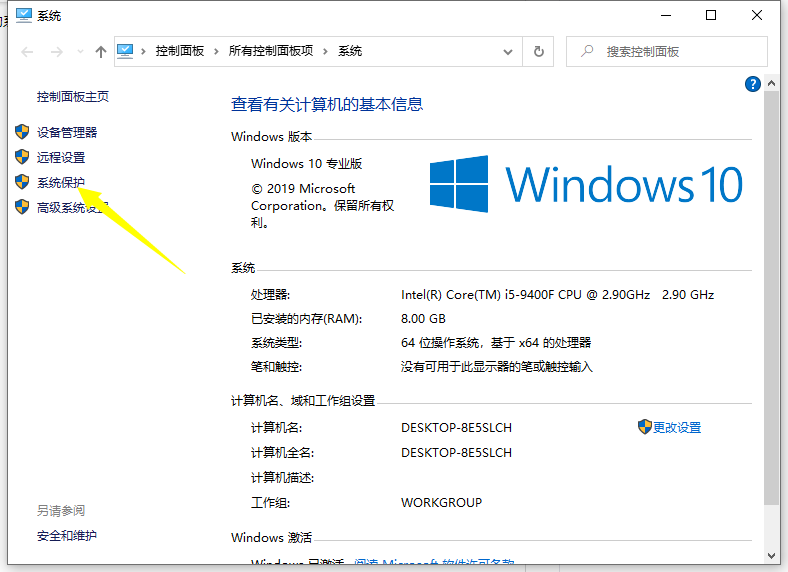
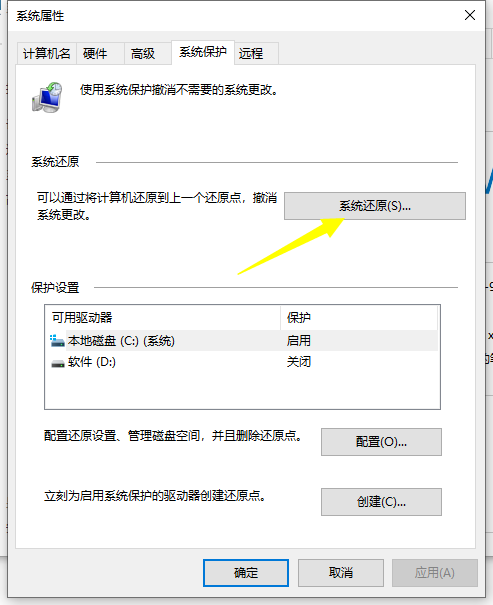
2、依次点选“更新与安全”—— “恢复”——“重置此电脑”—— “开始”。(如果进不了系统,也可以尝试强制关机两次,第三次开机时会自动进入Windows RE修复环境)
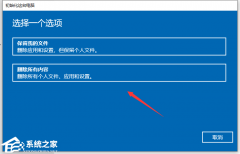
3、根据个人需要,选择合适的选项。保留我的文件:删除应用和设置,但保留个人文件;删除所有内容:删除所有个人文件、应用和设置。
4、选择保留我的文件,将会提示删除应用的列表,方便后期重新安装。
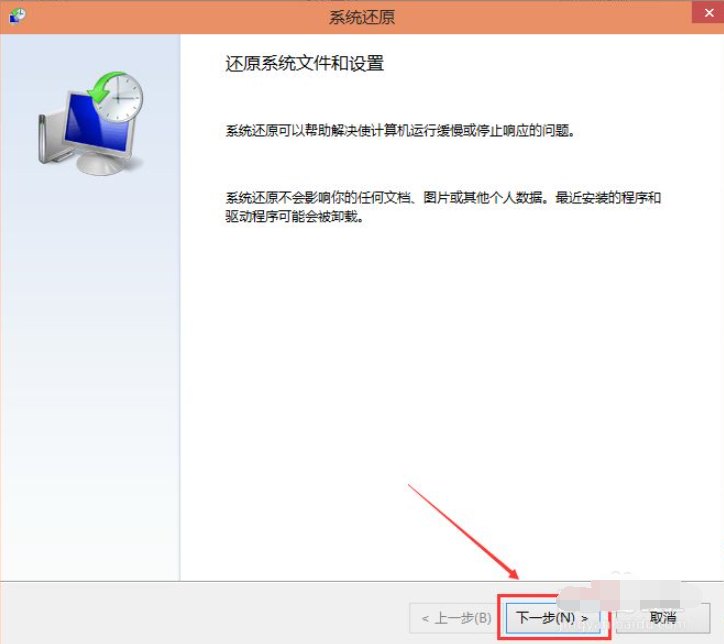
5、点击“重置”,会立即开始初始化电脑。如果选择“删除所有内容”,会看到以上画面。
Ps:还原到以前的系统还是还原到win10以前的版本。win10还原到win7或者win8.1,很快十几分钟都不到。还原以前的版本,那这个在半个小时到一小时。如果是重置电脑,那这个跟配置有关,基本都在1个小时甚至2小时。
Win10系统还原方法
有些比较小白的用户使用电脑下载一些应用软件的过程中经常是不知不觉的下载了一大堆不需要的软件,导致电脑出现卡顿等问题,但是又不想重装系统的用户可以用win10系统还原功能对系统进行初始化。
Win10系统还原功能如何关闭?Win10系统关闭系统还原功能教学
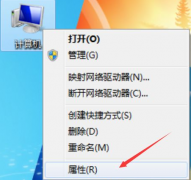
Win10电脑的系统设置里面有一个系统还原功能,我们电脑使用时间长了之后,可能会变得非常卡顿,那么这个时候就可以进行系统还原,让系统恢复到初始的状态。但是也有一个不好的地方,就是家里有小孩的话可能会导致系统被误还原。那么这个功能怎么去进行关闭呢?接下来我们来看看详细的关闭方法教学吧。
Win10系统怎么还原系统?Win10初始化电脑系统操作方法教学
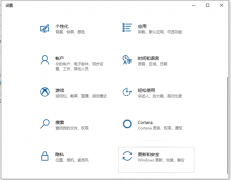
Win10系统怎么还原系统?如果电脑已经使用了很久,那么系统中就会产生很多的缓存文件,可能会导致我们使用起来非常的卡顿。有的用户遇到这样的情况之后就想要去进行电脑系统的重新安装。那么如何一键进行系统的还原呢?看看以下的几种方法分享吧。
Win10系统怎么还原到某个时间点?Win10系统还原方法教学
Win10系统怎么还原到某个时间点?我们平时可以去进行系统的备份,这样当我们的电脑出现了问题时,就可以通过系统还原的方法来将系统还原到以前某个正常的时间点了。那么这个操作具体要怎么去完成,接下来我们一起来看看以下的操作教学吧。
Win10系统还原会丢失数据吗?
相信有些小伙伴在使用电脑的时候或多或多都经历过系统还原或者重装的情况,因此也有一部分没经历的小伙伴好奇,win10系统还原之后会不会丢失数据,其实这个取决于你的选择,一般来说恢复系统是把文件或者系统还原到之前备份的某个时间点,防止系统崩溃和重要文件丢失。
惠普Win10系统还原怎么操作?惠普Win10系统还原操作方法
惠普Win10系统还原怎么操作?无论是因为病毒攻击、软件错误或用户操作失误,还原操作都提供了一种可靠的解决方案,通过还原,用户可以让系统回到一个稳定且可工作的状态,接下来小编给大家介绍惠普Win10系统的还原操作方法。

惠普Win10系统还原点怎么设置?惠普Win10系统还原点设置方法
惠普Win10系统还原点怎么设置?系统还原点会记录系统的配置和设置,包括安装的程序、更新和驱动程序。当系统遇到问题时,可以使用系统还原点来恢复计算机,避免重新安装操作系统。以下小编将给大家介绍惠普Win10系统还原点的设置,帮助用户轻松完成操作。

Win10系统还原不了怎么办?Win10系统还原不了的解决方法
系统还原是电脑发生问题或配置更改后,使用之前的系统快照将系统恢复到早期的状态,主要是用户解决系统相关问题,但是有用户想给电脑还原系统,但是一直还原失败,那么遇到这一情况该如何是好呢?我们一起来看看吧。

Win10系统还原点怎么设置?Win10创建系统还原点图文教程
Win10系统还原点怎么设置?当我们的电脑出现问题时,我们可以通过系统还原点将计算机的系统文件及时还原到创建还原点时的状态。因此在平时我们就需要给电脑设置系统还原点,以防不时之需,下面小编带来了Win10创建系统还原点图文教程,我们一起来看看吧。
Win10系统怎么关闭系统还原功能?
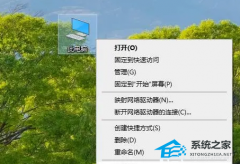
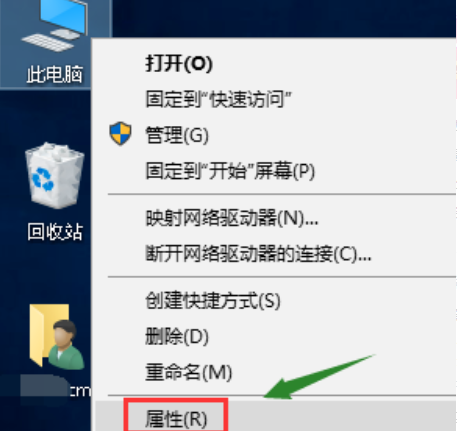
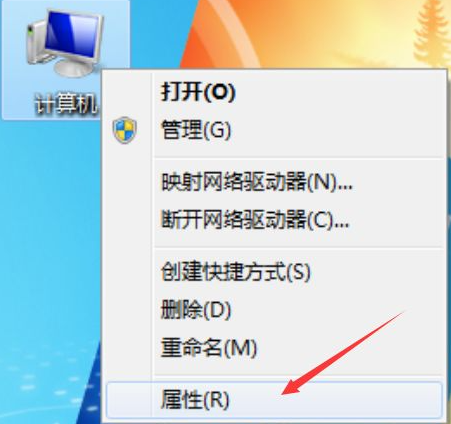
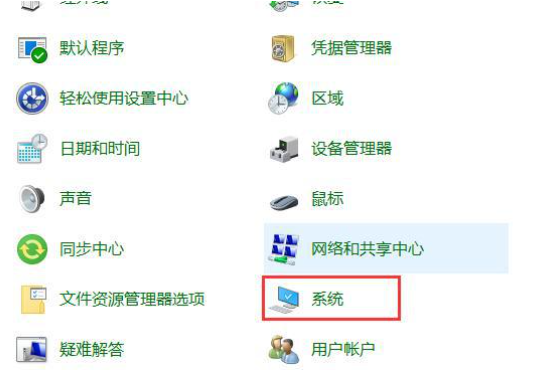
许多用户不知道Windows其实一直都有一个系统还原功能,这个功能可以帮助用户在使用电脑崩溃的时候将电脑恢复到上一次正常启动的状态。而许多小伙伴觉得这个功能没什么用想要关掉要怎么使用呢?下面小编就带着大家一起看看吧! 操作方法: 1、鼠标右键计算机
Win10系统怎么自定义系统还原点?
许多用户在使用电脑的时候遇到一些问题通常都会选择重装电脑系统,可是每次重装完系统之后又需要重新安装一大堆软件,导致时间很快就浪费了。而这种时候,设置系统还原点进行系统还原就显得非常重要了,下面小编就带着大家一起看看怎么自定义系统还原点吧!

win10电脑设置还原点的方法
设置系统还原点可以在我们win10电脑出现故障或者问题的时候,还原到我们需要的那个状态,保证系统的继续使用而不需要重新装。但是对于系统还原点,很多小伙伴却不知道设置还原点的方法,具体的步骤分享给大家。

win10如何创建系统还原点
win10的系统还原是通过还原点来记录用户的更改状态,返回到系统故障或者出现不能解决的问题之前,保证用户能够不影响到重要的资料或者数据。那么win10要如何创建系统还原点呢?一起来看看详细的教程吧。
Win10系统还原失败怎么办?Win10还原系统失败解决办法
Win10系统还原失败怎么办?许多用户在使用电脑的时候遇到一些问题都会选择还原电脑系统,但是一部分用户在还原系统的时候也会遇到失败的情况。今天小编就带着大家一起看看具体怎么解决吧! 操作方法: 1、按下开机键,出现win10徽标界面时按下电源键强制关机

Win10系统怎么还原系统?Win10系统还原系统的方法
电脑在使用过程中出现各种问题都很正常,小问题自己就可以解决,当我们遇到一些自己解决不了或者什么已经无法挽回的大问题的时候就需要进行重装系统或恢复出厂设置了。但是恢复出厂设置的话,电脑中的所有资料和软件就都会不见。
