惠普Win10系统还原点怎么设置?惠普Win10系统还原点设置方法
惠普Win10系统还原点怎么设置?系统还原点会记录系统的配置和设置,包括安装的程序、更新和驱动程序。当系统遇到问题时,可以使用系统还原点来恢复计算机,避免重新安装操作系统。以下小编将给大家介绍惠普Win10系统还原点的设置,帮助用户轻松完成操作。

更新日期:2023-01-24
来源:系统之家
Win10电脑的还原点要怎么设置?许多用户在使用电脑的过程中通常都会为自己的电脑设置一个还原点,这样在电脑出现错误的时候就可以将电脑还原到这个时间点,下面小编就教大家如何为自己Win10电脑建立还原点吧!
操作方法:
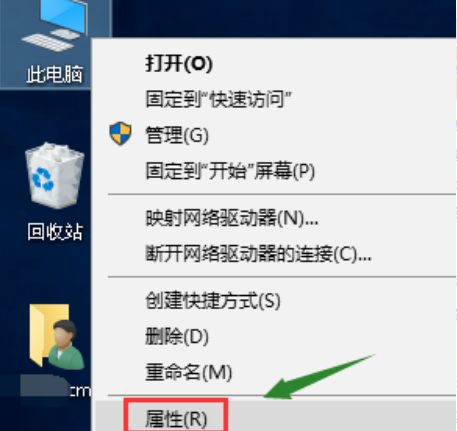
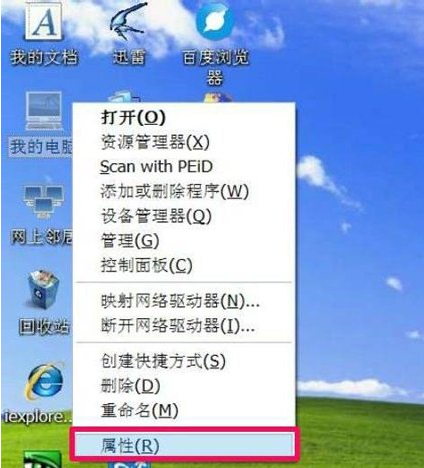
1、搜索 从任务栏创建还原点 并从搜索结果列表中选择它。
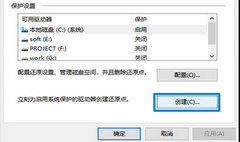
2、在 “系统保护” 选项卡中,选择 “创建”。
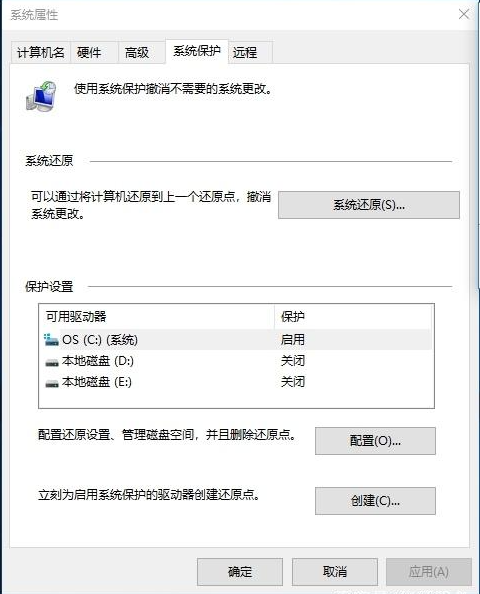
3、输入还原点的描述,然后依次选择 “创建”》“确定”。
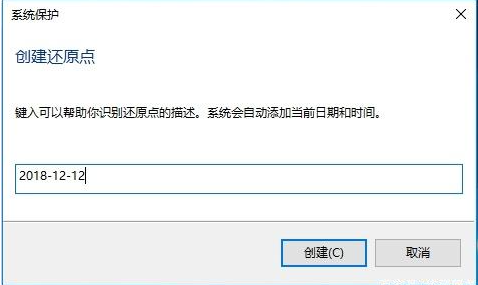
Windows会在每次安装重要更新前自动建立还原点,我们也建议您每月手动建立还原点。
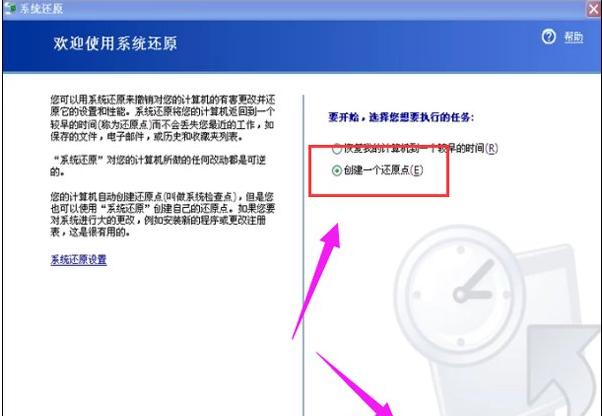
Note: 如果保护未开启,请选择需要开启的磁盘,点击配置,点选启用系统保护后点击确定。(对系统盘我们建议磁盘空间使用率设定在5%到10%)
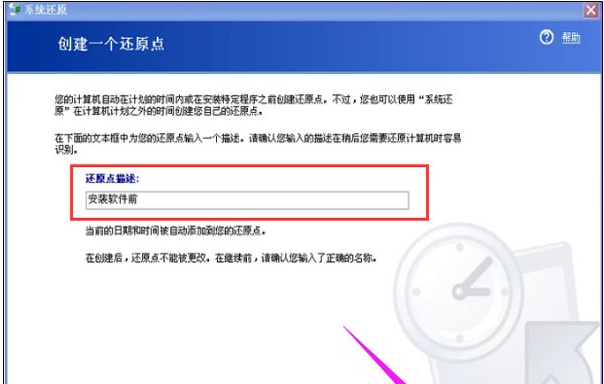
以上就是小编带来的Win10系统还原点怎么设置的全部内容,希望可以提供帮助。
惠普Win10系统还原点怎么设置?惠普Win10系统还原点设置方法
惠普Win10系统还原点怎么设置?系统还原点会记录系统的配置和设置,包括安装的程序、更新和驱动程序。当系统遇到问题时,可以使用系统还原点来恢复计算机,避免重新安装操作系统。以下小编将给大家介绍惠普Win10系统还原点的设置,帮助用户轻松完成操作。
Win10系统怎么创建备份还原点?Win10创建备份还原点教程
创建备份还原点是一项重要的预防措施,可以保护你的数据和系统免受意外损坏和故障。它为你提供了一种可靠的方式来恢复到之前的安全状态,以确保电脑持续正常运行并保护你的数据安全。下面就来看看小编带来的Win10创建备份还原点方法吧。
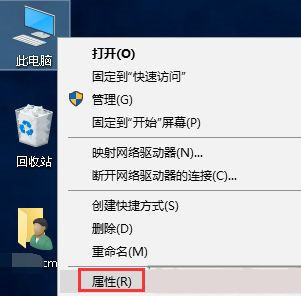
Win10系统还原点怎么设置?Win10创建系统还原点图文教程
Win10系统还原点怎么设置?当我们的电脑出现问题时,我们可以通过系统还原点将计算机的系统文件及时还原到创建还原点时的状态。因此在平时我们就需要给电脑设置系统还原点,以防不时之需,下面小编带来了Win10创建系统还原点图文教程,我们一起来看看吧。
Win10专业版创建还原点和备份有什么区别?
Win10专业版系统的还原点是一个全新的功能,与系统中的备份功能有点相似,但又有区别,不能把它们当成同一个功能。那么创建还原点和备份具体哪里不同呢?下面小编就给大家分析一下两者的区别之处。
Win10系统怎么自定义系统还原点?
许多用户在使用电脑的时候遇到一些问题通常都会选择重装电脑系统,可是每次重装完系统之后又需要重新安装一大堆软件,导致时间很快就浪费了。而这种时候,设置系统还原点进行系统还原就显得非常重要了,下面小编就带着大家一起看看怎么自定义系统还原点吧!

win10电脑设置还原点的方法
设置系统还原点可以在我们win10电脑出现故障或者问题的时候,还原到我们需要的那个状态,保证系统的继续使用而不需要重新装。但是对于系统还原点,很多小伙伴却不知道设置还原点的方法,具体的步骤分享给大家。

win10如何创建系统还原点
win10的系统还原是通过还原点来记录用户的更改状态,返回到系统故障或者出现不能解决的问题之前,保证用户能够不影响到重要的资料或者数据。那么win10要如何创建系统还原点呢?一起来看看详细的教程吧。
Win10电脑如何创建系统还原点?Windows10系统还原点创建教程
有时候电脑系统出现问题想要还原,那么在这之前就需要有设置系统还原点才行,这叫做有备无患,今天系统之家小编来跟各位朋友讲讲Win10如何设置系统还原点,这个步骤教程还是比较简单的,照着做就行啦,在系统还正常的时候先设置一个系统还原点,以后出了问题