Win10 1909系统更新显示移动宽带用户出现问题怎么解决?
电脑用久了就容易出现一些这样或那样的毛病,比如说有用户在更新Win10 1909系统时,显示移动宽带用户出现问题,那么遇到这种问题应该怎么办呢?下面就和小编一起来看看有什么解决方法吧。

更新日期:2023-01-28
来源:系统之家
最近有用户在更新自己系统的时候,出现了win10更新一直安装失败无法更新的情况,这个情况该如何解决呢?这里小编为大家带来了详细解决方法介绍,一起来看看吧!
Win10更新一直安装失败解决方法
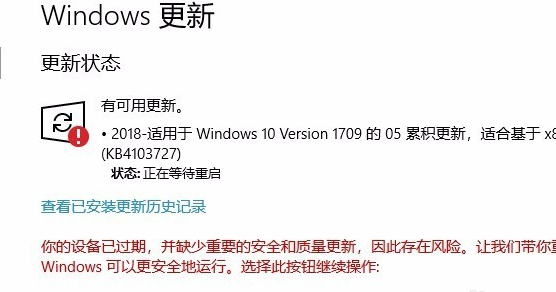
1、在Windows10系统,在打开系统更新界面,提示需要重新启动,但是重新启动后,还是无法安装。
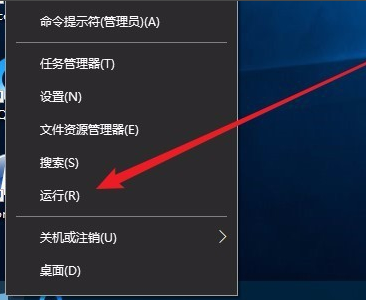
2、我们可以右键点击Windows10左下角的开始按钮,在弹出菜单中选择“运行”菜单项。
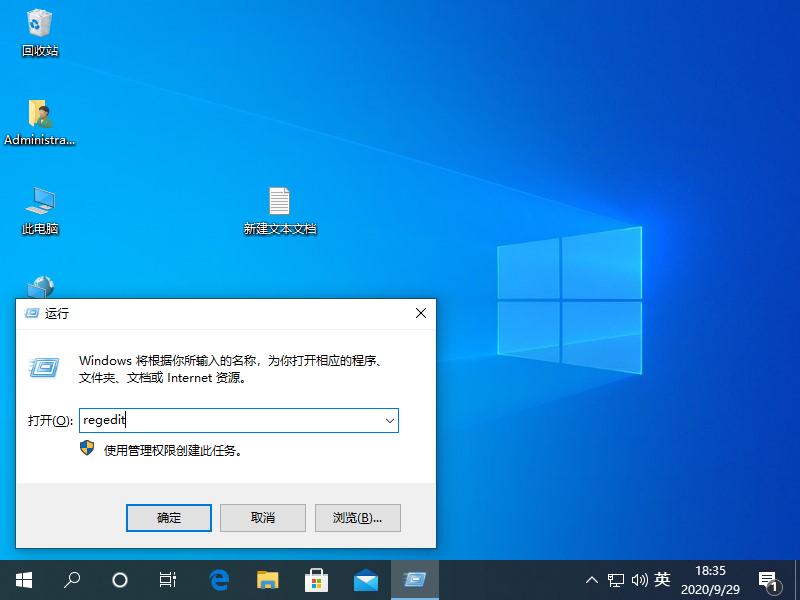
3、接着在打开的Windows10运行窗口中,输入命令services.msc,然后点击确定按钮运行该程序。
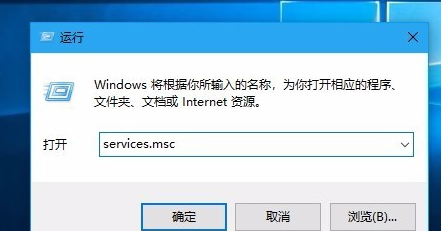
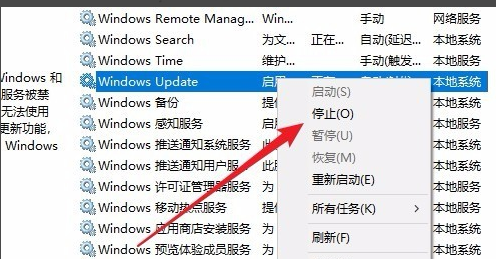
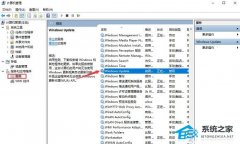
4、这时会打开Windows10服务列表,在列表中找到Windows Update服务项,然后右键点击该服务项,在弹出菜单中选择“停止”菜单项。
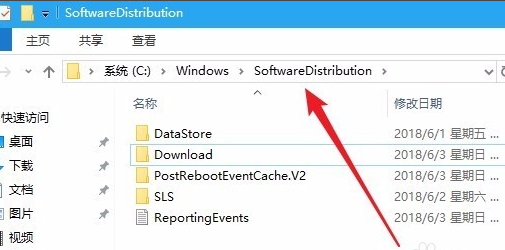
5、接下来打开Windows资源管理器,然后定位到C:\Windows\SoftwareDistribution文件夹。
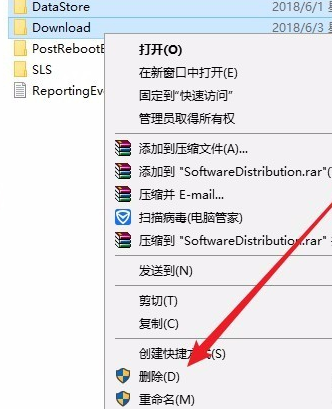
6、接下来选中该文件夹中的“Datastore”与“Download”文件夹,然后右键点击这两个文件夹,在弹出菜单中选择“删除”菜单项,把这两个文件夹删除。
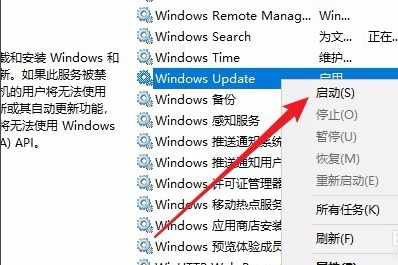
7、接下来在再次打开 Windows服务窗口,右键点击Windows Update服务项,在弹出菜单中选择“启动”菜单项。
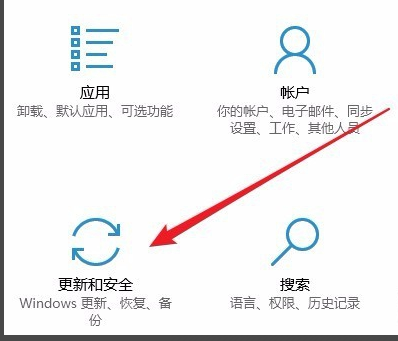
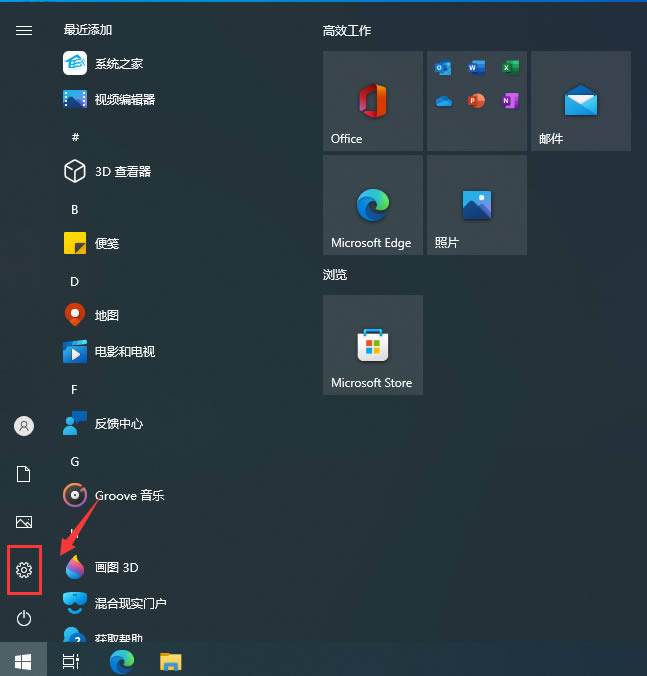
8、接着打开Windows设置窗口,在窗口中点击“更新和安全”图标。
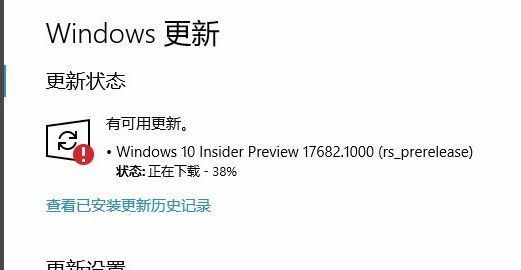
9、再次更新就会发现现在可以正常的下载与安装新补丁了。
安装失败无法更新可能原因及解决方法
1、导致一直安装失败的原因有很多其中绝大部分都是因为系统本身沉积的文件导致的。
2、由于很多的程序在使用过程中会出现很多的注册表垃圾文件这些是无法清理的。
3、所以如果一直显示安装失败最有效率的解决办法就是为电脑重新安装最新的系统。
4、直接为电脑安装最新系统除了可以解决系统的更新问题还可以让电脑恢复流畅运行。
Win10 1909系统更新显示移动宽带用户出现问题怎么解决?
电脑用久了就容易出现一些这样或那样的毛病,比如说有用户在更新Win10 1909系统时,显示移动宽带用户出现问题,那么遇到这种问题应该怎么办呢?下面就和小编一起来看看有什么解决方法吧。
微软官网win10更新方法 win10更新到最新版本的教程
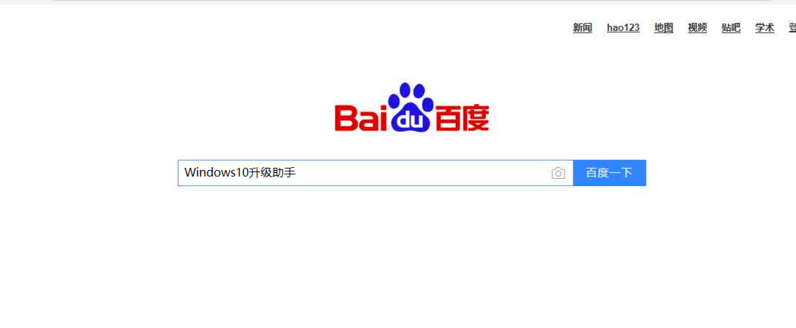
有不少朋友询问怎么更新Win10,咱们自然是推荐微软官网win10更新方法,毕竟官网的才是最靠谱的,接下来小编给朋友们带来了win10更新到最新版本的教程,用户也可以使用Windows10易升工具将自己的电脑操作系统更新为比较新的版本。
Win10系统更新失败怎么办?教你一招轻松修复
Win10更新失败怎么办?大家都知道微软会不断的推送Win10更新程序,很多用户便进行了安装,但是很多用户会碰到Win10更新失败的情况,造成系统循环重启等一系列问题,这该怎么办呢?遇到Win10更新失败的情况不要着急,下面小编教你一招便可轻松修复。
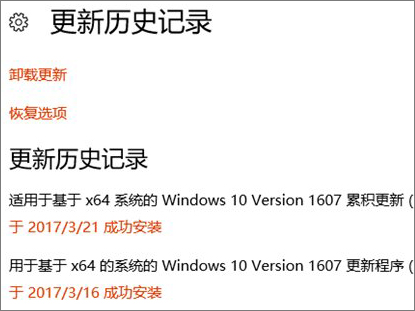
Win10系统更新22H2后卡顿怎么解决?五种方法解决Win10系统卡顿不流畅
有用户的电脑系统很久没有更新了,就将其更新到了最新的Win10 22H2版本中,但是在后续的使用中,不知道是怎么回事,电脑运行十分卡顿,针对这一情况,下面小编整理了五种方法解决Win10系统卡顿不流畅的方法,有需要的朋友们可以试着操作看看。
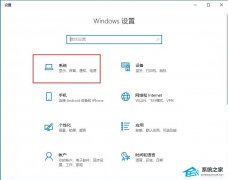
Win10系统更新文件怎么删除?Win10删除系统更新文件的方法
我们所使用的电脑经常会隔一段时间就会进行更新,从而保障系统的安全性,不过长时间的系统更新会积累非常多的更新文件,从而导致很多内存被占用,那么我们要如何去删除这些更新文件呢?下面就和小编一起来看看删除方法吧。
华硕Windows10更新怎么关闭?三种方法分享
相信在座的很多用户都曾遇到过,在电脑的使用中出现系统的更新提示,甚至当我们在关电脑时,还出现了需要更新系统才能关机的情况,为此就有用户想要永久关闭系统更新,那么华硕Windows10更新怎么关闭?下面小编整理了三种方法,我们来看看吧。
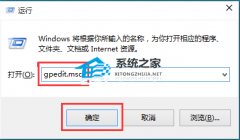
重装后系统更新失败怎么办?电脑系统重装之后无法更新的解决方法
系统更新很重要啊,能保证设备正常运行,还能修bug。可是有些小伙伴在重装系统后发现更新失败了,怎么办呢?别担心,我这就给你介绍几个简单的方法,让你轻松应对重装后系统更新失败的问题。
Win10家庭版系统更新关闭的两种方法
好多人都喜欢在自己的电脑上装 Win10 家庭版系统,但是他们都不太喜欢这个系统的自动更新功能,因为有时候更新会影响到他们的操作。所以他们想把 Win10 家庭版系统的更新功能关掉。小编这里就教大家两种方法,关掉之后就可以自己选时间来更新系统啦!
Win10系统更新版本22H2下载大全
Win10系统有很多好用的功能和服务,能帮大家学习和工作。最新的Win10系统是22H2,有些朋友想升级到这个版本。下面有个教程,教你怎么下载并安装Win10 22H2。步骤很简单,轻轻松松就能搞定更新啦!
Win10系统更新补丁在哪?Win10系统更新补丁详细路径
有时候,自动更新可能失败或被禁用,或者你可能想要手动安装特定的补丁。在这种情况下,如果你知道更新补丁的位置,可以直接下载并手动安装补丁,以确保你的系统获得最新的修复和功能改进。那么Win10系统更新补丁在哪?我们来看看吧。
Win10系统更新后无法上网怎么解决?Win10更新后无法上网的解决方法
当您在Windows 10系统更新后发现无法连接到互联网时,可能会导致您无法浏览网页、接收电子邮件或进行在线活动,给您的日常生活带来不便。不过,请不要担心,有几种常见的解决方法可用于解决这个问题,一起来看看吧。
Win10怎么屏蔽系统更新?Win10系统屏蔽更新的方法
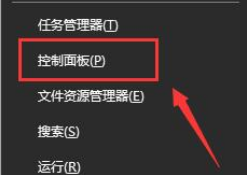
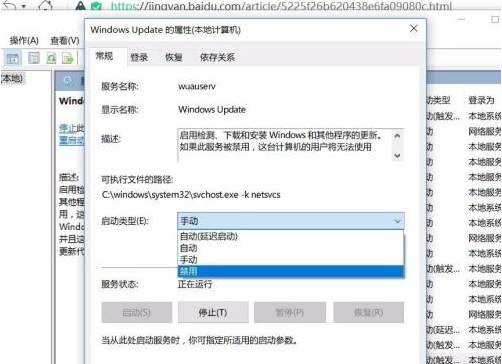
有时系统更新可能导致不稳定性问题,例如软件冲突、驱动程序兼容性问题等。这可能导致一些应用程序无法正常运行或系统出现故障。因此,一些人担心系统更新会引入新的问题,于是就想要屏蔽系统更新,那么应该如何操作呢?我们到服务管理界面把windows update设置为禁用即可。
Win10更新出错无法关闭怎么办?Win10更新出错无法关闭解决方法
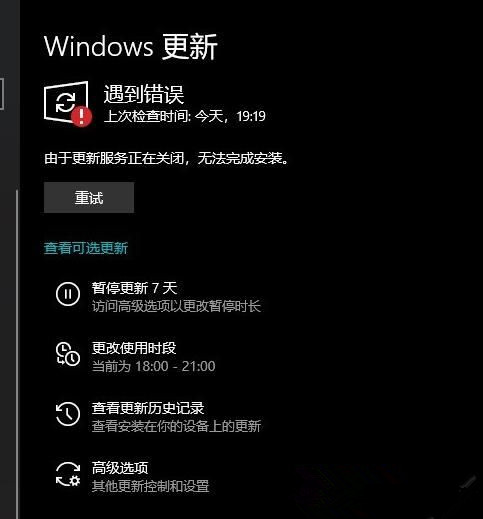
Win10更新出错无法关闭怎么办?Win10是功能强大且广受欢迎的操作系统,但有时在更新过程中可能会出现问题,导致用户无法正确关闭系统,这种情况令人烦恼。以下小编带来了解决方法,帮助您解决Win10更新出错无法关闭的问题,确保您能够顺利关闭系统并正常进行更新。
Win10系统更新后开机黑屏怎么办?
Win10系统更新后开机黑屏怎么办?许多Win10系统的用户在更新后遇到了一个令人困扰的问题,即开机后出现了黑屏现象,这意味着用户无法正常使用电脑,给工作和生活带来了不便,以下小编给大家分享两种简单的解决方法,这样Win10系统即可恢复正常使用。
Win10专业版系统如何更新N卡驱动?
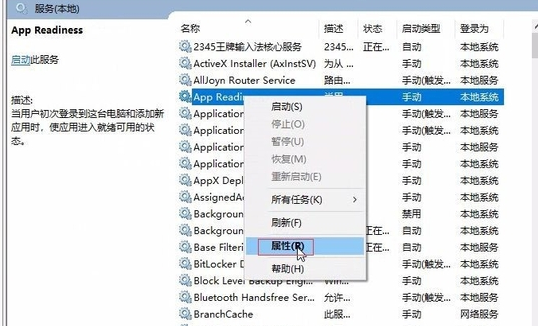
Win10专业版N卡驱动,就是我们说的nvidia显卡驱动,因为N卡优秀的性能,所以很多朋友经常用来开展游戏使用,有些游戏可能需要更高版本的N卡驱动支持,不过Win10专业版系统如何更新N卡驱动?系统之家小编这就分享一下Win10专业版系统更新N卡驱动的方法。