Win10鼠标卡顿拖拽感怎么办?Win10鼠标卡顿拖拽感解决方法
Win10鼠标卡顿拖拽感怎么办?许多用户反馈说在使用Win10时,他们遇到了鼠标移动不流畅、反应迟钝的情况,尤其在拖拽文件、窗口或者进行网页浏览等常用操作时更为明显,这种卡顿拖拽感给用户带来了极大的不便,也影响了工作和生活的效率,下面给大家带来简单的解决方法。

更新日期:2023-01-31
来源:系统之家
我们在使用电脑的时候,会经常遇到鼠标卡顿的问题,很多用户不知道是怎么回事,小编觉得我们可以先检查一下是不是自己鼠标的问题,也可以看下是不是系统卡顿导致的。下面和小编一起来看看详细的解决方法吧!
Win10鼠标卡顿怎么解决
方法一:
1、按下win+i 组合键打开windows 设置 点击【系统】;

2、在左侧点击电源和睡眠,拉到下面的“其他电源设置”;
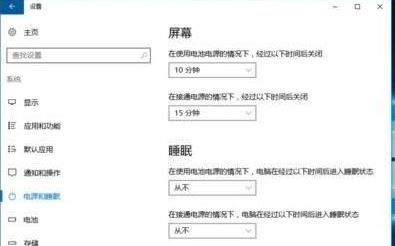
3、找到“隐藏附加计划”点开,然后选择“高性能”计划即可。
方法二:
1、按win+R键打开运行,输入regedit。
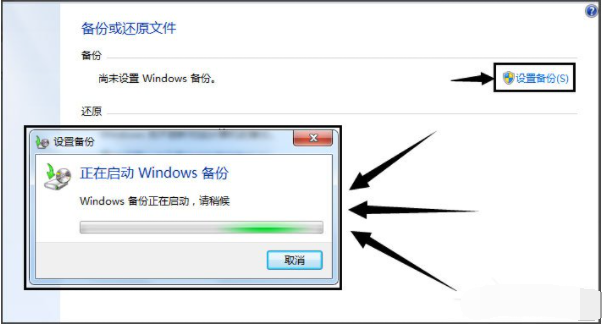
2、点击确定之后,进去注册表编辑器,选择HEKY_CLASSES_ROOT。
3、依次点击“HEKY_CLASSES_ROOT-》Directory-》Background-》shellex\Contextmenuhandler”。
4、将Contextmenuhandler项的下方的除了“NEW”和“WorkFolders”项留下,其他的都可以右键进行删除。
5、删除完成之后,重启电脑,再次鼠标右键刷新就不卡顿了。这样就解决了win10鼠标卡顿的问题了。
Win10鼠标卡顿拖拽感怎么办?Win10鼠标卡顿拖拽感解决方法
Win10鼠标卡顿拖拽感怎么办?许多用户反馈说在使用Win10时,他们遇到了鼠标移动不流畅、反应迟钝的情况,尤其在拖拽文件、窗口或者进行网页浏览等常用操作时更为明显,这种卡顿拖拽感给用户带来了极大的不便,也影响了工作和生活的效率,下面给大家带来简单的解决方法。
Win10蓝牙鼠标卡顿怎么办?Win10使用蓝牙鼠标卡顿图文教程
现在的电脑几乎都是使用的无线鼠标,因为无线鼠标不需要线就没有线的束缚,可以挪到任何蓝牙范围内对电脑进行操作,而且随着技术发展蓝牙鼠标的延迟不大,跟有线鼠标使用的流畅度差不多。有用户遇到了蓝牙鼠标使用时卡顿的问题。