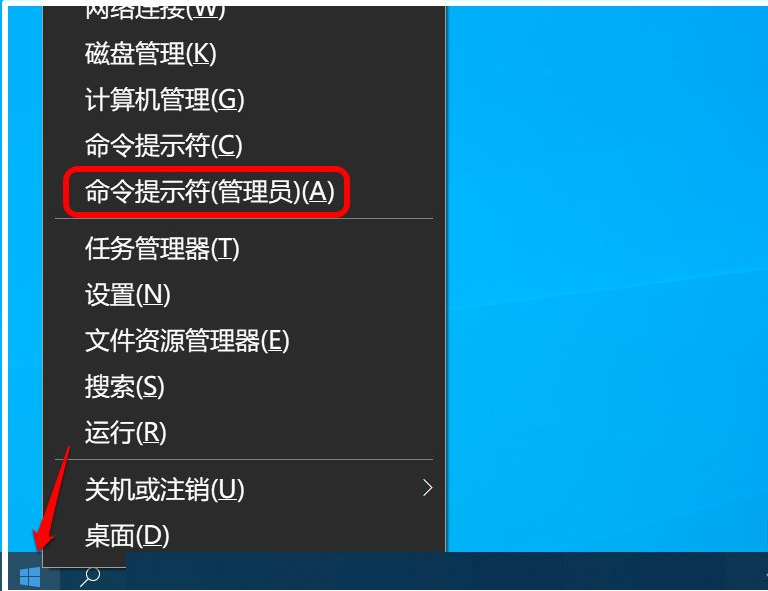
Win10蓝牙驱动程序错误如何修复?
在操作电脑的时候,可能会需要使用到蓝牙,但是有Win10用户反映自己的电脑总是提示蓝牙驱动程序错误,这是怎么回事?下面我们就来看看这个问题并分享一下解决办法。

更新日期:2023-02-01
来源:系统之家
Win10 12个版本有什么不同?早在2014年微软就发布了Win10系统,许多用户在那一年的时候就开始使用Win10了,而Win10系统在这7年间也在不停的更新一些版本,目前已经出了12个大版本。那么这些版本都有什么区别呢?下面小编就带着大家一起看看吧!
开天辟地时期(TH1~TH2)
开发代号:TH1;版本号:1507;内部版本号:10240
虽然微软 2014 年就对外公布了 Win10,但正式版系统直到一年后的 7 月 29 日才正式推出。初版 Win10 的开发代号为「Threshold 1」,「Threshold」也就是开端、起点的意思,因为在 2015 年 7 月份发行,所以版本号简称为 1507,而至于内部版本号,是从上个世纪初代 Windows 那里沿用下来的,Win8.1 的时候就已经更新到了 9600,初代 Win10 则跃升为 10240。
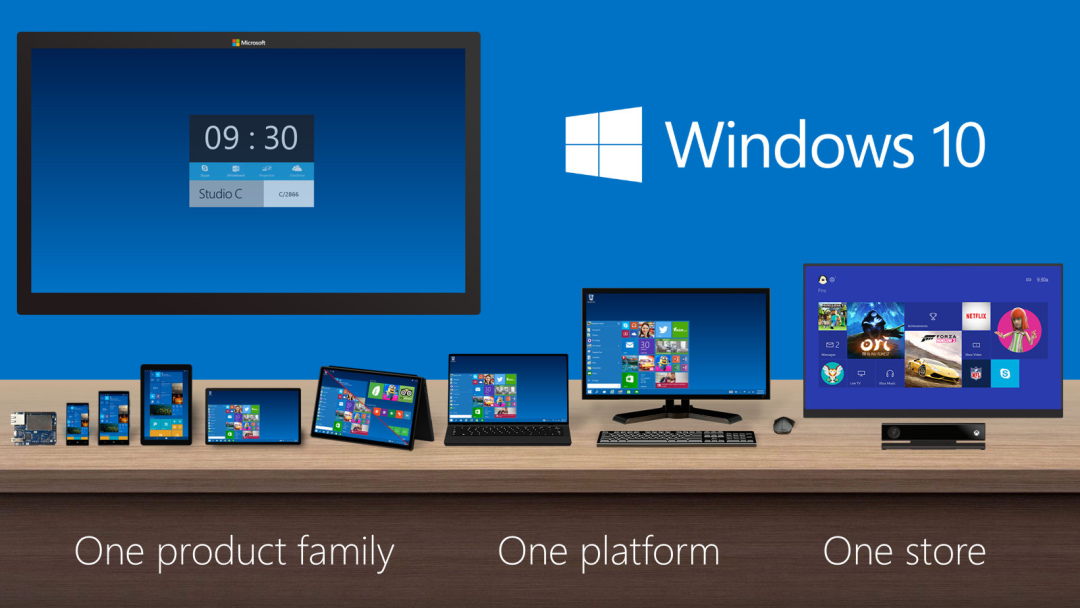
在微软早期的定义中,Win10 其实是一个全平台操作系统,并非只局限在电脑上,所以它还包括平板、手机、Xbox 和 HoloLens 等不同的版本。为了适应如此多的平台,Win10 引入「通用 Windows 平台应用」(UWP),并且构建了 Windows 应用商店,还推出了全新的 Edge 浏览器以取代历史悠久的 IE。
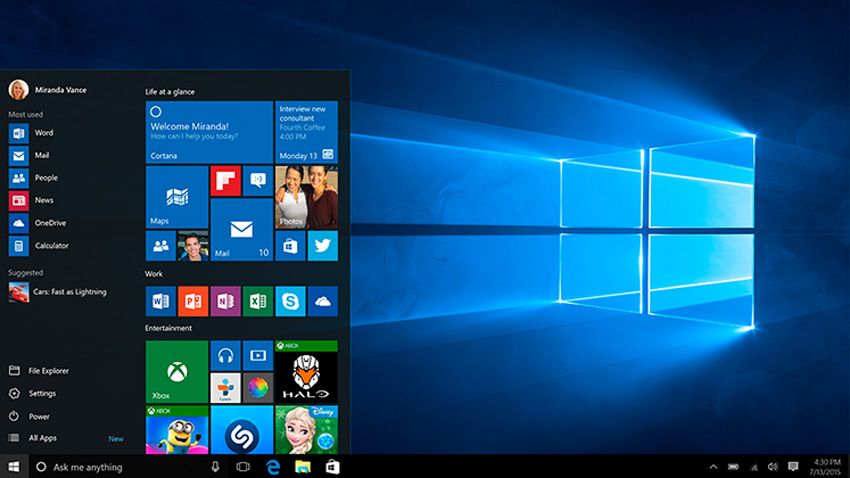
初代 Win10 开始菜单
值得一提的是,在 Win8/8.1 上被 Modren 界面取代的开始菜单再次回归,而且做了全新设计,不仅保留了旧有的传统菜单,还加入了新式的 Modren 磁贴模块。不过这可能是初代 Win10 中少数算得上是成功的设计,因为在系统里,很多细节之处并没有像开始菜单一样做到新旧设计的完美结合,视觉上有种很强的「割裂感」。
开发代号:TH2 版本号:1511 内部版本号:10586
短短 3 个多月后,Win10 的第 2 个大版本更新就来了,内部版本号仅从 10240 升至 10586,很明显升级内容并不算多,主要是对初版系统的完善和存在问题的修复。我翻阅升级日志后找到了几个值得关注的点。
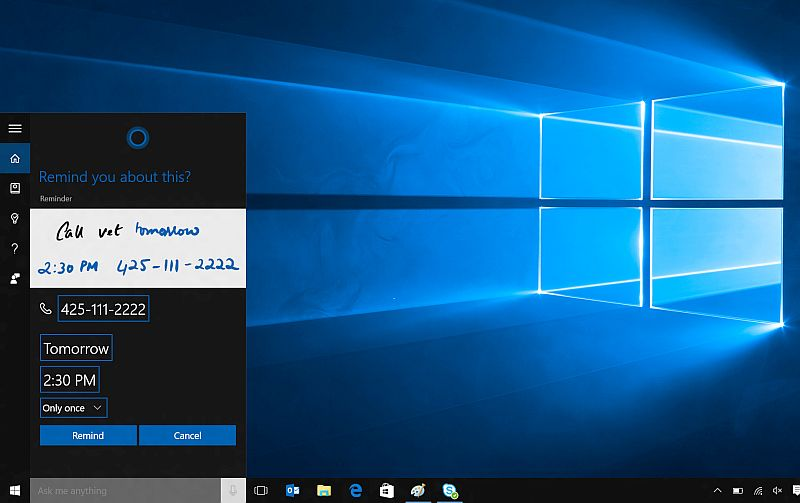
首先是小娜加入了手写识别,事件提醒,以及接管 Win10 Mobile 设备的信息和未接来电。在 Win10 初期时,小娜的地位是非常高的,它的功能很强大,衍生的内容生态也非常丰富,因为微软对她的定义为「个人数字助理」,而并非简单的「语音助手」。在极客之选的另外一篇关于「微软小娜」的文章中就有介绍过
同时,小娜与 Win10 Mobile 设备之间进行联动,也可以看出微软当时全平台操作系统的理念和想法是非常先进的,这正是如今很多厂商所提出的生态的一种体现。不过在消费电子界,第一个想到的和第一个做到的没什么比较意义……Win10 Mobile 之后的故事大家也都知道了。
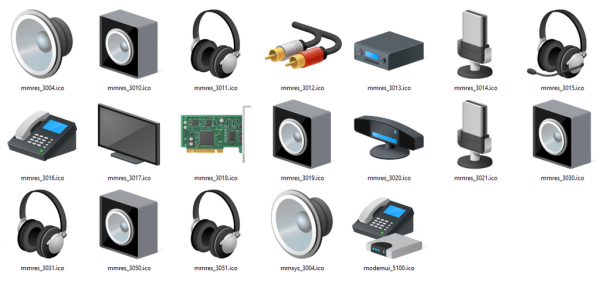
另一个值得关注的是系统图标的更新,相比之前的操作系统,Win10 采用了更扁平的 UI 设计。不过在初版 Win10 中,也许是由于时间原因,很多旧版图标并没有重绘,所以在第二个版本中很快进行了补足。
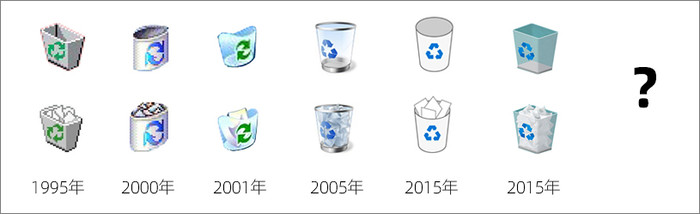
不过我个人认为 Win10 的图标设计只是单纯的扁平化了,并不算美观,还记得第一次见到 Win10 的回收站时,与精美的 Win7 回收站相比简直丑哭了,好像一夜之间回到了 Win95 年代。
大变革时期(RS1~RS5)
开发代号:RS1;版本号:1607;内部版本号:14393
时隔 10 个月之久,在 2016 年 8 月,微软正式推出 Win10 第 3 个大版本,此时距离 Win10 正式版推出刚好过去了一周年,所以这次更新也被称作「年度更新版」,带来了非常多的功能和改变,Win10 也由此进入了全新的生命周期。年度更新版采用了全新的开发代号——「Redstone 1」。「Redstone」是微软《我的世界》游戏中的一种常用道具,可以用来构建多种东西。它的版本号为 1607,内部版本号从 10586 跃升至 14393,跨度极大。
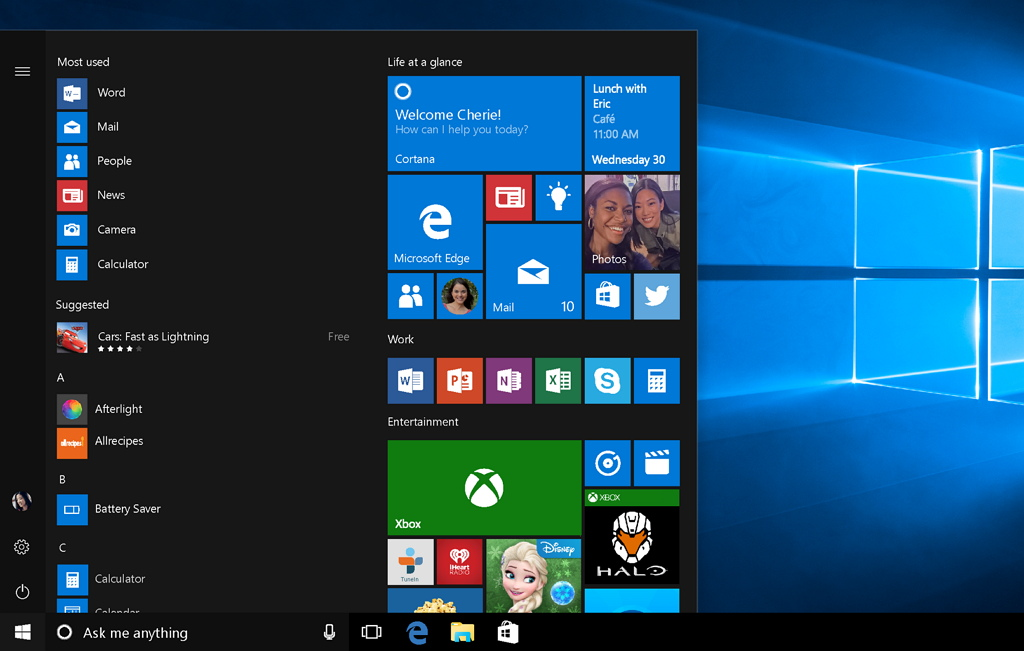
在我看来,1607 最大的变化可能是 UI 的统一,之前初版 Win 10 视觉体验「割裂」的感觉在 1607 上得到了很好的优化,注意,是得到了优化,并没有彻底解决。此外,开始菜单也变得更高效,砍掉了「所有程序」的二级菜单,改为直接显示所安装的应用,有点像当年很多 Android 系统取消应用抽屉的感觉。
在任务栏右键菜单中,「属性」变为了「设置」,这意味着旧有的 Win32 UI 任务栏升级成为了 Modren UI,同时还在任务栏右侧还引入了全新设计的「通知中心」,类似于手机中通知栏的概念。
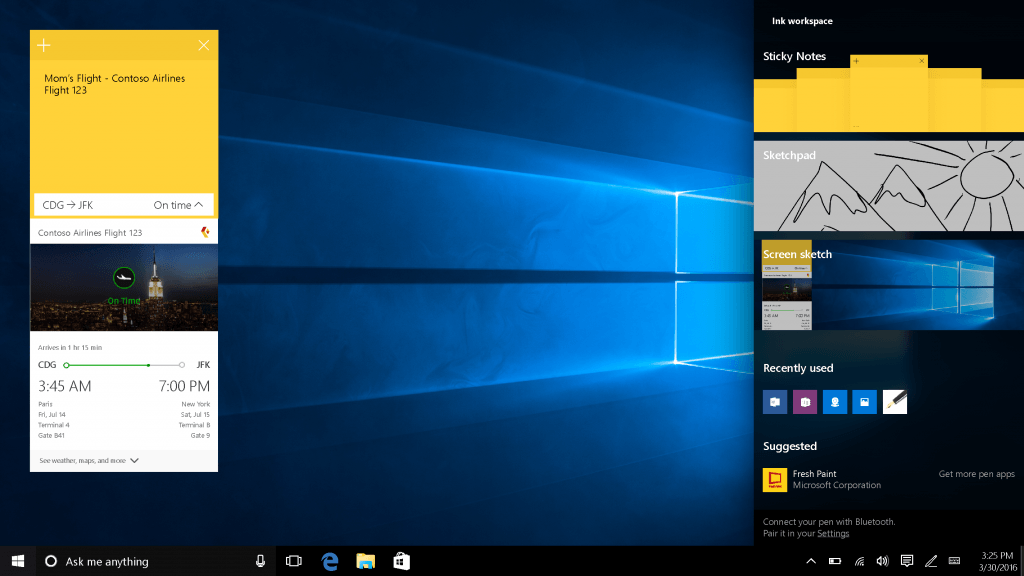
为了方便 Surface 和其他平板电脑的用户,1607 版本在任务栏中加入了 Windows Ink 工作区,内置有便阀、草图版、屏幕草图,搭配手写笔时,非常方便平板用户进行记录、截图编辑等操作,不过不能理解的是,之后的 1903 版本似乎砍掉这一功能了……
在 1607 版本中,当时的微软还在努力为 Edge 浏览器增加新的功能,以便和 Chrome 等展开激烈的竞争。所以这次引入了浏览器扩展,不过在我印象里,Edge 打开网页的速度总是慢半拍,它的作用也只局限于下载其他浏览器和看 PDF 文档。
开发代号:RS2;版本号:1703;内部版本号:15063
又过了半年,Win10 第 4 个大版本更新来了,开发代号为 Redstone 2,版本号为 1703,但是推送日期拖到了 4 月初。内部版本号从 14393 升级到了 15063,依然在稳步提升中。这次更新同样增加了很多新功能,也被称为「创意者更新版」。
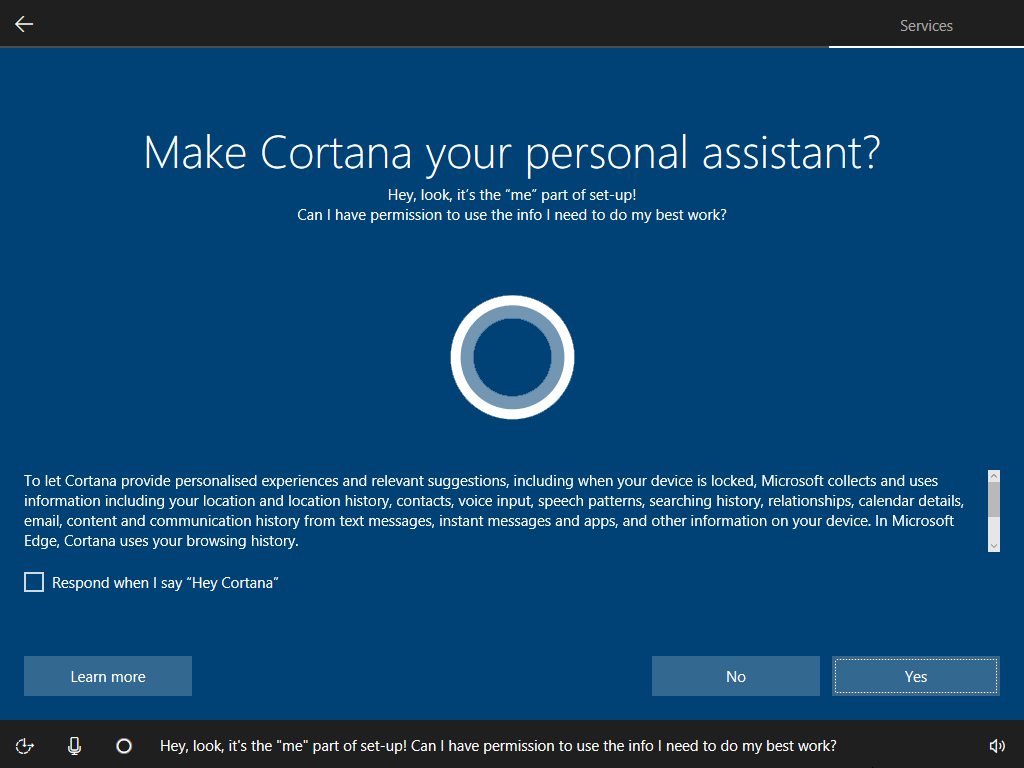
从 1703 版本开始,首次进入系统时,小娜的声音正式出现了,可能很多人电脑的「初啼」就这样被小娜夺走了。这个功能一直被沿用至今,不过在 PC 上,用键鼠操作远比语音更高效,个人认为这个功能实在是有些鸡肋。
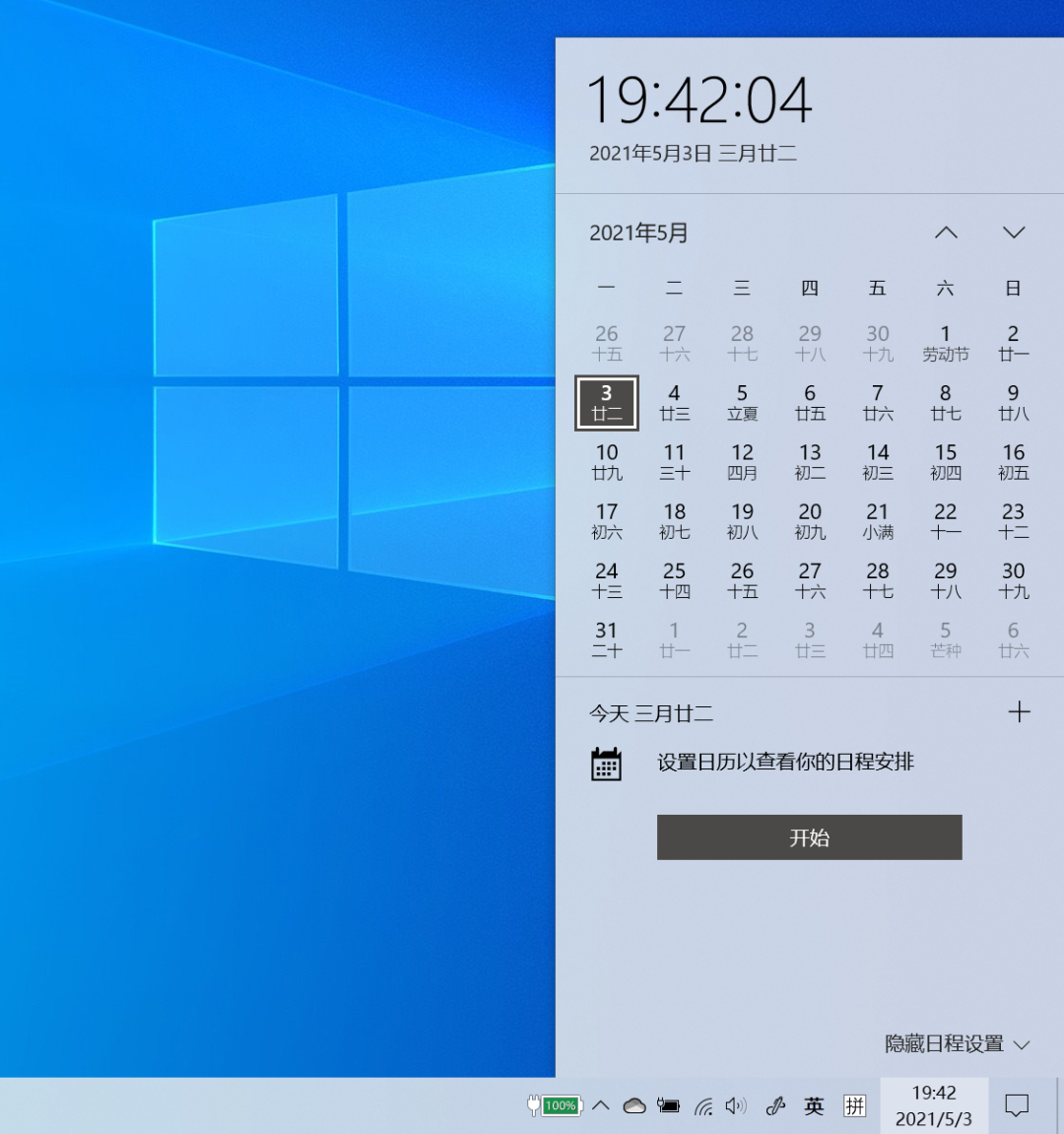
开始菜单几乎在每个版本中都有一些细微的变化。在 1703 中磁贴支持分组,也就是支持文件夹了,可以更好的进行应用管理和分类。另外,1703 在任务栏的时间和日历中还加入了中国农历的显示。
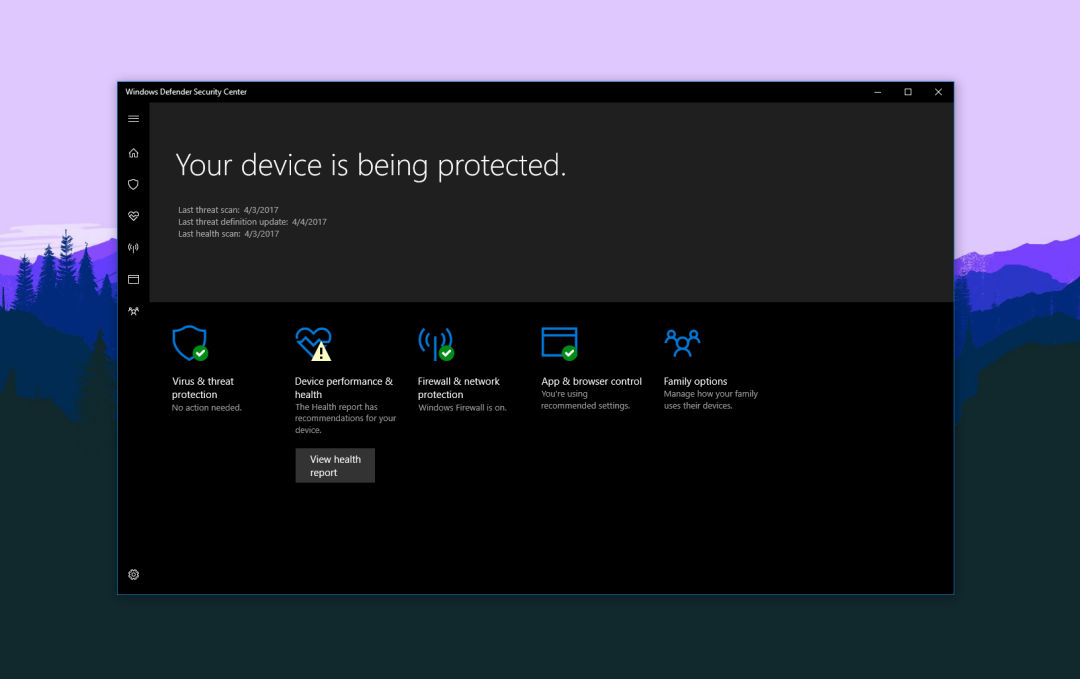
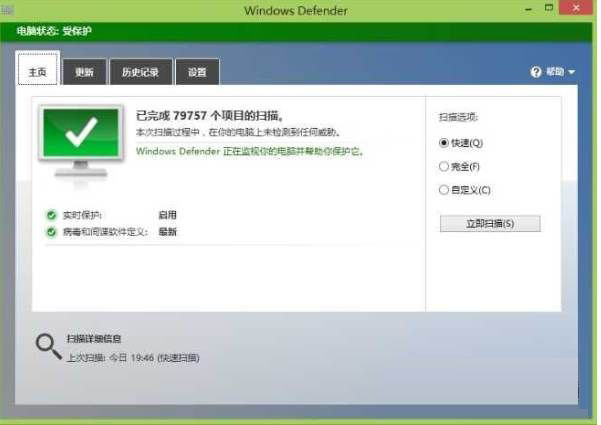
Windows Defender 安全软件在 1703 中全面升级,从之前的 Win32 版本更换为 UWP 版本,全新设计了更简洁的 UI、加入了强大的功能,可以更好的保卫系统安全。友情提示:Windows Defender 完全可以替代各种杀毒软件。
1703 加入了游戏栏和游戏模式,按下 Win+G 组合键可以开启游戏栏,它提供了丰富的功能,比如可以在游戏中录屏,监看硬件运行状态。如今这一功能已经升级为「Xbox Game Bar」,功能更强大,UI 也很精美。
2016 年,微软宣布 Win10 1703 可以完美的运行在 ARM 架构的处理器上,第二年年底(2017)还联合高通推出了几款搭载骁龙 835 处理器的「骁龙笔记本」。不过骁龙本性能较弱,且不支持 64 位应用。
开发代号:RS3;版本号:1709;内部版本号:16299
又过了半年,Win10 第 5 个大版本更新来了,开发代号 Redstone 3(RS3),版本号为 1709,推送日期拖到了 10 月中旬,内部版本号从 15063 升级到 16299,这次更新也称作「秋季创意者更新」。
在 1709 中,OneDrive 网盘的体验更好,网盘入口直接出现在了「此电脑」侧边栏等位置,不过在国内 OneDrive 的体验似乎不是很好,所以这个更新感知不是很强。

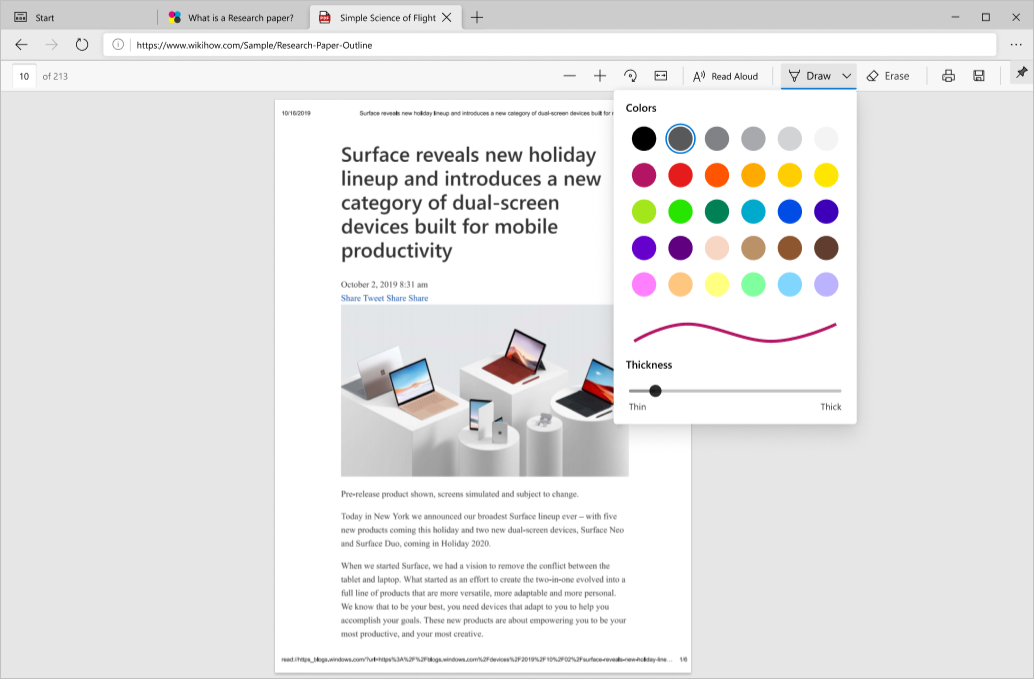
Edge 浏览器「不务正业」的持续更新,虽然在浏览速度上似乎还没有很大的进步,但是对于 PDF、EPUB 等格式的电子书支持却非常全面,可以批注、可以评论、甚至能够记忆阅读进度。虽然 Egde 不一定是最好的浏览器,但最好的电子书阅读器一定有它的一席之地。
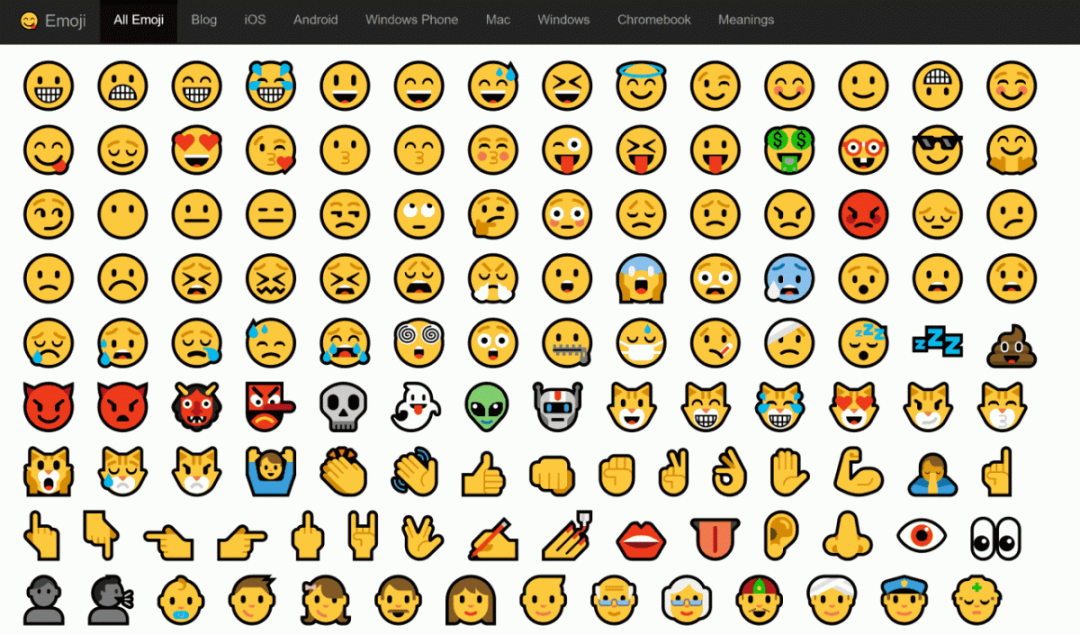
其他方面,在任务管理器中,终于可以显示 GPU 的使用情况了。另外,系统内还增加了很多 emoji 表情,按下 Win+. 组合键就可以显示,不得不说 Win10 扁平化还带描边的 emoji 表情应该是最有特色的。
1709 发布时,微软已经提出了 Fluent UI 流畅设计的设计语言,但是在这一版本中并没有什么体现。
开发代号:RS4;版本号:1803;内部版本号:17134
半年很快过去,第 6 个大版本 1803 来了,开发代号为 Redstone 4(RS4),推送日期拖到了 4 月最后一天,内部版本号从 16299 升级至 17134。从 1803 开始,微软简单粗暴的以年份+月份的方式命名,所以这次更新被称为「2018 年 4 月更新」……
1803 的更新内容并不算多,基本上就是对已有功能的完善和修复,唯一值得说的应该是全新推出的 Timeline 时间线功能。
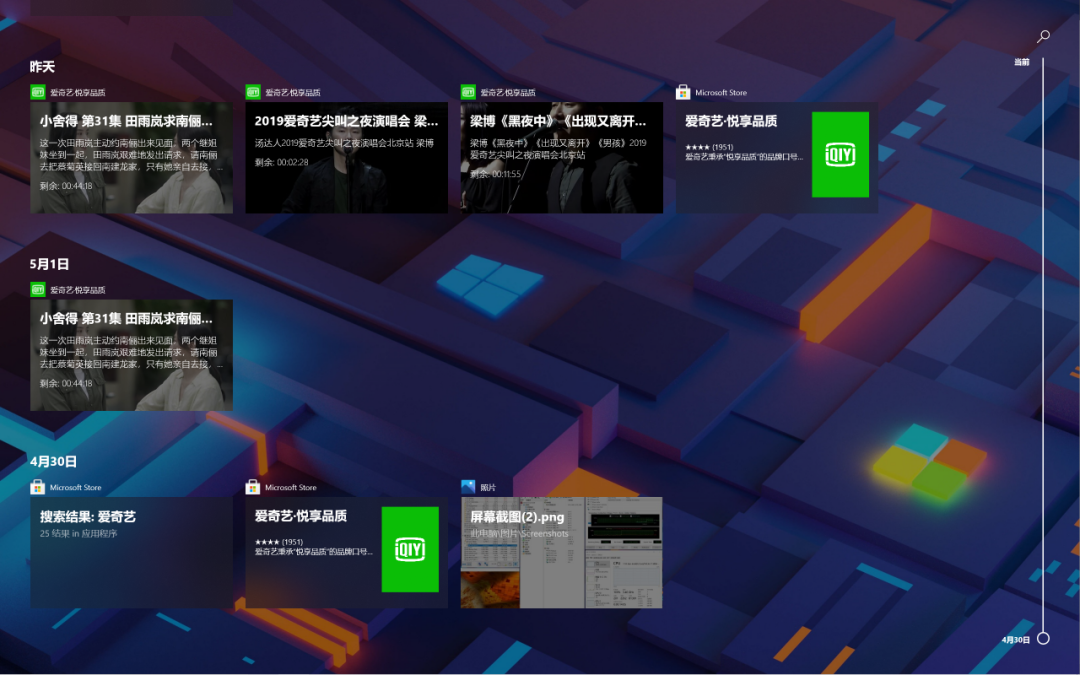
按下 Win+Tab 键即可启用时间线。它可以查看你过去 30 天内使用应用的记录,某些场景下确实有一定的作用,但我发现如果电脑被别人使用时,可能会暴露你的使用痕迹,毕竟过去 30 天内,什么时间用什么应用做了什么都可以一览无余的展现出来。
PS:听说时间线功能在 21H2(2021 年下半年更新)中会被砍掉……
开发代号:RS5;版本号:1809;内部版本号:17763
第 7 个大版本为 1809,开发代号为 Redstone 5(RS5),这也是 Redstone 时期最后一个版本,内部版本号从 17134 升级到 17763。值得一提的是,1809 本来在当年 10 月份就面向公众推送,但是过程中出现了严重 BUG 导致推送撤回,第二次推送时间拖到了 11 月份。
2018 年,macOS mojave 引入了暗色模式,所以 Win10 在 1809 中也很快跟进,暗色模式的资源管理器首次出现在 1809 版本里,只是从整个系统层面来说,暗色模式的呈现并不精致,完成度和覆盖率也不高。早期 Win10 视觉体验「割裂」的感觉依然没能完全解决。
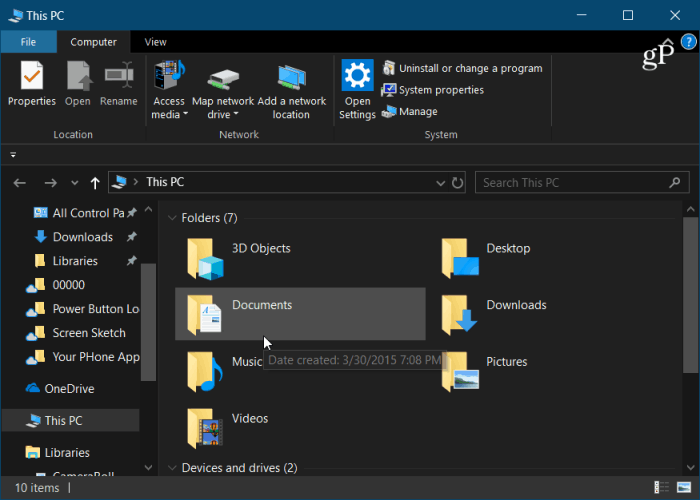
伴随着暗色模式的出现,Fluent UI 的设计也逐渐显现在 Win10 中,只是它的应用非常局限,还远远没有达到微软概念片中所呈现的感觉。
佛系躺平阶段(19H1~21H1)
开发代号:19H1;版本号:1903;内部版本号:18362
从 2019 年开始,Win10 的开发代号直接以年份命名,19H1 即 2019 年上半年的意思,这也是 Win10 的第 8 个大版本,版本号为 1903,但是推送日期拖到了当年 5 月下旬,内部版本号从 17763 升级至 18362。
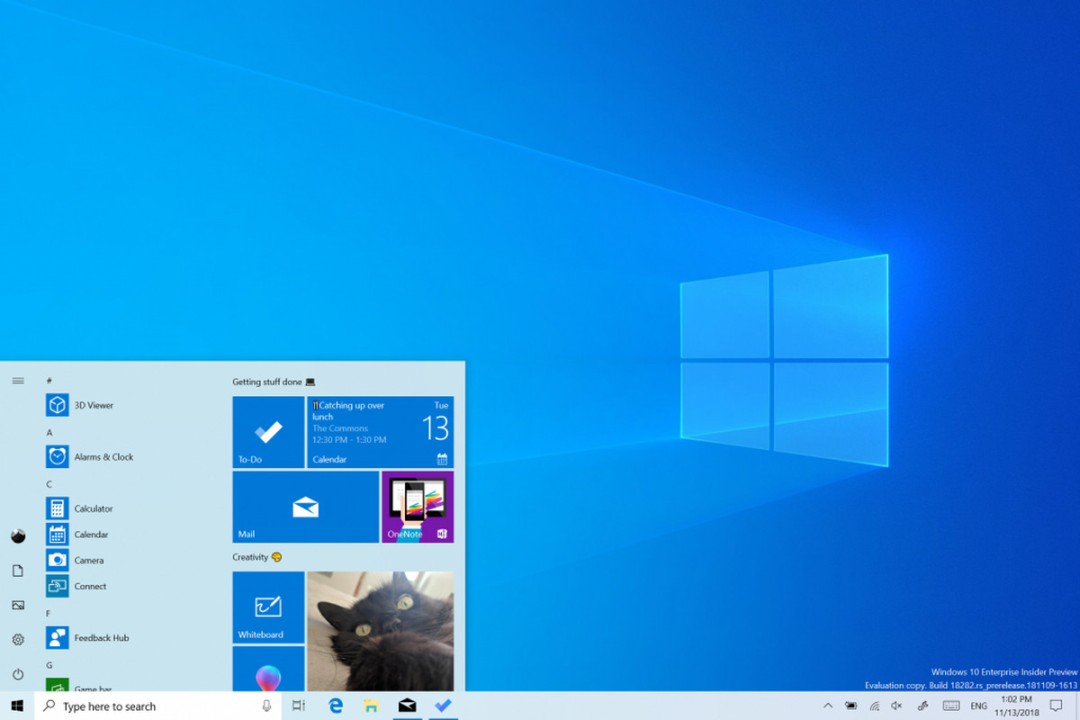
1903 中最大的视觉变化来自全新的 Light 主题,白色风格搭配更亮的淡蓝色壁纸,突然感觉有种小清新的感觉。这次引入 Light 主题,也许是要和暗色模式做出更明显的区分。
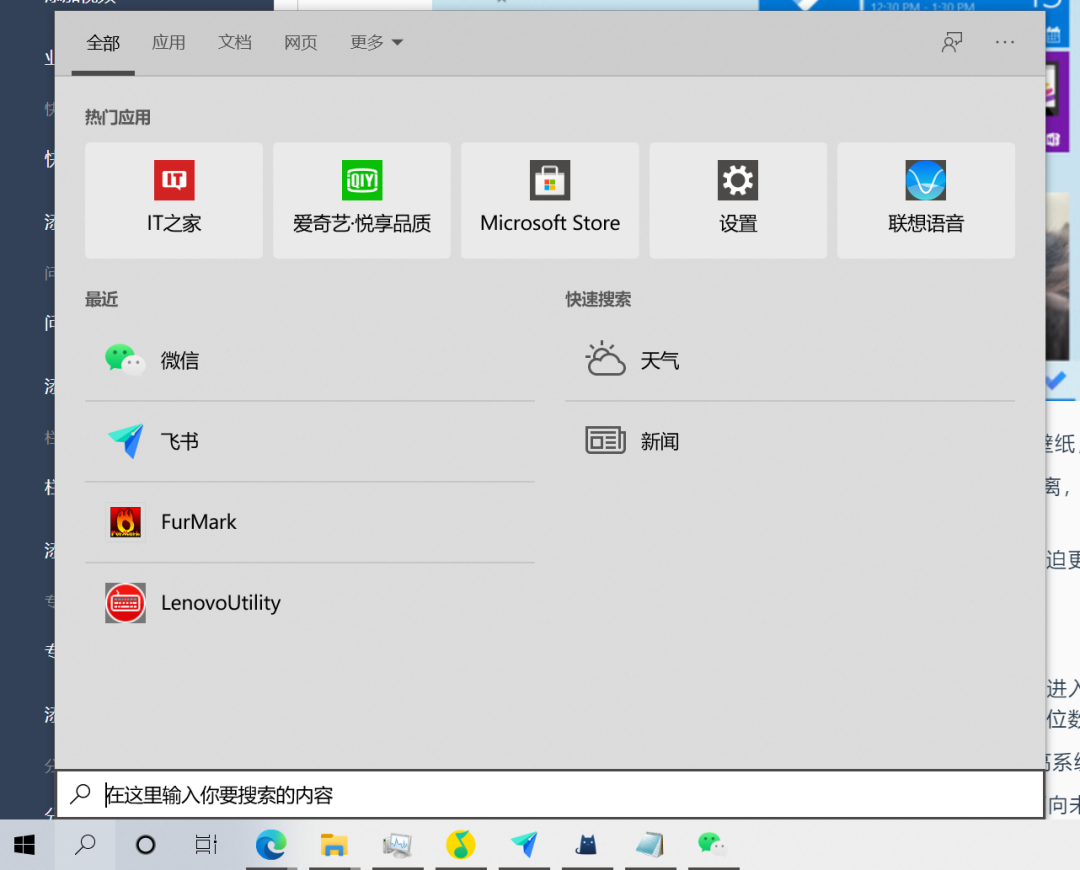
在 1903 中,小娜业务基本上已经被微软放弃,所以搜索功能从小娜中正式分离,各自独立在任务栏中出现。另外在通知中心中加入了亮度滑块,不得不说 Win10 的操作中心相比与 macOS 真的是太弱了。
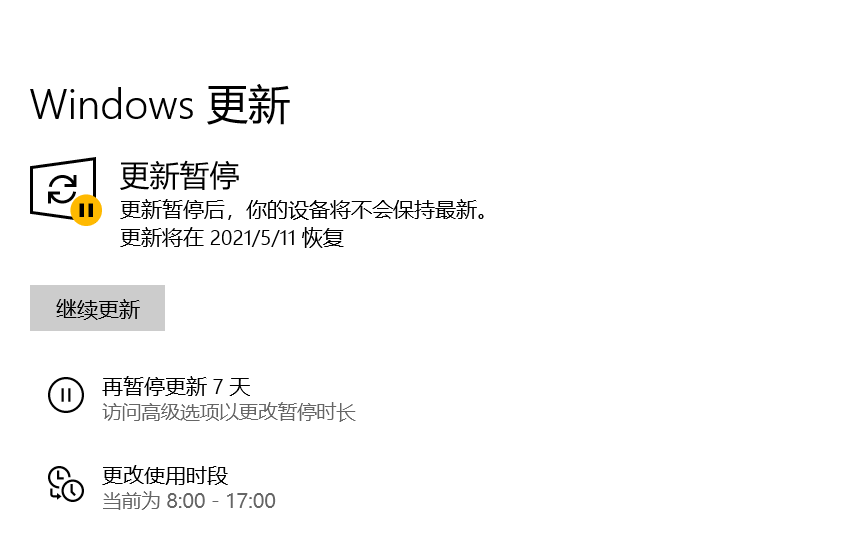
Windows Update 终于可以自主暂停了,从 1903 开始再也不怕工作时突然强迫更新了……
开发代号:19H2;版本号:1909;内部版本号:18363
从 1909 开始,Win10 的更新越来越水,几乎已经没有实际的功能加入,而是进入了 BUG 修复的阶段。所以我们暂且把它名义上称为 Win10 第 9 个大版本。1909 的开发代号为 19H2,推送日期为 11 月份,内部版本号从 18362 升级至 18363,仅提升 1 位数字……
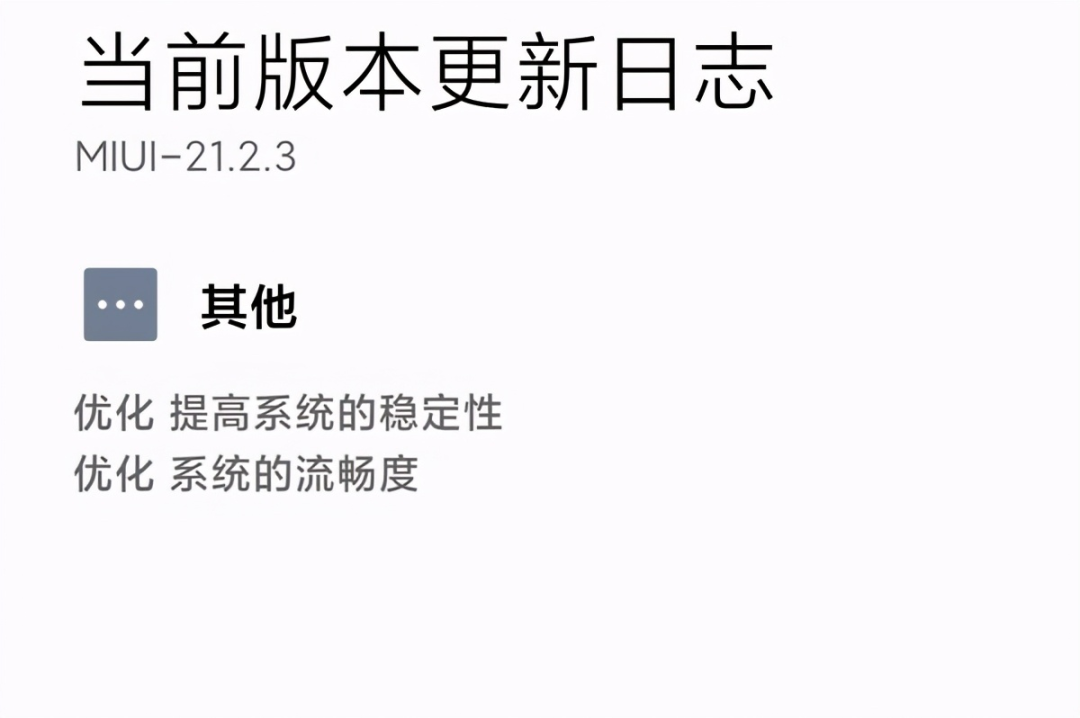
1909 是一个打酱油的版本,可以理解为像 MIUI 一样的对联式更新,即「提高系统稳定性、优化系统流畅度」
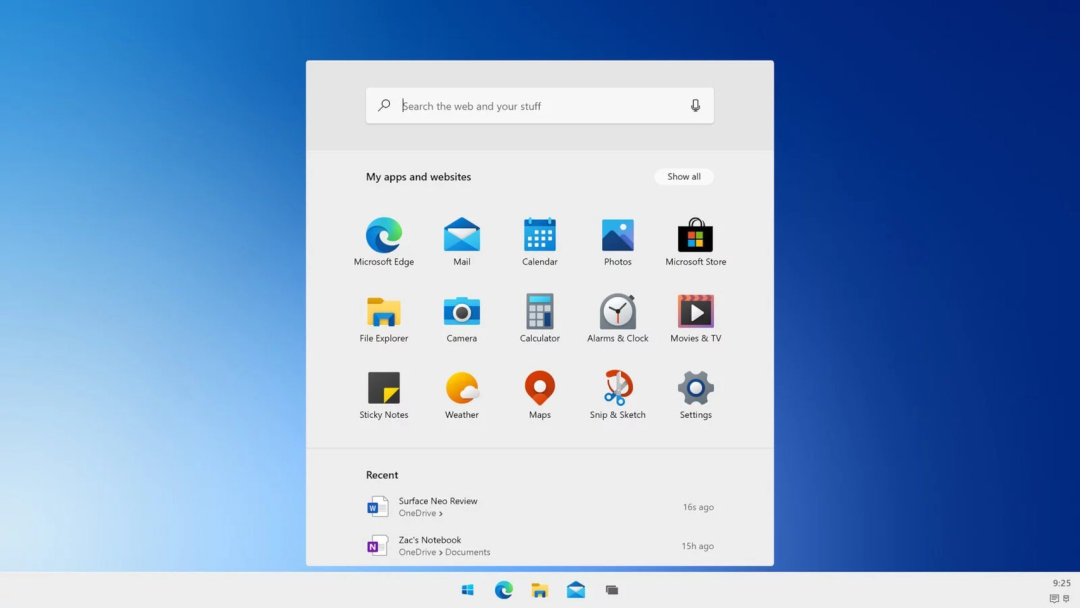
Windows 10X 操作系统
不过在 2019 年底,微软宣布了 Windows 10X 系统,它独立于 Win10,是面向未来设备的操作系统,对于 ARM 架构有更好的兼容性。
开发代号:20H1;版本号:2004;内部版本号:19041
时间很快来到 2020 年,Win10 第 10 个大版本 2004 在 5 月底推送,开发代号为 20H1,版本号从 18363 升级至 19041。
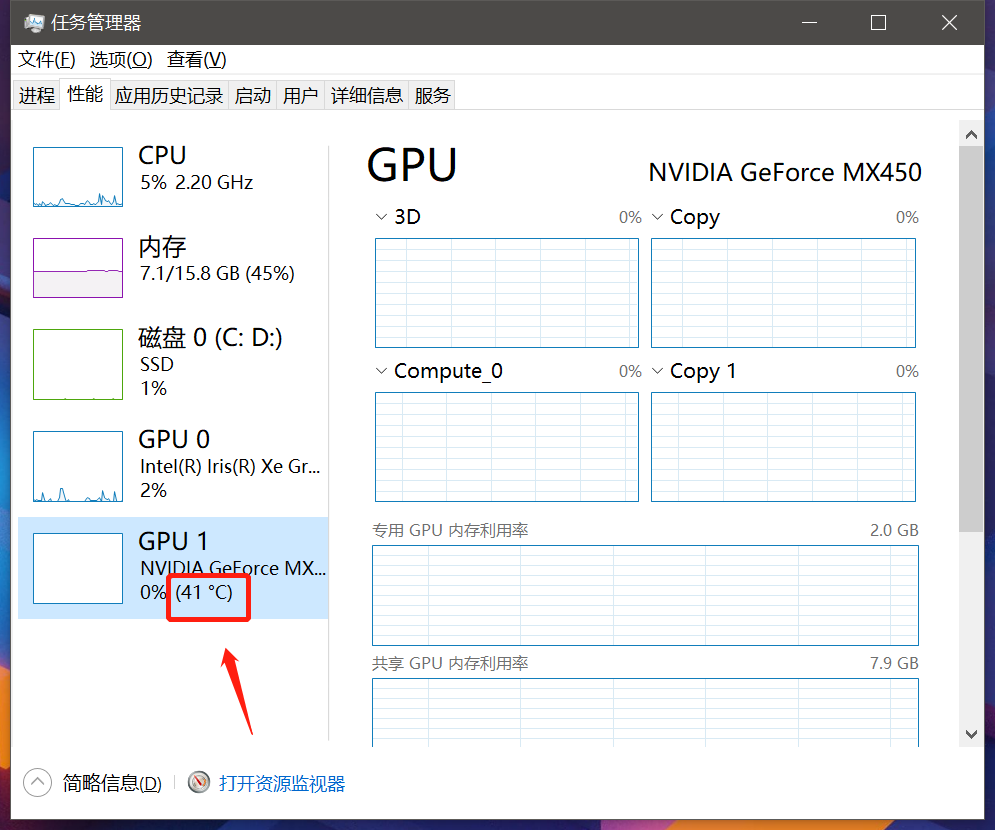
2004 对于普通用户来说,也没有感知特别强烈的新功能出现,主要还是继续修复 BUG,改进功能体验。不过在任务管理器中,可以显示 GPU 的温度了。
开发代号/版本号:20H2 ;内部版本号 19042
Win10 的第 11 个大版本,也就是 20H2,在 2020 年 10 月份推送,这次的开发代号也被用作版本号,微软终于彻底解决了版本号和推送日期对不上的尴尬。至于内部版本号,从 19041 提升至 19042,仅提升 1 位数字。
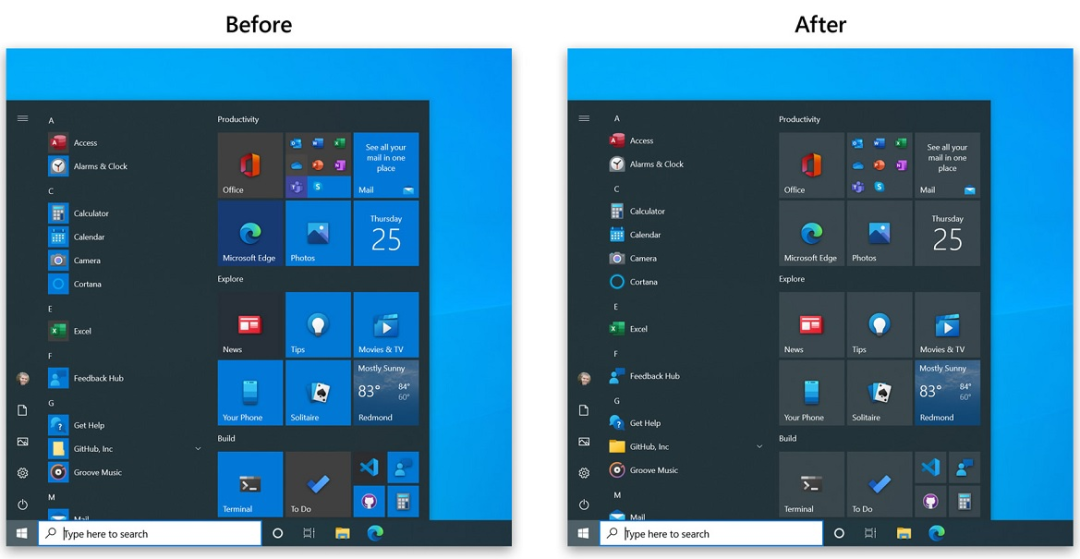
20H2 的开始菜单又有了改变,主要是在色彩方面,同时也应用更多 Fluent UI 的设计。
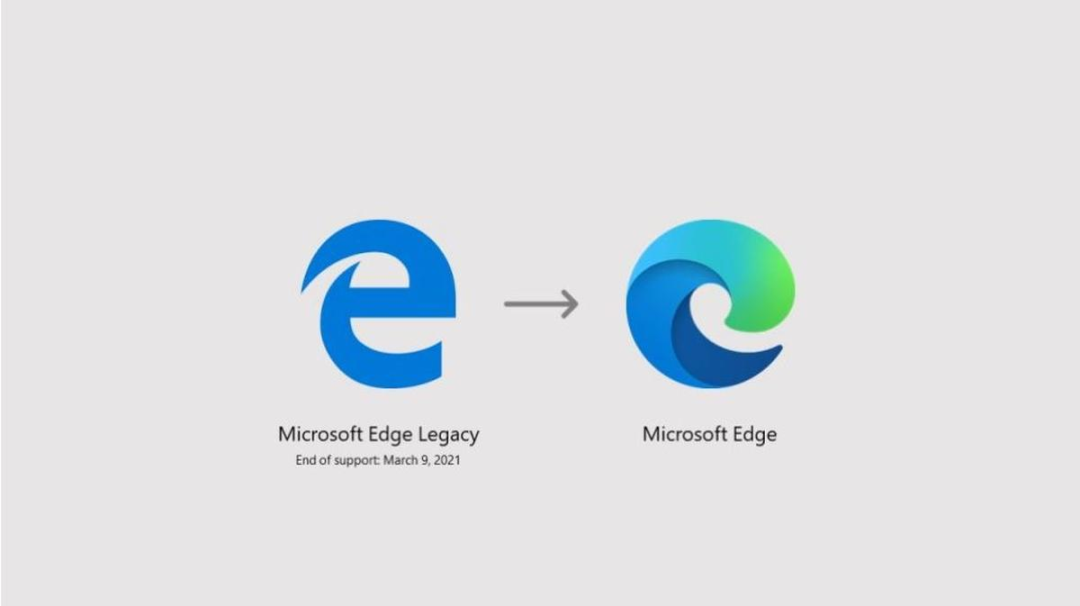
从 20H2 开始,内置的浏览器正式更换为 Edge Chrome 版本,虽然浏览网页的速度达到了主流水平,功能也更强大了,但是对于电子书的支持没有旧版本 Edge 那么好了。
随着高刷新率显示器的不断普及,20H2 也增加了调整显示器帧率的入口,设置显示器刷新率时更加方便。
开发代号/版本号:21H1;内部版本号:19043
21H1 是 Win10 的第 12 个大版本,内部版本号从 19042 提升至 19043,仅提升 1 位数字。推送时间预测为 2021 年 5 月,这同样是一个打酱油版本,似乎是为了更新而更新。
不过微软正忙于 Windows 10X 和太阳谷的开发,而太阳谷正是 Win10 真正意义上的下一个大版本更新。
开发代号:未知;版本号:21H2;内部版本号:2xxxx
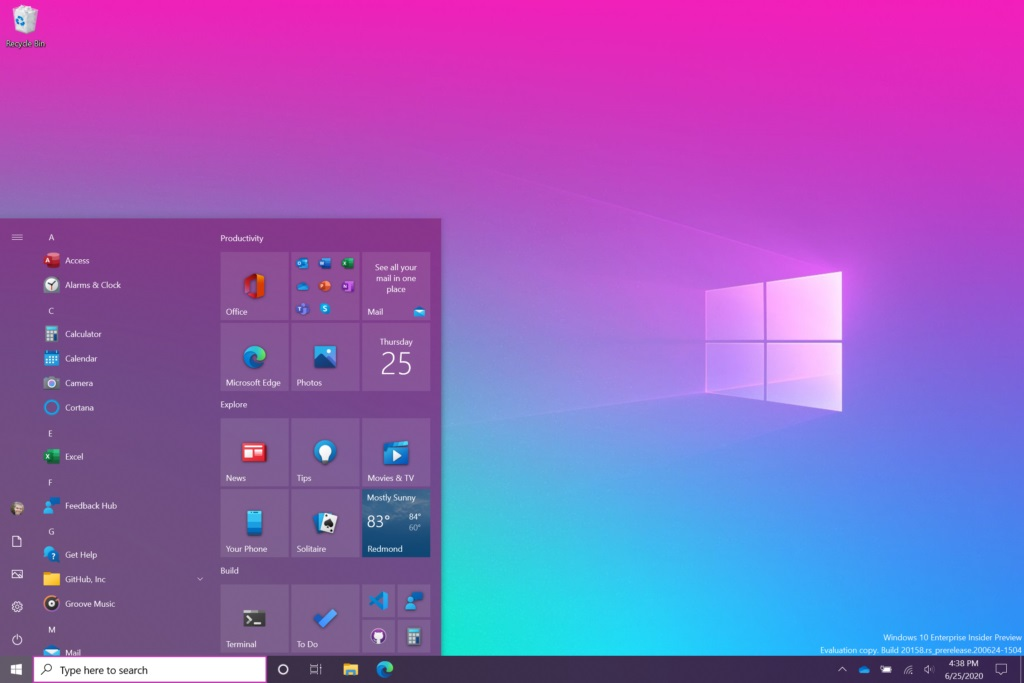
21H2 目前被人们称为「太阳谷」,目前最新的内部版本号为 21364,相比上代提升巨大,而且还在持续更新中,推送时间预计为今年年底,它会采用全新的 UI 设计,彻底应用 Fluent UI 的设计语言,而且会有很多新功能的加入,是 Win10 发布以来变化最大的一个版本,至于它的详细介绍,我们还会在单独推出一篇文章,欢迎大家后续关注。
Win10蓝牙驱动程序错误如何修复?
在操作电脑的时候,可能会需要使用到蓝牙,但是有Win10用户反映自己的电脑总是提示蓝牙驱动程序错误,这是怎么回事?下面我们就来看看这个问题并分享一下解决办法。
Win10搜索框多出一个图案怎么回事?
有用户更新完Win10最新版本之后,发现任务栏搜索框突然多出了一个图案,不知道是怎么回事?那下面小编就给大家讲讲吧。
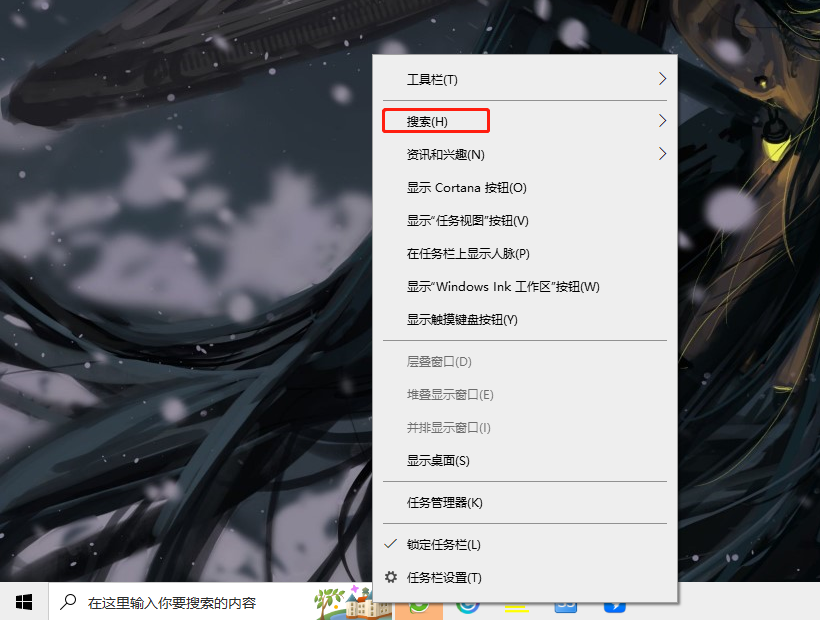
在Win10系统上如何找到UEFI?找到UEFI的操作流程
在Win10系统上,有时候会通过UEFI这个选项进行修改电脑的相关设置,但是要找到UEFI却是个难题,所以这里小编就带各位一起来看看,应该如何去找打UEFI吧。
win10怎么优化最流畅 最详细25项win10极致优化设置
win10怎么优化最流畅?Win10系统现在正在使用计算机操作系统,但许多用户反馈在使用Win10系统,缓慢,速度,CPU,内存占用,高,实际上,实际上,一些优化的设置仍然非常有用。以下小编列25 Win10必须有优化的设置,让您的系统快速飞行!
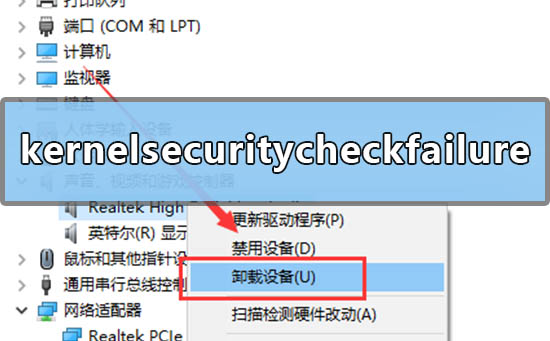
win10蓝屏代码kernelsecuritycheckfailure的解决方法
在我们使用win10系统的时候,会遇见电脑突然蓝屏,但是如果重启有可能就会恢复,不过过不了多久就又会出现这种情况。针对这个问题,小编认为应该是声卡驱动出现了问题,如果驱动不兼容当前系统也是会导致出现蓝屏的现象的。想要解决可以尝试通过在设备管理器中进行对驱动的修复即可。详细步骤一起来看下吧~希望可以帮助到你。
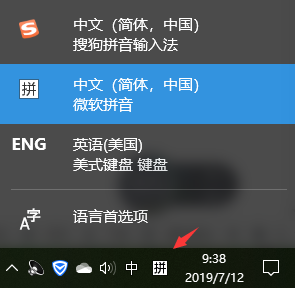
win10输入法设置在哪 win10输入法在哪里设置
win10输入法在哪里设置?win10输入法在打游戏的时候或者全屏看电影的时候回弹出来,有时候想找到设置的地方又找不到,今天小编就给大家带来了详细的设置方法,可以让你更加了解输入法的设置。
win10更新57%卡住不动 win10更新卡在57%怎么办
win10更新卡在57%怎么办为了让win10系统变得更加的优秀就需要不断地进行改善进行更新,可是有的用户在更新的时候都遇到了更新卡在57%的情况,下面就给你们带来了win10更新卡在57%解决方法,快来一起看看吧。

怎么关闭win10自动更新提醒?小编教你快速彻底关闭win10自动更新!
怎么关闭win10自动更新提醒?win10系统是微软官方现在主要更新的操作系统,所以用户会被经常推送各种更新,电脑经常就会自动更新,有时更新的都是些不实用的花里胡哨的功能,这就导致很多用户想要彻底的关闭win10自动更新,嗯小编也不喜欢自动更新功能。
依赖服务或组无法启动怎么办?依赖服务或组无法启动不能上网win10
依赖服务或组无法启动怎么办?有部分win10用户发现依赖服务或组无法启动错误1068,网络没有办法连接,其实只是服务没有正常启动而已,只要简单的进去勾选应用就可以了,下面来看看详细的解决方法吧。
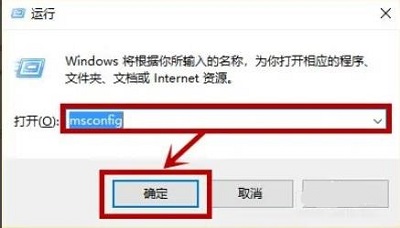
怎样将Windows10的bios设置为U盘启动?Windows10的bios设置为U盘启动教程
bios是固化程序,存储这计算机最基本最重要的输入输出程序,如果想要使用U盘来启动bios,就必须在电脑开机的时候进行相关的按键才能开启。接下来一起来看看是如何操作的吧。
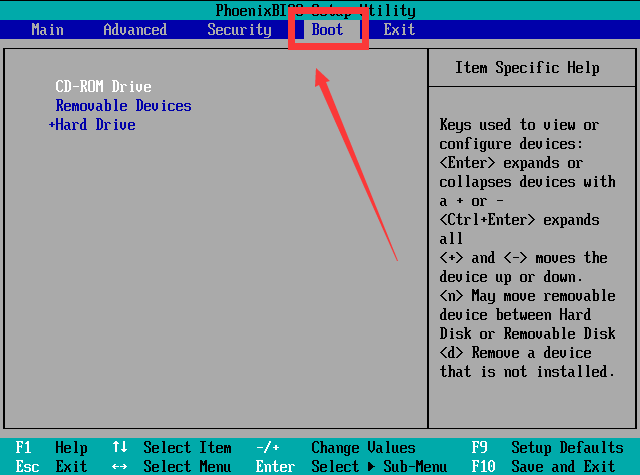
Win10需要安装vc运行库吗?win10系统是否自带vc++运行库?
win10要安装vc运行库吗?在Windows 10系统中是否自带了运行库?运行库是系统中非常重要的组件,像一些绿化版的软件如果电脑没有运行库就无法运行,但是也不一定就要安装VC++运行库一般而言,将相关的.dll文件复制出来,放在相关程序所在目录中就可以了。比如小编从网上下载了一款破解版的QQ,解压后无法安装就可以运行,但是由于缺少运行所需dll文件,导致无法打开,此时我们就需要安装vc++运行库才可以运行了!具体怎么操作呢?下面小编给大家分享下微软官方运行库下载地址。

【自动激活】win10纯净版哪里下载 win10纯净版系统iso镜像下载地址
win10纯净版哪里下载?win10系统是现在用户普遍使用最多的电脑操作系统,很多用户安装系统都喜欢纯净系统,但是一些新用户不知道在哪可以下载win10纯净版本的系统,这里小编为大家推荐几款win10纯净版系统,用户可以自由的选择下载,更多的热门系统尽在系统部落官网(www.xitongbuluo.com)!
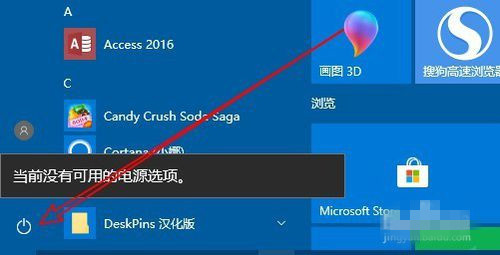
Win10系统提示当前没有可用的电源选项解决办法
使用Win10系统的在点击Windows按钮进入Windows操作页面的时候提示“当前没有可用的电源选项”信息,遇到这种麻烦事儿应该怎么处理较好呢?对此小编整理了一些相关解决信息,希望能帮助到各位。
win10优化设置22项_win10优化设置22项方法大全
很多喜欢玩游戏的小伙伴都会安装win10系统,然而有时候发现装完后的效果并没有想象的那么好,其实还有很多优化可以设置的,今天就为大家带来22项优化教程。
win10realtek高清晰音频管理器找不到怎么解决?
win10realtek高清晰音频管理器找不到怎么解决?realtek高清晰音频管理器正常都会在系统自带里,是默认存在的,但是有的win10用户安装完后却没有找到音频管理器,两个方法帮大家解决这个问题,一起来看看吧。